ONE Aufträge
Optionale Erweiterung
Dieses Modul ist eine optionale Erweiterung. Voraussetzung: Das Modul ONE Aufträge muss für Ihre Organisation freigeschaltet sein. Für die Übergabe an die Rechnungsstellung wird zusätzlich das Modul ONE Rechnungen benötigt.
Mit ONE Aufträge steuern Sie Einsätze im Außendienst von der Annahme bis zur Rechnung. Sie legen Aufträge an, planen sie auf einer Plantafel, schicken Techniker mit Checklisten los und dokumentieren Arbeit, Material, Zeiten und Fotos. Aus den erfassten Positionen erstellen Sie auf Wunsch direkt einen Rechnungsentwurf. Alles zu einem Einsatz liegt in einer durchgängigen Akte.
Wofür Sie es brauchen
ONE Aufträge ersetzt Zettel, Telefonnotizen und Fotos auf dem privaten Handy durch eine gemeinsame Auftragsakte. Jeder im Team sieht, welche Aufträge offen sind, wer wann wohin fährt und was vor Ort passiert ist. Die Kernaufgabe lautet: Einsätze planen, vor Ort sauber dokumentieren und das Ergebnis ohne Medienbruch abrechnen.
Ein typisches Beispiel aus dem Handwerk. Eine Heizungsfirma nimmt den Auftrag "Heizungswartung Müller" an. Im Büro wird der Auftrag angelegt, ein Termin geplant und ein Techniker zugewiesen. Der Techniker sieht den Einsatz auf der Plantafel, fährt hin und füllt vor Ort eine Checkliste aus. Er erfasst die geleisteten Stunden und das verbaute Material, macht Fotos und lässt den Kunden auf dem Tablet unterschreiben. Zurück im Büro entsteht aus den Positionen mit einem Klick ein Rechnungsentwurf.
Auch wiederkehrende Arbeiten lassen sich abbilden. Wer Wartungsverträge mit festen Intervallen betreut, hinterlegt diese einmal. Das Modul erzeugt die fälligen Aufträge dann automatisch, sodass kein Termin vergessen wird.
Für Bauleistungen unterstützt ONE Aufträge zusätzlich Aufmaße und Leistungsverzeichnisse im GAEB-Format. So tauschen Sie Leistungsdaten mit Auftraggebern und Subunternehmern im branchenüblichen Standard aus.
Funktionen im Überblick
Ansichten: Board, Liste und Disposition
Aufträge erscheinen in drei Ansichten, zwischen denen Sie oben umschalten.
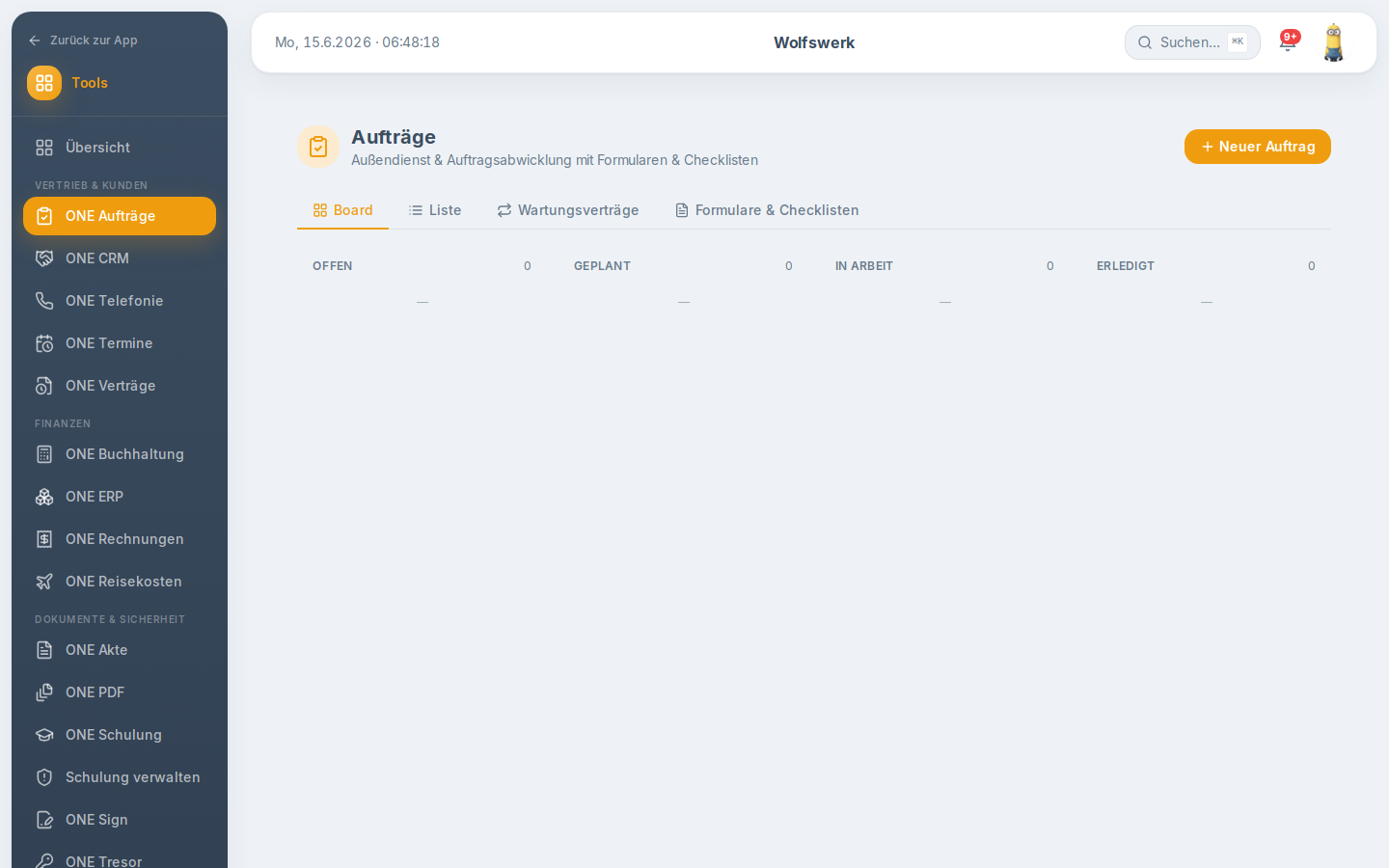
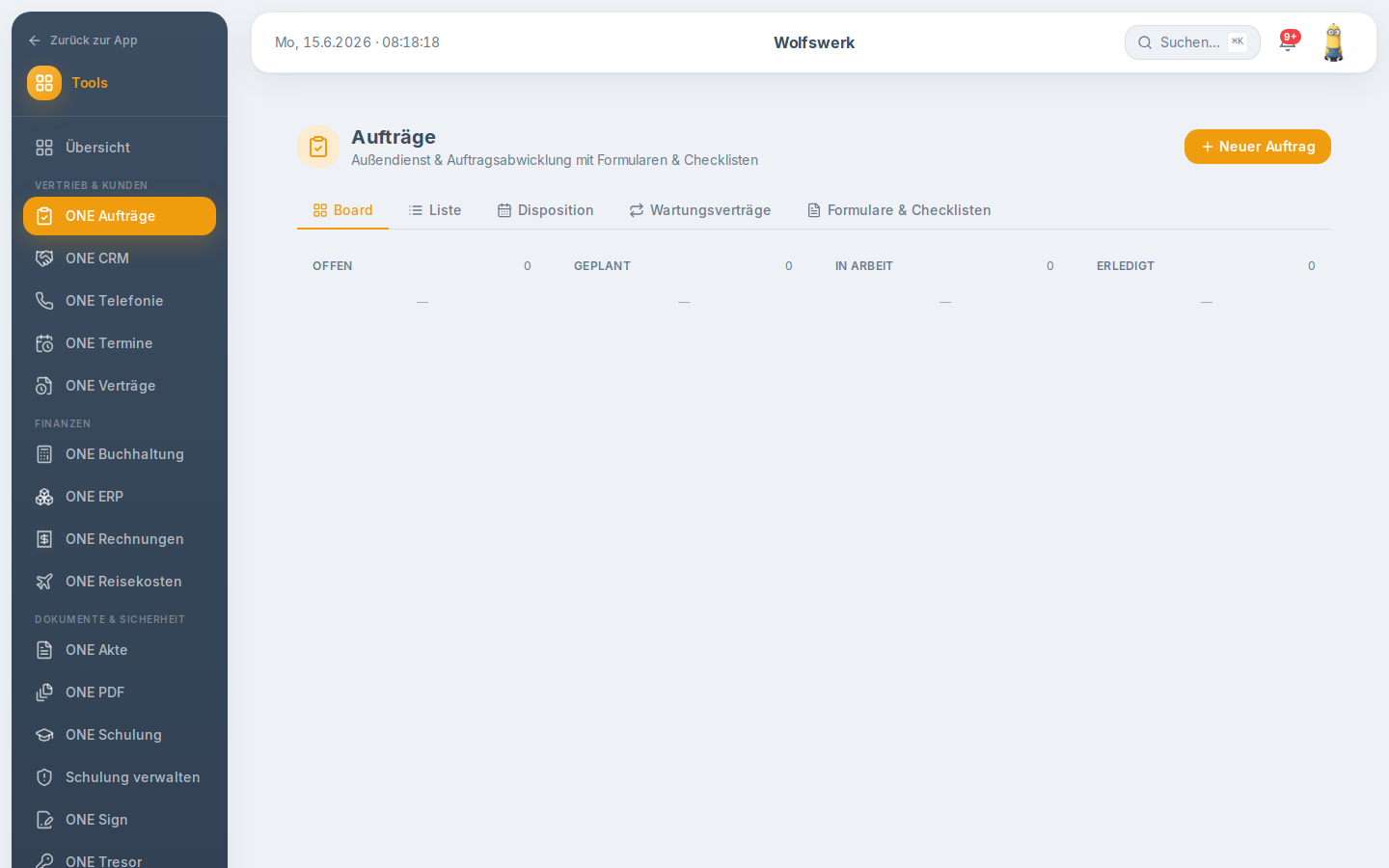
Das Board zeigt alle Aufträge als Karten in Spalten nach Status. Jede Karte nennt die Auftragsnummer, den Titel, den Kunden, die Adresse und den geplanten Termin. Die Priorität wird nur angezeigt, wenn sie von "Normal" abweicht.
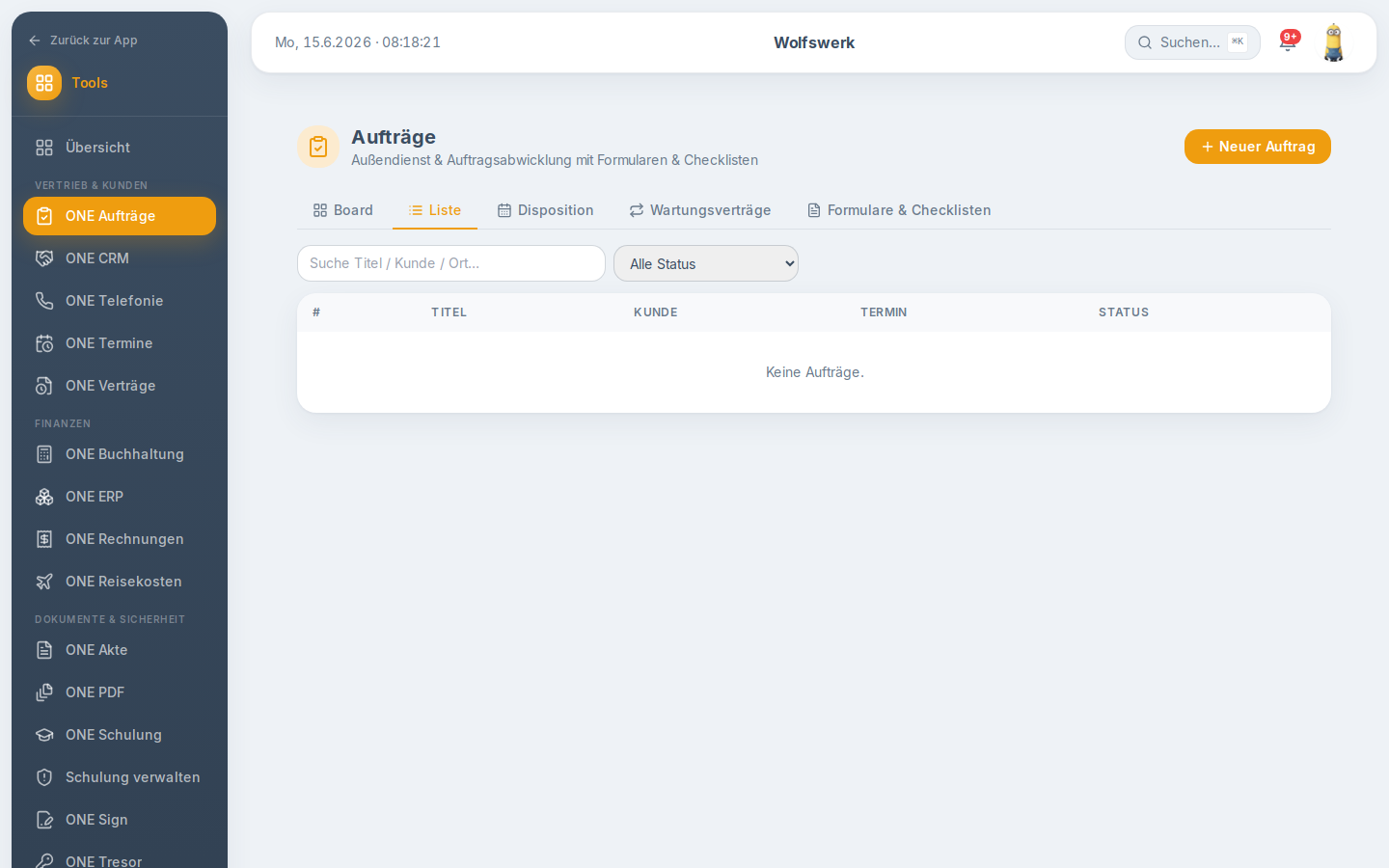
Die Liste ist eine Tabelle mit den Spalten Nummer, Titel, Kunde, Termin und Status. Über das Suchfeld finden Sie Aufträge nach Titel, Kunde oder Ort. Mit dem Status-Filter blenden Sie gezielt einen Status ein.
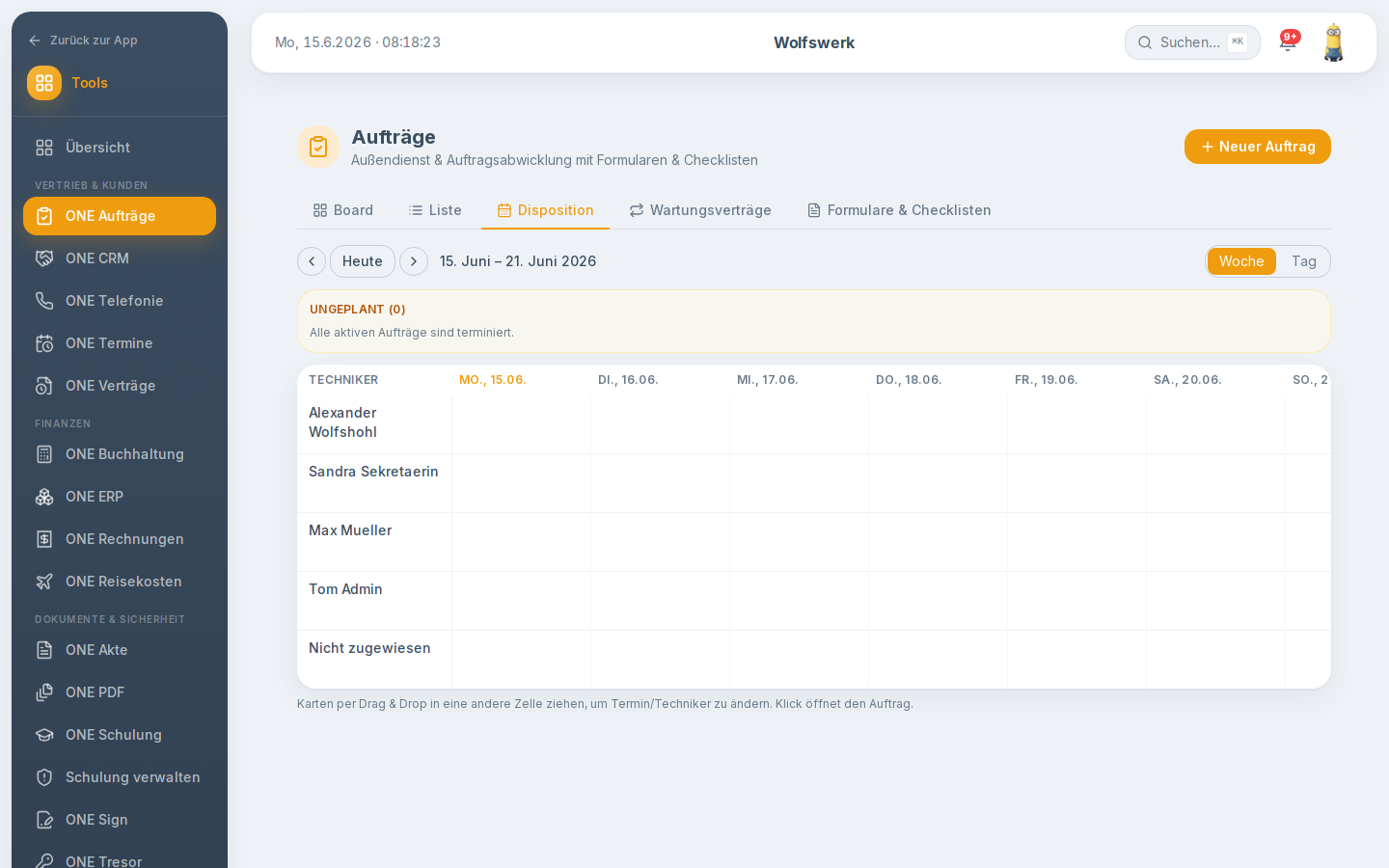
Die Disposition ist eine Plantafel. Zeilen stehen für Techniker, Spalten für Tage. Sie wählen die Ansicht "Woche" oder "Tag" und blättern mit den Pfeilen oder springen mit "Heute" zum aktuellen Tag. Aufträge ohne Termin sammeln sich in einer eigenen Spur "Ungeplant". Ziehen Sie eine Karte per Drag and Drop in eine andere Zelle, setzen Sie damit Termin und Techniker in einem Schritt. Ein Klick auf die Karte öffnet den Auftrag.
Auftragsdaten
Pro Auftrag erfassen Sie Titel, Kunde, Einsatzort, Termin, zuständigen Techniker, Priorität und eine Beschreibung. Den Techniker wählen Sie aus den Mitgliedern Ihrer Organisation. Als Priorität stehen "Niedrig", "Normal", "Hoch" und "Dringend" zur Verfügung. Den Status setzen Sie über ein Auswahlfeld. Änderungen werden automatisch gespeichert, sobald Sie ein Feld verlassen.
Status
Ein Auftrag durchläuft sechs Status: "Offen", "Geplant", "In Arbeit", "Erledigt", "Abgerechnet" und "Storniert". Sie wählen den Status frei und sehen ihn auf jeder Karte sowie in der Liste.
Positionen für Arbeit und Material
Unter "Positionen" tragen Sie alle abrechenbaren Leistungen ein. Jede Zeile ist entweder "Arbeit" oder "Material". Sie erfassen eine Beschreibung, die Menge, die Einheit und den Einzelpreis. Für Arbeit ist die Einheit standardmäßig "Std", für Material "Stk". Das Modul berechnet den Zeilenwert und die Gesamtsumme automatisch und zeigt sie netto an.
Zeiterfassung am Auftrag
Sie halten direkt am Auftrag fest, wie lange gearbeitet wurde. Die Dauer geben Sie als Dezimalzahl ("1,5") oder als Stunden und Minuten ("1:30") an. Pro Eintrag erfassen Sie ein Datum, eine Notiz zur Tätigkeit und ob die Zeit abrechenbar ist. Das Modul summiert die Zeiten und weist die abrechenbaren Stunden gesondert aus. Mit einer Schaltfläche übernehmen Sie die abrechenbare Zeit als Position. Dafür geben Sie einen Stundensatz an, und die Stunden werden als Arbeitsposition eingetragen.
Formulare und Checklisten
Sie legen eigene Vorlagen an, etwa Abnahmeprotokolle, Prüflisten oder Wartungsformulare. Eine Vorlage hat eine Art ("Checkliste", "Protokoll" oder "Formular") und beliebig viele Felder. Als Feldtyp wählen Sie "Text", "Textfeld (lang)", "Zahl", "Ja/Nein", "Auswahl", "Datum" oder "Unterschrift". Jedes Feld kann als Pflichtfeld markiert werden. Eine Vorlage steht erst zum Ausfüllen bereit, wenn sie als aktiv markiert ist.
Am Auftrag wählen Sie eine aktive Vorlage und füllen sie aus. Eine Unterschrift leisten Sie direkt mit Maus oder Finger auf einer Zeichenfläche. Ausgefüllte Checklisten bleiben am Auftrag erhalten und lassen sich später ansehen und als PDF herunterladen.
Fotos
Sie laden Bilder direkt vom Handy hoch und nutzen dabei auf dem Smartphone die Rückkamera. Mehrere Fotos auf einmal sind möglich. Die Bilder werden im Browser verkleinert, bevor sie hochgeladen werden, damit der Upload auch bei schlechtem Empfang schnell bleibt. Die Fotos erscheinen als Vorschaukacheln. Ein Klick zeigt das Bild groß.
Aufmaß und Leistungsverzeichnis (GAEB)
Für Bauleistungen erfassen Sie ein Leistungsverzeichnis. Jede Position hat eine Ordnungszahl, einen Kurztext, eine Menge, eine Einheit und einen Einheitspreis. Zu jeder Position legen Sie Aufmaß-Ansätze an, also Rechenformeln wie "3,50 * 2,00 + 1,2". Das Modul berechnet die Menge daraus. Mit der Option "Menge automatisch" wird die Positionsmenge aus der Summe der Ansätze gebildet.
Leistungsverzeichnisse importieren und exportieren Sie im GAEB-Format. GAEB ist ein Standard im Bauwesen für den Austausch von Leistungsdaten. Beim Import lesen Sie Dateien mit den Endungen .x83, .x84, .x86 oder .xml ein. Aufmaß und Leistungsverzeichnis lassen sich zusätzlich als PDF ausgeben.
Kundenbenachrichtigung
Sie senden dem Kunden eine E-Mail aus dem Auftrag heraus. Als Vorlage stehen "Termin bestätigt", "Techniker unterwegs" und "Auftrag erledigt" bereit. Sie können eine abweichende Empfängeradresse und eine Zusatznachricht ergänzen. Die Standardadresse stammt aus dem verknüpften CRM-Kontakt.
Verlauf
Jeder Auftrag führt einen Verlauf. Dort sehen Sie chronologisch, wann der Auftrag angelegt wurde, wann sich Status, Termin oder Zuständigkeit geändert haben und wann Formulare, Fotos, Zeiten oder Benachrichtigungen hinzukamen. Jeder Eintrag nennt die handelnde Person und den Zeitpunkt.
Rechnung erstellen
Aus den erfassten Positionen erstellen Sie einen Rechnungsentwurf in ONE Rechnungen. Übertragen werden die Positionen für Arbeit und Material, standardmäßig mit 19 Prozent Umsatzsteuer. Voraussetzung ist, dass das Modul ONE Rechnungen gebucht ist. Existiert bereits eine Rechnung zum Auftrag, springen Sie über einen Verweis direkt dorthin.
Wartungsverträge
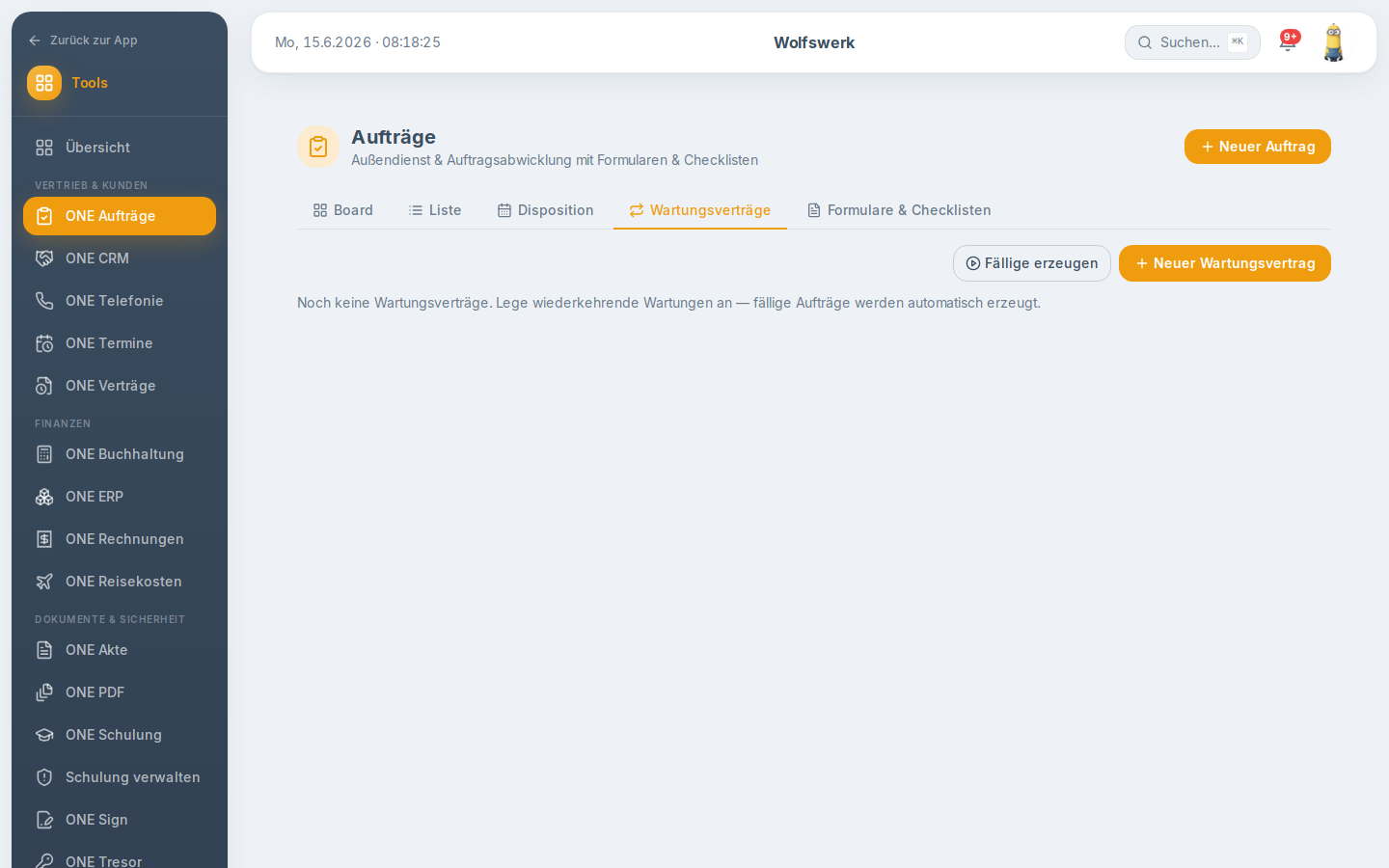
Sie hinterlegen wiederkehrende Wartungen mit Intervall, Vorlauf, Startdatum und nächster Fälligkeit. Als Intervall wählen Sie "monatlich", "vierteljährlich", "halbjährlich", "jährlich" oder "alle 2 Jahre". Zu jedem Vertrag legen Sie eine Standard-Checkliste, einen Leistungsumfang und eine Pauschale je Einsatz fest. Über "Fällige erzeugen" erstellt das Modul automatisch die anstehenden Aufträge.
PDF-Ausgabe
Den Auftrag, jede ausgefüllte Checkliste und das Aufmaß laden Sie als PDF herunter. Das Leistungsverzeichnis exportieren Sie zusätzlich als GAEB-Datei.
Schritt für Schritt
Einen Auftrag anlegen und abrechnen
- Öffnen Sie ONE Aufträge und klicken Sie oben rechts auf "Neuer Auftrag". Vergeben Sie einen Titel.
- Tragen Sie im Detail Kunde, Einsatzort, Termin, zuständigen Techniker und Priorität ein.
- Fügen Sie unter "Positionen" Arbeit und Material mit Menge, Einheit und Einzelpreis hinzu.
- Wählen Sie unter "Formulare & Checklisten" eine aktive Vorlage und füllen Sie sie aus, bei Bedarf mit Unterschrift des Kunden.
- Laden Sie Fotos vom Einsatz hoch.
- Setzen Sie den Status auf "Erledigt" und klicken Sie auf "Rechnung erstellen". Bestätigen Sie die Übernahme nach ONE Rechnungen.
Eine Checklisten-Vorlage erstellen
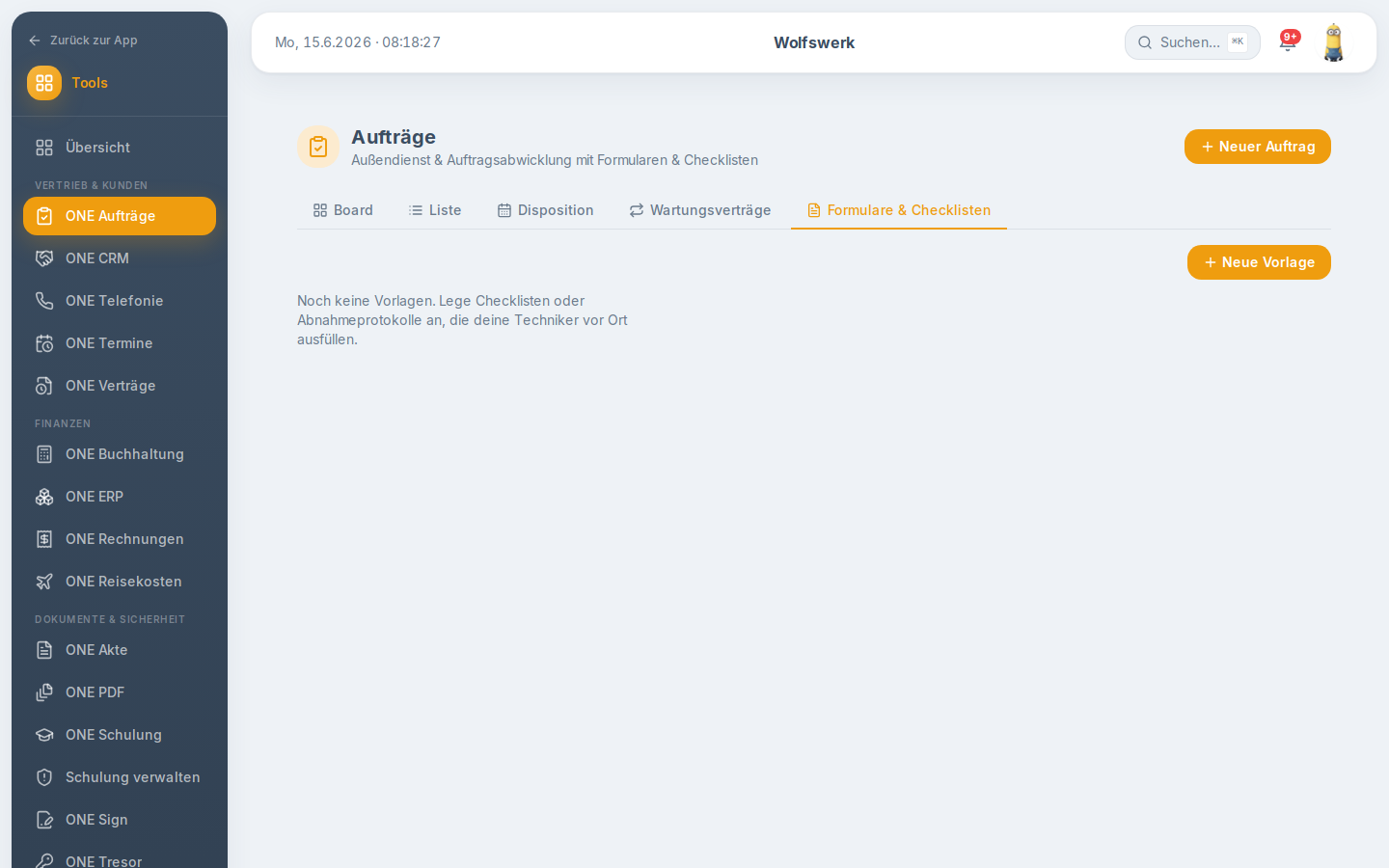
- Wechseln Sie auf den Reiter "Formulare & Checklisten" und klicken Sie auf "Neue Vorlage".
- Vergeben Sie einen Namen und wählen Sie die Art (Checkliste, Protokoll oder Formular).
- Fügen Sie über "Feld hinzufügen" die gewünschten Felder hinzu und wählen Sie je Feld den Typ.
- Markieren Sie Pflichtfelder und bei Auswahlfeldern die Optionen.
- Setzen Sie den Haken bei "Aktiv", damit die Vorlage am Auftrag erscheint.
Einen Wartungsvertrag einrichten
- Öffnen Sie den Reiter "Wartungsverträge" und klicken Sie auf "Neuer Wartungsvertrag".
- Tragen Sie Titel, Kunde und Einsatzort ein.
- Wählen Sie das Intervall und den Vorlauf in Tagen, ab dem ein Einsatz als fällig gilt.
- Hinterlegen Sie optional eine Standard-Checkliste, den Leistungsumfang und eine Pauschale.
- Lassen Sie "Aktiv" gesetzt. Über "Fällige erzeugen" entstehen die anstehenden Aufträge automatisch.
Einstellungen und Optionen
Den zuständigen Techniker wählen Sie aus den Mitgliedern Ihrer Organisation. Ein Auftrag kann auch "nicht zugewiesen" bleiben und taucht dann in der Disposition in einer eigenen Zeile auf.
Die Priorität steuert, wie auffällig ein Auftrag dargestellt wird. Bei "Normal" wird sie nicht gesondert hervorgehoben.
Auf dem Smartphone greift der Foto-Upload direkt auf die Rückkamera zu. Auf dem Desktop wählen Sie stattdessen eine Datei aus.
Die Übernahme in die Rechnung erfolgt mit 19 Prozent Umsatzsteuer. Übertragen werden ausschließlich die Positionen für Arbeit und Material, nicht die Aufmaß- oder Leistungsverzeichnis-Positionen.
Tipps und Hinweise
- Pflegen Sie pro Auftrag einen CRM-Kontakt mit E-Mail-Adresse. Dann funktionieren die Kundenbenachrichtigungen ohne manuelle Eingabe der Adresse.
- Nutzen Sie die Plantafel, um einen Tag im Voraus zu planen. Ein Blick zeigt, wer ausgelastet ist und welche Aufträge noch ohne Termin sind.
- Erfassen Sie Zeiten gleich vor Ort. Über "Abrechenbare Zeit als Position übernehmen" sparen Sie sich später das Abtippen.
- Markieren Sie Vorlagen erst als aktiv, wenn sie fertig sind. Inaktive Vorlagen erscheinen nicht in der Ausfüll-Auswahl.
- Setzen Sie bei Wartungsverträgen einen ausreichenden Vorlauf, damit Sie genug Zeit zur Terminierung haben, bevor ein Einsatz fällig wird.
- Fotos werden vor dem Hochladen verkleinert. Sie können also bedenkenlos mehrere Aufnahmen direkt vom Handy hochladen.
Häufige Fragen
Brauche ich ONE Rechnungen, um Aufträge zu nutzen? Nein. Aufträge planen, dokumentieren und als PDF ausgeben können Sie ohne ONE Rechnungen. Nur für die Funktion "Rechnung erstellen" muss ONE Rechnungen gebucht sein.
Was passiert, wenn ich einen Wartungsvertrag lösche? Die bereits daraus erzeugten Aufträge bleiben erhalten. Lediglich die Verknüpfung zum Vertrag wird gelöst.
Kann der Kunde direkt unterschreiben? Ja. Fügen Sie in einer Vorlage ein Feld vom Typ "Unterschrift" ein. Der Kunde unterschreibt dann mit Maus oder Finger direkt auf dem Bildschirm.
Werden ausgefüllte Checklisten gespeichert, wenn ich die Vorlage später ändere? Ja. Bereits ausgefüllte Checklisten bleiben am jeweiligen Auftrag erhalten, auch wenn Sie die zugrunde liegende Vorlage später bearbeiten oder löschen.
Wofür ist der GAEB-Import gedacht? GAEB ist ein Standardformat im Bauwesen. Mit dem Import übernehmen Sie ein Leistungsverzeichnis Ihres Auftraggebers, ohne die Positionen abzutippen. Mit dem Export geben Sie Ihre Daten im gleichen Format zurück.
Detailansichten
Board
Liste
Disposition
Wartungsverträge
Formulare & Checklisten