ONE Buchhaltung¶
Optionale Erweiterung
Dieses Modul ist eine optionale Erweiterung. Voraussetzung: Das Modul ONE Buchhaltung muss für Ihre Organisation freigeschaltet sein. Buchen, Vorlagen verwalten und den Kontenrahmen pflegen dürfen nur Verantwortliche mit den Rollen Inhaber, Administrator oder Superadministrator.
Mit ONE Buchhaltung führen Sie eine doppelte Buchführung auf Basis der Standardkontenrahmen SKR03 und SKR04. Sie buchen Geschäftsvorfälle, sehen Salden und das Journal, hängen Belege an und erstellen Auswertungen wie Umsatzsteuer-Voranmeldung, Gewinn- und Verlustrechnung, Einnahmenüberschussrechnung und betriebswirtschaftliche Auswertung. Alle Auswertungen lassen sich als PDF herunterladen.
Wofür Sie es brauchen¶
ONE Buchhaltung bildet die laufende Buchhaltung eines Unternehmens im Portal ab. Sie erfassen jeden Geschäftsvorfall als Buchung mit Soll und Haben, ordnen ihn Konten zu und behalten so den Überblick über Einnahmen, Ausgaben und Steuern. Die Kernaufgabe lautet: Vorfälle korrekt verbuchen und auf Knopfdruck auswerten.
Ein Beispiel. Eine Eingangsrechnung über Büromaterial wird gebucht: Der Aufwand geht auf das passende Aufwandskonto, die Vorsteuer auf das Vorsteuerkonto, die Zahlung auf das Bankkonto. Am Monatsende prüfen Sie die Saldenliste, lassen sich die Umsatzsteuer-Voranmeldung berechnen und laden die Auswertungen als PDF herunter, etwa für die Weitergabe an die Steuerberatung.
Wiederkehrende Buchungen wie die Monatsmiete legen Sie als Vorlage an und buchen sie mit einem Klick. Belege ordnen Sie jeder Buchung zu, entweder aus der ONE Akte oder durch direkten Upload. So liegt zu jeder Buchung der passende Nachweis.
ONE Buchhaltung eignet sich für die Selbstbuchung im Unternehmen ebenso wie als Vorarbeit für die Steuerberatung. Wer eine Einnahmenüberschussrechnung nach § 4 Absatz 3 EStG erstellt, nutzt die EÜR-Ansicht. Wer bilanziert, arbeitet mit GuV und Saldenliste.
Funktionen im Überblick¶
Zeitraum wählen¶
Oben rechts stellen Sie über zwei Datumsfelder den Auswertungszeitraum ein. Standardmäßig läuft er vom Jahresanfang bis heute. Saldenliste, Journal und die meisten Auswertungen beziehen sich auf diesen Zeitraum.
Saldenliste¶
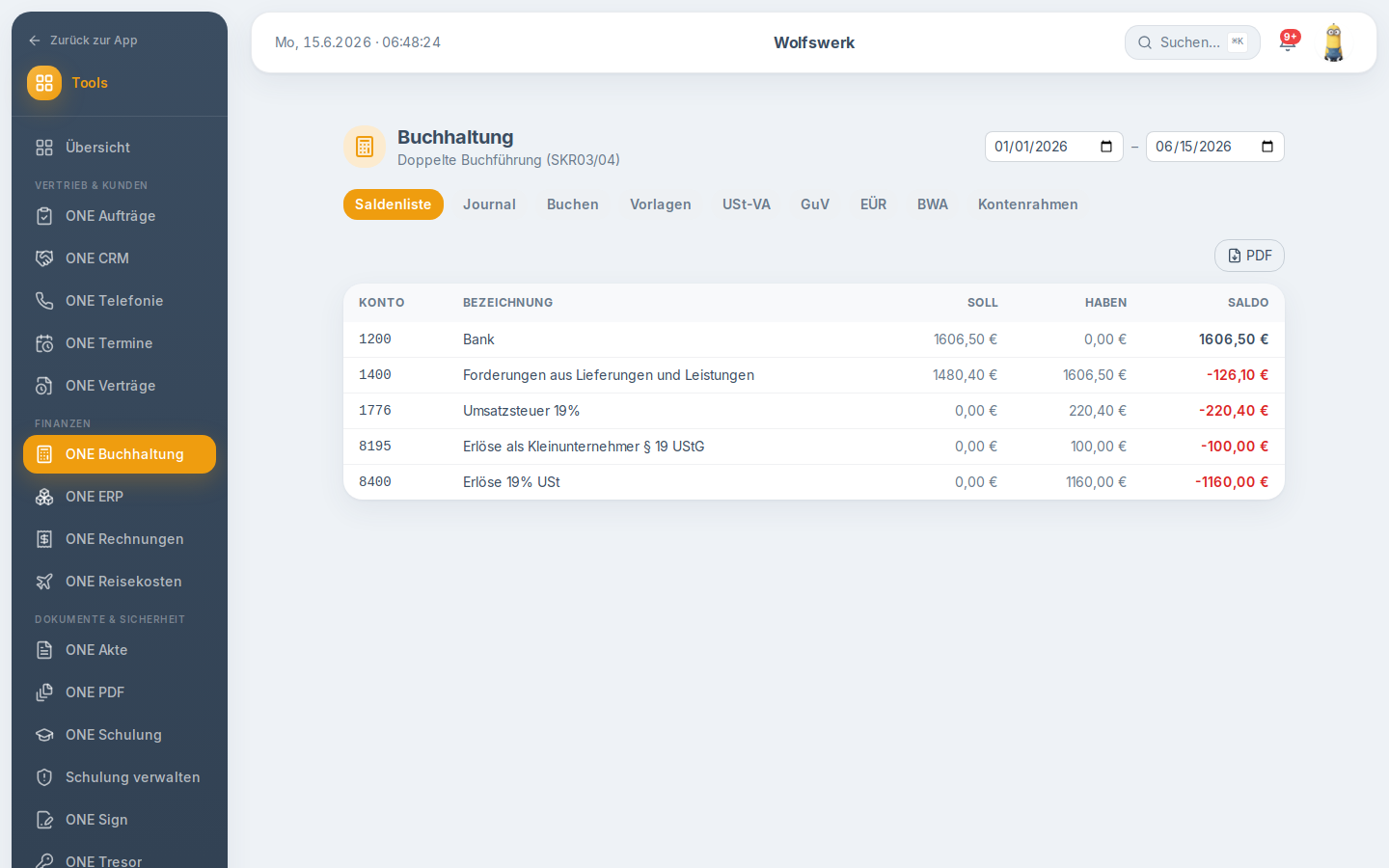
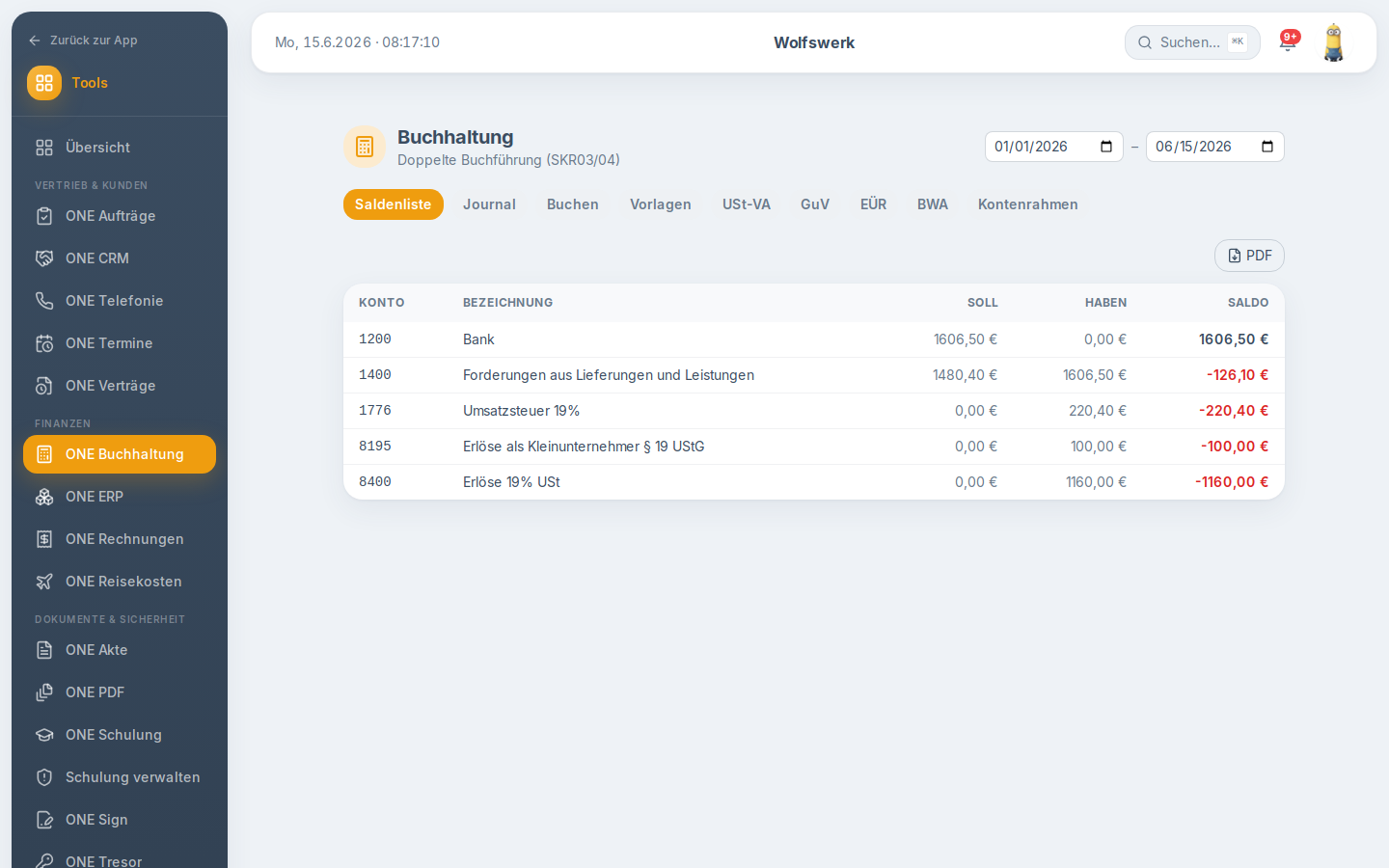
Die Saldenliste zeigt alle bebuchten Konten mit Kontonummer, Bezeichnung, Soll-Summe, Haben-Summe und Saldo im gewählten Zeitraum. Negative Salden werden rot hervorgehoben. So erkennen Sie auf einen Blick, wie sich die Konten entwickelt haben.
Journal¶
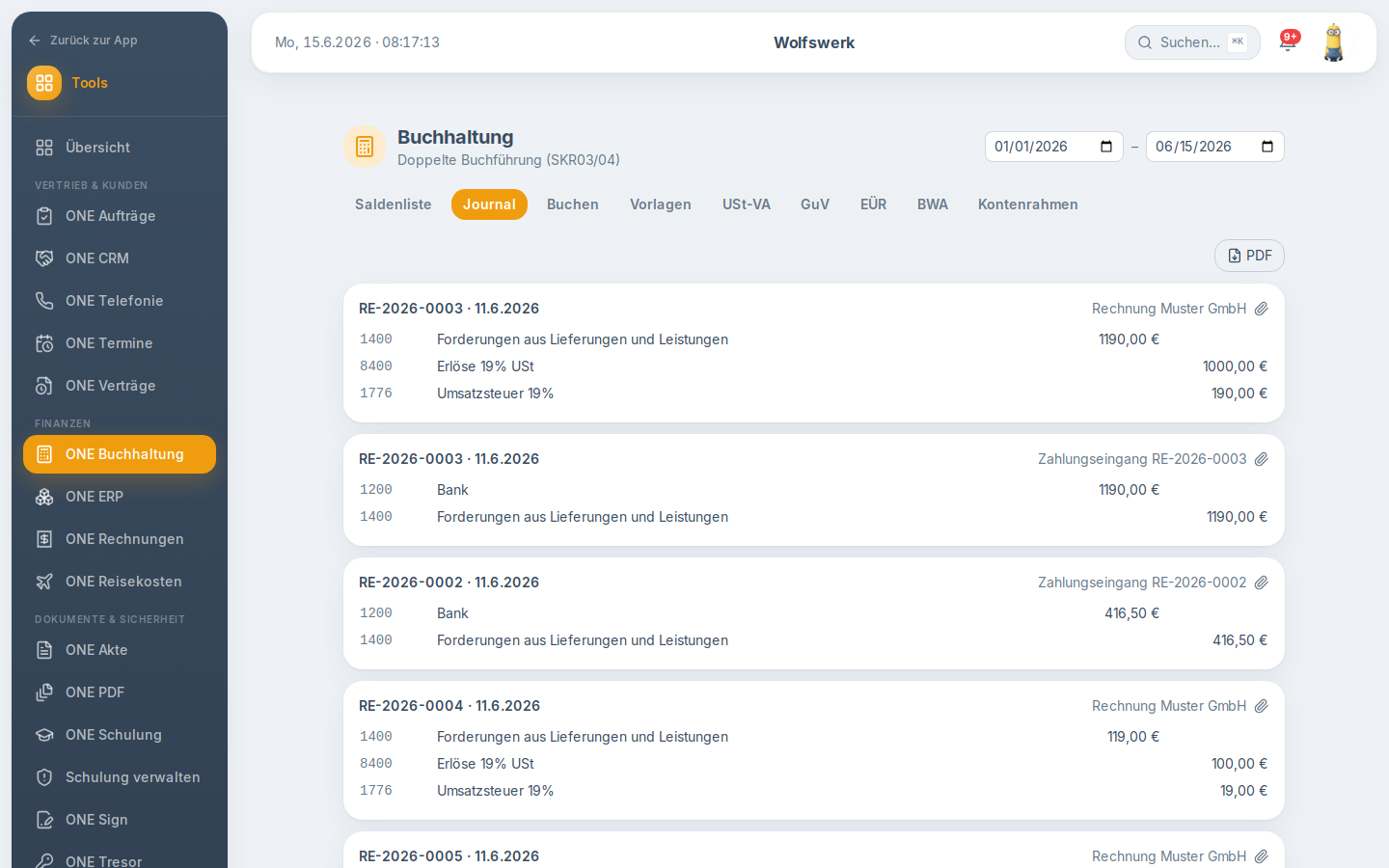
Das Journal listet alle Buchungen chronologisch mit Belegnummer, Datum und Buchungstext. Jede Buchung zeigt ihre einzelnen Zeilen mit Konto, Bezeichnung sowie Soll- und Haben-Beträgen. Stornierte Buchungen sind als "storniert" markiert, die zugehörige Gegenbuchung als "Storno". Über das Büroklammer-Symbol verwalten Sie die Belege einer Buchung. Verantwortliche mit Verwaltungsrechten können manuelle Buchungen stornieren. Dabei wird automatisch eine Gegenbuchung erzeugt, die Originalbuchung bleibt erhalten.
Buchen¶
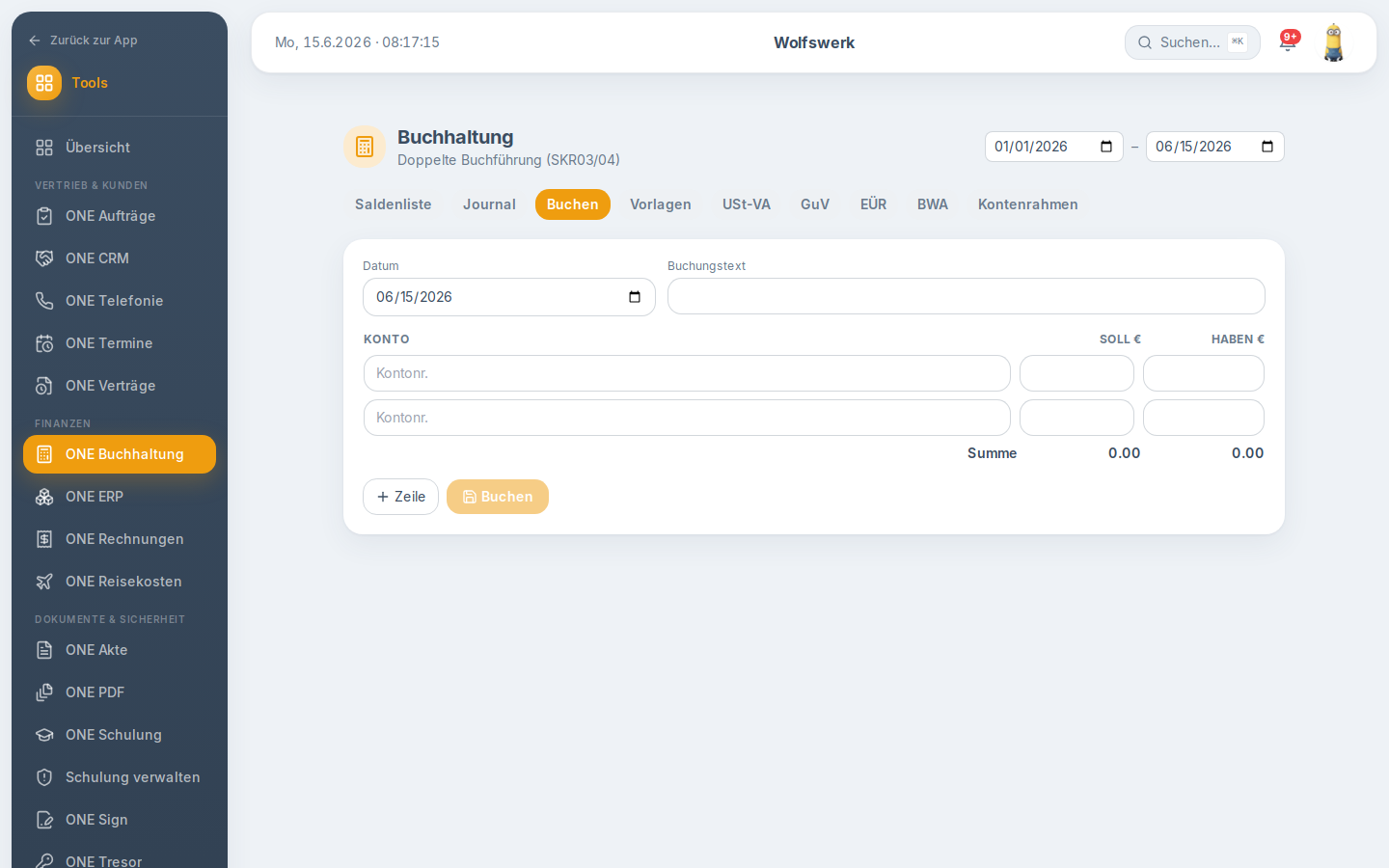
Auf dem Reiter "Buchen" erfassen Sie eine neue Buchung. Sie wählen das Datum, geben einen Buchungstext ein und tragen die Buchungszeilen mit Konto sowie Soll- oder Haben-Betrag ein. Das Kontonummernfeld schlägt passende Konten vor. Über "Zeile" fügen Sie weitere Buchungszeilen hinzu. Das Modul zeigt die Summen für Soll und Haben an. Die Schaltfläche "Buchen" ist erst aktiv, wenn Soll und Haben ausgeglichen sind und ein Betrag erfasst wurde. So sind Buchungen immer in sich stimmig.
Vorlagen¶
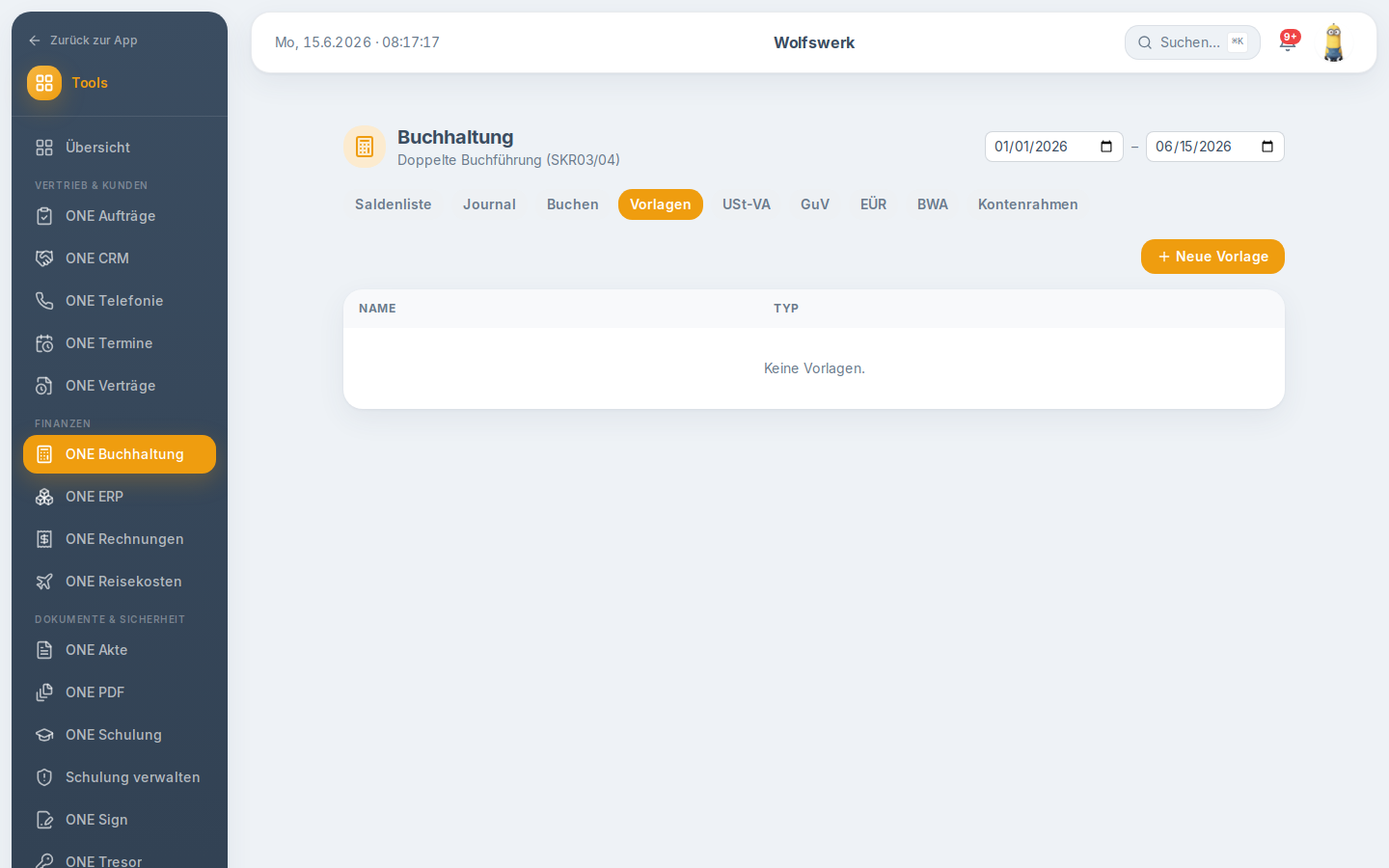
Wiederkehrende oder häufige Buchungen legen Sie als Vorlage an. Eine Vorlage hat einen Namen und feste Buchungszeilen. Sie können sie als wiederkehrend markieren und ein Intervall wählen: monatlich, vierteljährlich oder jährlich. Über "Buchen" erzeugen Sie aus einer Vorlage sofort eine echte Buchung. So ist die Monatsmiete in Sekunden verbucht.
Umsatzsteuer-Voranmeldung¶
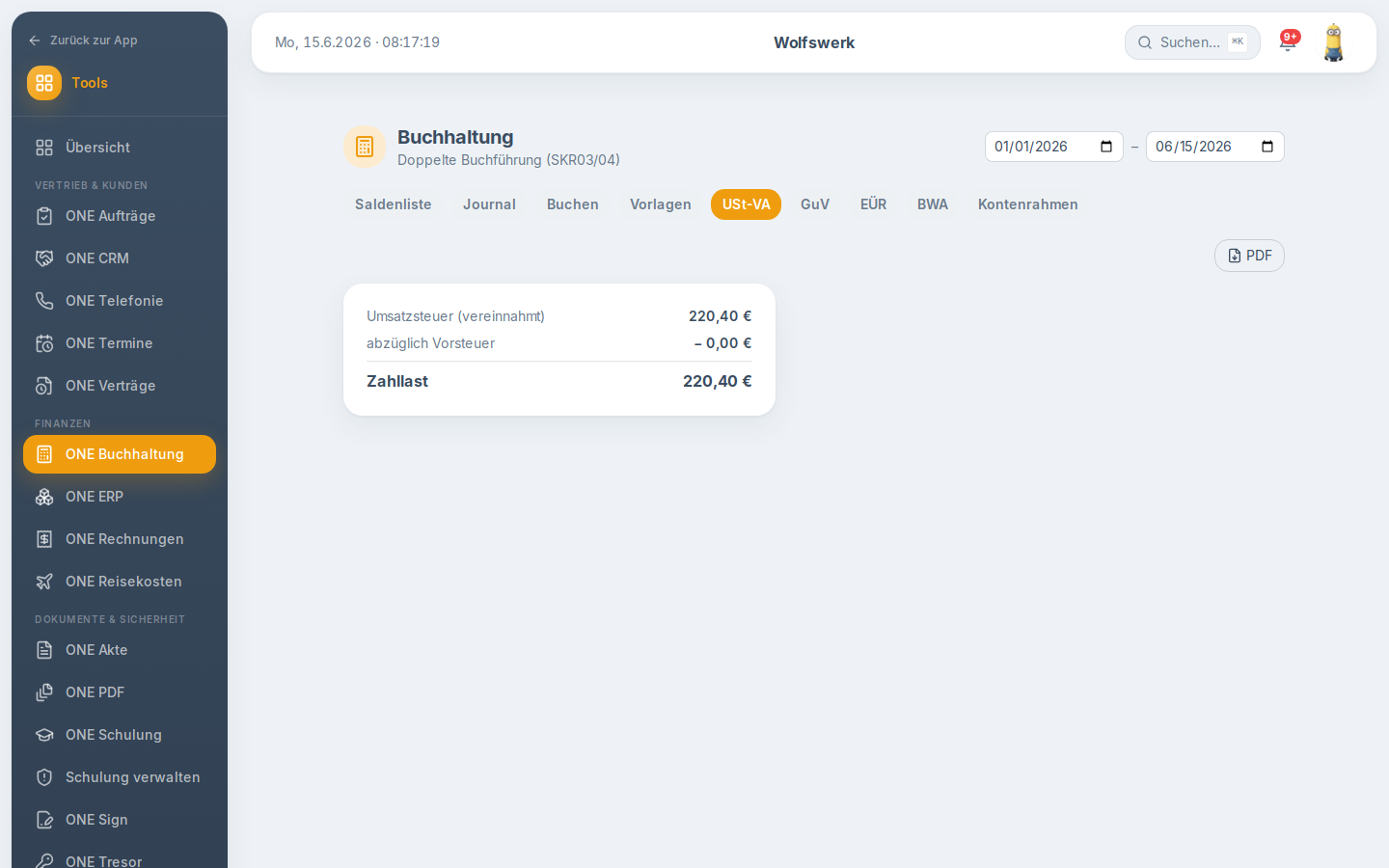
Die USt-VA-Ansicht berechnet für den gewählten Zeitraum die vereinnahmte Umsatzsteuer, die abziehbare Vorsteuer und daraus die Zahllast. Ergibt sich ein Vorsteuerüberhang, wird dies als Erstattung ausgewiesen.
Gewinn- und Verlustrechnung¶
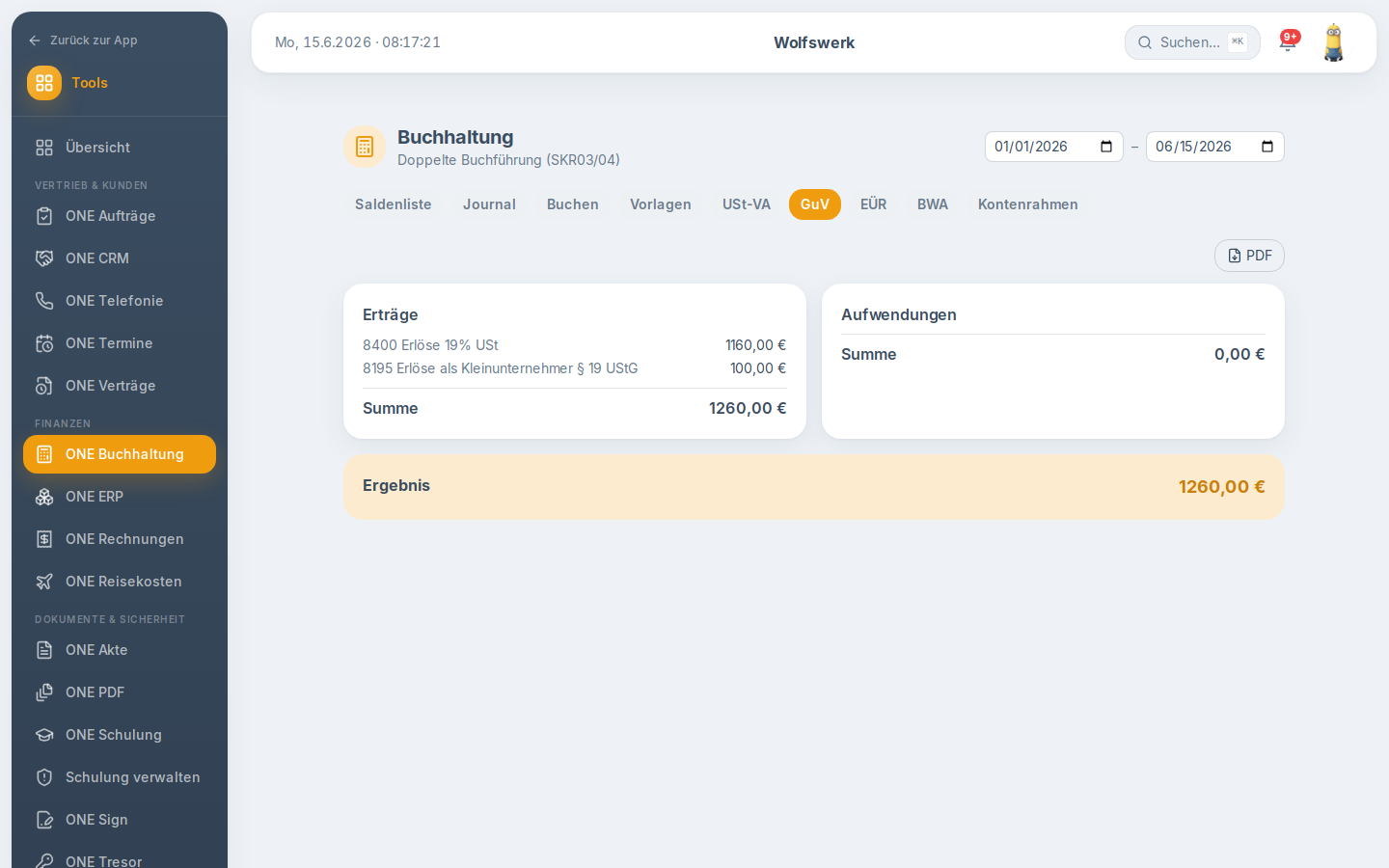
Die GuV stellt Erträge und Aufwendungen gegenüber, jeweils nach Konten aufgeschlüsselt, und weist das Ergebnis aus. Ein Verlust wird rot dargestellt.
Einnahmenüberschussrechnung¶
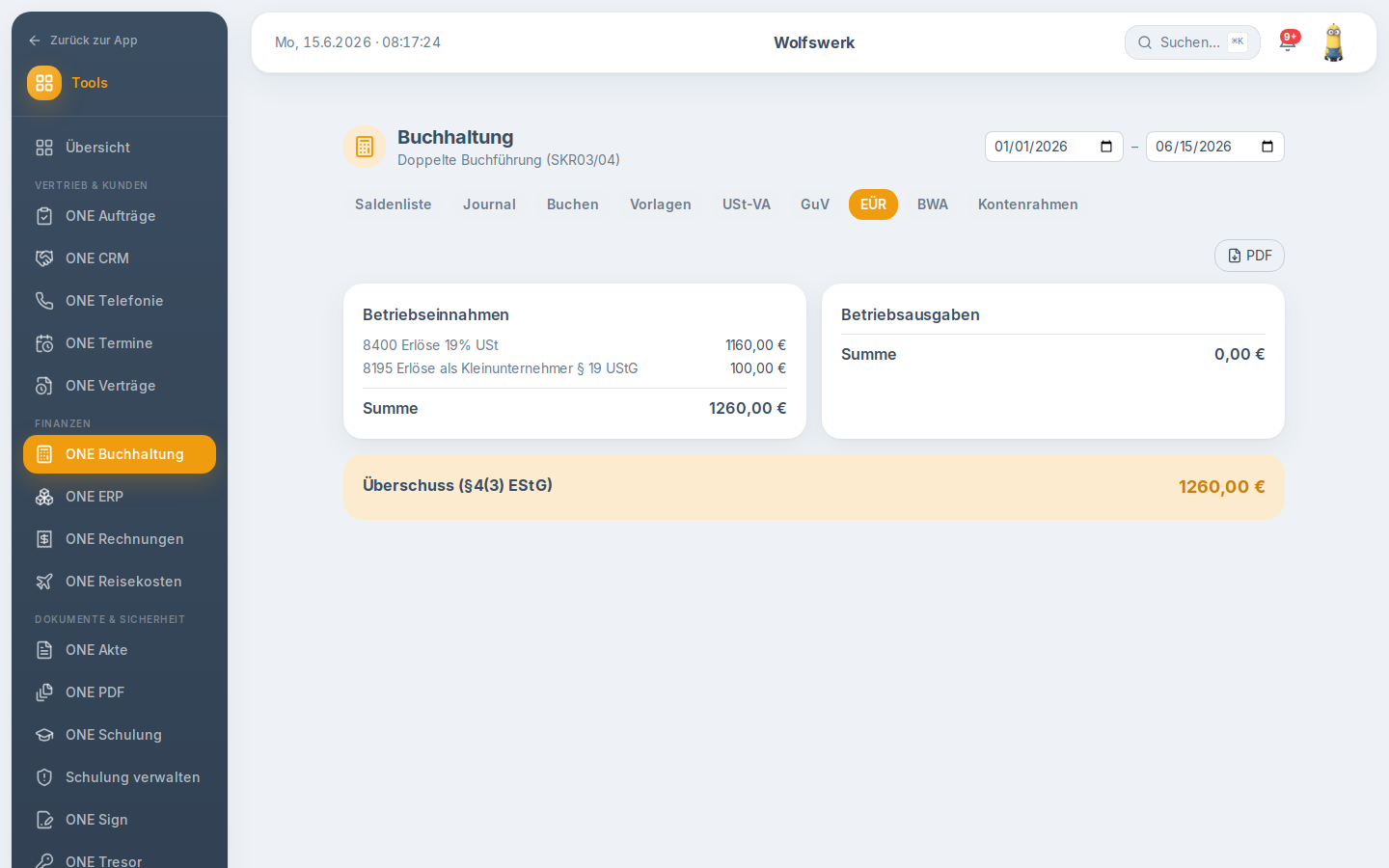
Die EÜR-Ansicht zeigt Betriebseinnahmen und Betriebsausgaben nach Konten sowie den Überschuss nach § 4 Absatz 3 EStG. Sie eignet sich für Unternehmen, die ihren Gewinn per Einnahmenüberschussrechnung ermitteln.
Betriebswirtschaftliche Auswertung¶
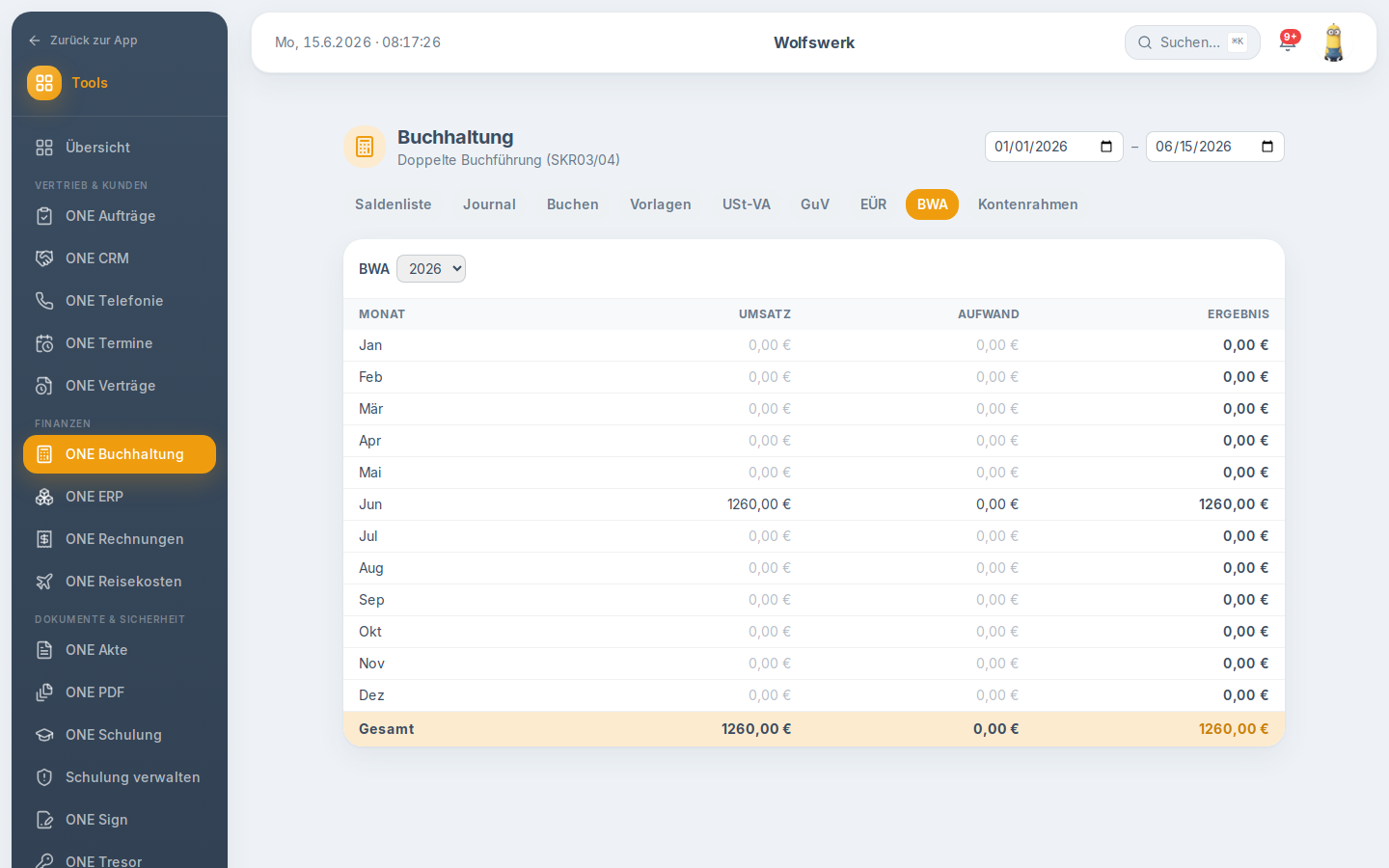
Die BWA zeigt für ein Geschäftsjahr je Monat Umsatz, Aufwand und Ergebnis sowie die Jahressumme. Das Jahr wählen Sie über ein Auswahlfeld. So verfolgen Sie die Entwicklung über das Jahr hinweg.
Kontenrahmen¶
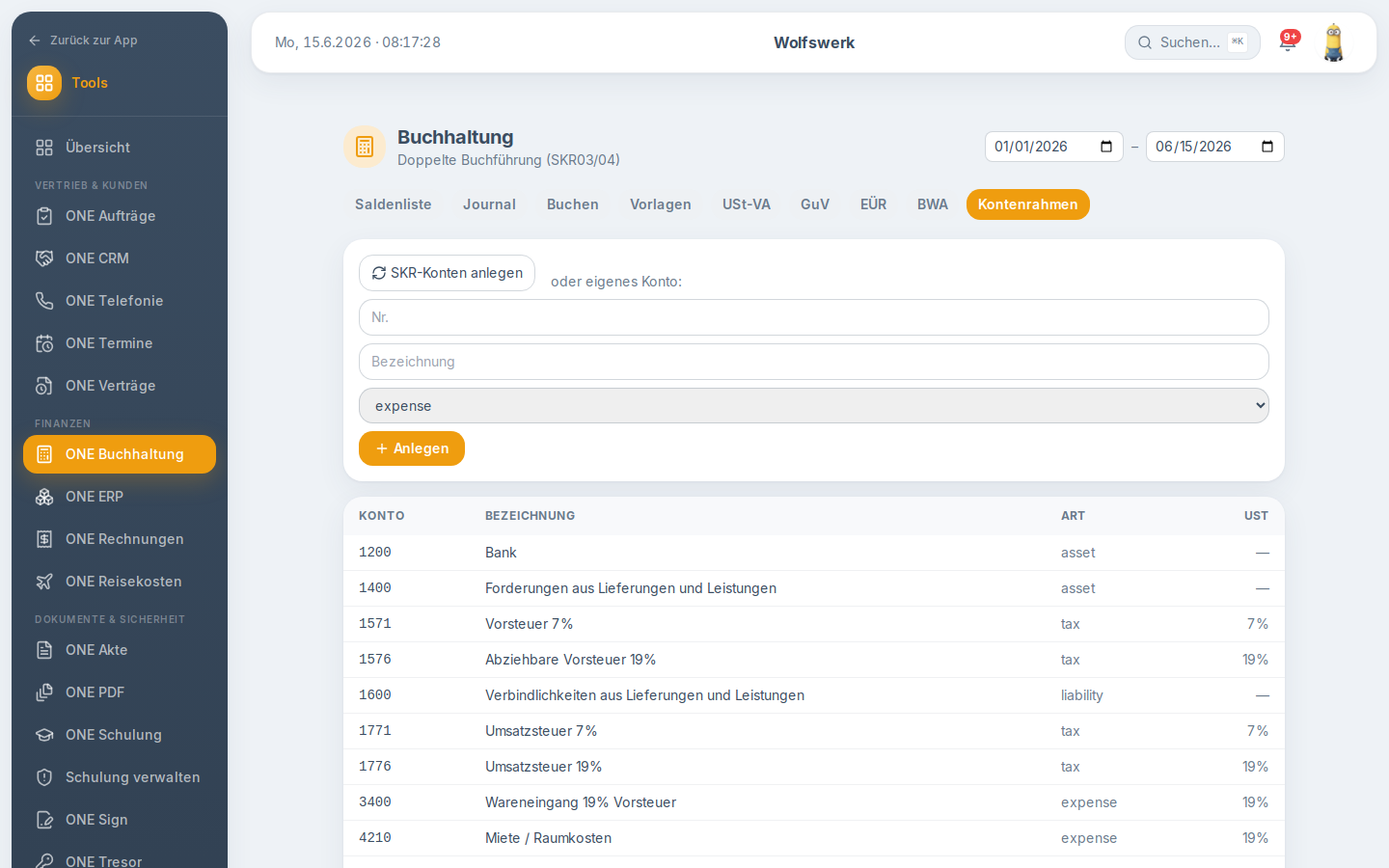
Auf dem Reiter "Kontenrahmen" sehen Sie alle Konten mit Nummer, Bezeichnung, Kontenart und Umsatzsteuersatz. Verantwortliche mit Verwaltungsrechten legen mit einem Klick die SKR-Standardkonten an oder ergänzen eigene Konten mit Nummer, Bezeichnung, Art und Steuersatz.
Belege anhängen¶
Zu jeder Buchung im Journal hängen Sie Belege an. Sie wählen entweder ein Dokument aus der ONE Akte über einen Datei-Browser mit Volltextsuche oder laden eine Datei direkt hoch. So liegt zu jeder Buchung der passende Nachweis bereit.
PDF-Ausgabe¶
Saldenliste, Journal, Umsatzsteuer-Voranmeldung, GuV und EÜR laden Sie über die PDF-Schaltfläche als PDF herunter, jeweils für den eingestellten Zeitraum.
Schritt für Schritt¶
Eine Buchung erfassen¶
- Öffnen Sie ONE Buchhaltung und wechseln Sie auf den Reiter "Buchen".
- Wählen Sie das Buchungsdatum und geben Sie einen Buchungstext ein.
- Tragen Sie in der ersten Zeile das Konto und den Soll- oder Haben-Betrag ein. Das Kontofeld schlägt Konten vor.
- Fügen Sie über "Zeile" weitere Zeilen hinzu, bis Soll und Haben ausgeglichen sind.
- Klicken Sie auf "Buchen". Die Buchung erscheint anschließend im Journal.
Einen Beleg an eine Buchung hängen¶
- Öffnen Sie das Journal und klicken Sie bei der Buchung auf das Büroklammer-Symbol.
- Wählen Sie "Aus ONE Akte", um ein vorhandenes Dokument auszuwählen, oder "Hochladen", um eine Datei vom Gerät anzuhängen.
- Der Beleg erscheint in der Liste und lässt sich später öffnen oder entfernen.
Eine wiederkehrende Vorlage anlegen und buchen¶
- Wechseln Sie auf den Reiter "Vorlagen" und klicken Sie auf "Neue Vorlage".
- Vergeben Sie einen Namen und tragen Sie die Buchungszeilen ein.
- Setzen Sie den Haken bei "wiederkehrend" und wählen Sie das Intervall.
- Speichern Sie die Vorlage. Über "Buchen" erzeugen Sie daraus jederzeit eine echte Buchung.
Einstellungen und Optionen¶
Buchen, Vorlagen verwalten und den Kontenrahmen pflegen dürfen ausschließlich Verantwortliche mit den Rollen Inhaber, Administrator oder Superadministrator. Andere Mitglieder sehen die Auswertungen und das Journal, erhalten beim Buchen jedoch den Hinweis, dass dies nur Inhaber und Administratoren vorbehalten ist.
Der Kontenrahmen basiert auf den Standards SKR03 und SKR04. Über "SKR-Konten anlegen" erzeugen Sie die Standardkonten. Eigene Konten ergänzen Sie mit Kontonummer, Bezeichnung, Kontenart und Umsatzsteuersatz. Als Kontenart stehen Vermögen, Verbindlichkeit, Eigenkapital, Ertrag, Aufwand und Steuer zur Auswahl.
Beträge erfassen Sie mit Komma als Dezimaltrennzeichen. Eine Buchung lässt sich nur speichern, wenn Soll und Haben übereinstimmen.
Stornieren ist nur für manuell erfasste Buchungen möglich und erzeugt eine Gegenbuchung. Die ursprüngliche Buchung bleibt erhalten und wird als storniert gekennzeichnet.
Tipps und Hinweise¶
- Legen Sie zu Beginn über "SKR-Konten anlegen" die Standardkonten an. Danach stehen Ihnen die Kontovorschläge beim Buchen zur Verfügung.
- Stellen Sie den Zeitraum oben passend ein, bevor Sie eine Auswertung lesen oder als PDF herunterladen. Alle Auswertungen beziehen sich auf diesen Zeitraum.
- Hängen Sie Belege direkt nach dem Buchen an. So vermeiden Sie, dass später Nachweise fehlen.
- Nutzen Sie Vorlagen für alles, was regelmäßig gleich gebucht wird. Das spart Zeit und vermeidet Tippfehler.
- Korrigieren Sie fehlerhafte Buchungen nicht durch Überschreiben, sondern über das Stornieren. Die Gegenbuchung hält die Buchungshistorie sauber und nachvollziehbar.
Häufige Fragen¶
Welcher Kontenrahmen wird verwendet? Die Buchhaltung arbeitet mit den Standardkontenrahmen SKR03 und SKR04. Sie können die Standardkonten anlegen lassen und eigene Konten ergänzen.
Warum lässt sich meine Buchung nicht speichern? Die Schaltfläche "Buchen" wird erst aktiv, wenn die Summe der Soll-Beträge der Summe der Haben-Beträge entspricht und mindestens ein Betrag erfasst ist. Prüfen Sie die angezeigten Summen.
Kann ich eine falsche Buchung löschen? Manuelle Buchungen löschen Sie nicht, sondern stornieren sie. Dabei entsteht eine automatische Gegenbuchung, und die Originalbuchung bleibt als storniert sichtbar.
Eignet sich das Modul für die Einnahmenüberschussrechnung? Ja. Die EÜR-Ansicht weist Betriebseinnahmen, Betriebsausgaben und den Überschuss nach § 4 Absatz 3 EStG aus. Für bilanzierende Betriebe stehen GuV und Saldenliste bereit.
Wer darf buchen? Buchungen, Vorlagen und der Kontenrahmen sind Verantwortlichen mit den Rollen Inhaber, Administrator oder Superadministrator vorbehalten.
Detailansichten¶
Saldenliste¶
Journal¶
Buchen¶
Vorlagen¶
USt-VA¶
GuV¶
EÜR¶
BWA¶
Kontenrahmen¶