ONE CRM
Optionale Erweiterung
Dieses Modul ist eine optionale Erweiterung. Voraussetzung: das AddOn ONE CRM. Angebote in ONE Rechnungen setzen das AddOn ONE Rechnungen voraus, die Dokumentenverknüpfung das AddOn ONE Akte, die Anruffunktion das AddOn Telefonie.
ONE CRM bündelt Ihre Kundenbeziehungen (CRM, kurz für Customer-Relationship-Management). Sie verwalten Kontakte und Firmen, verfolgen Verkaufschancen in einer Pipeline und dokumentieren jede Aktivität. Berichte und eine Prognose zeigen Ihnen jederzeit, wie Ihr Vertrieb steht.
Wofür Sie es brauchen
Sie wollen wissen, mit welchen Kunden Sie wann zuletzt gesprochen haben und welche Abschlüsse gerade in der Schwebe sind. ONE CRM hält jede Information fest, von der ersten Anfrage über das Angebot bis zum Abschluss. So geht keine Chance verloren und Ihr Team arbeitet mit demselben Wissensstand.
Das Modul verbindet sich mit anderen Bereichen des Portals. Aus einer Verkaufschance erstellen Sie ein Angebot in ONE Rechnungen, an Firmen und Deals hängen Sie Dokumente aus ONE Akte, und über die Telefonie-Anbindung starten Sie Anrufe direkt aus einem Kontakt heraus.
Ein Beispiel: Aus einem Lead wird mit "In Verkaufschance umwandeln" eine Verkaufschance. Sie ziehen die Karte per Ziehen und Ablegen von Phase zu Phase, halten jeden Anruf als Aktivität fest und erstellen am Ende über "Angebot in ONE Rechnungen" direkt ein Angebot. Markieren Sie die Chance als "Gewonnen", entsteht automatisch eine Rechnung aus dem Angebot. Die Prognose zeigt Ihnen jederzeit, welcher Umsatz realistisch ist.
Funktionen im Überblick
Pipeline und Verkaufschancen
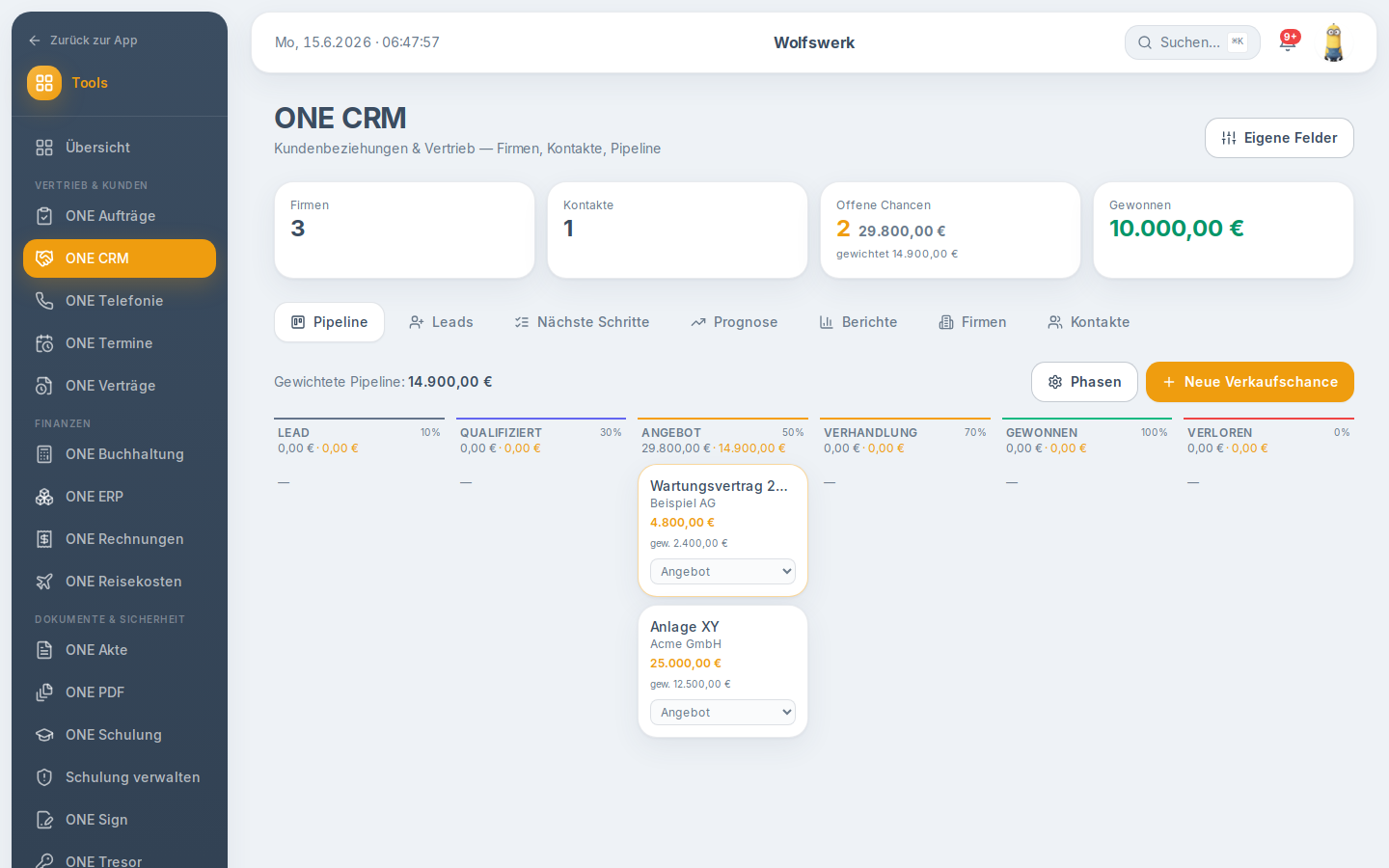
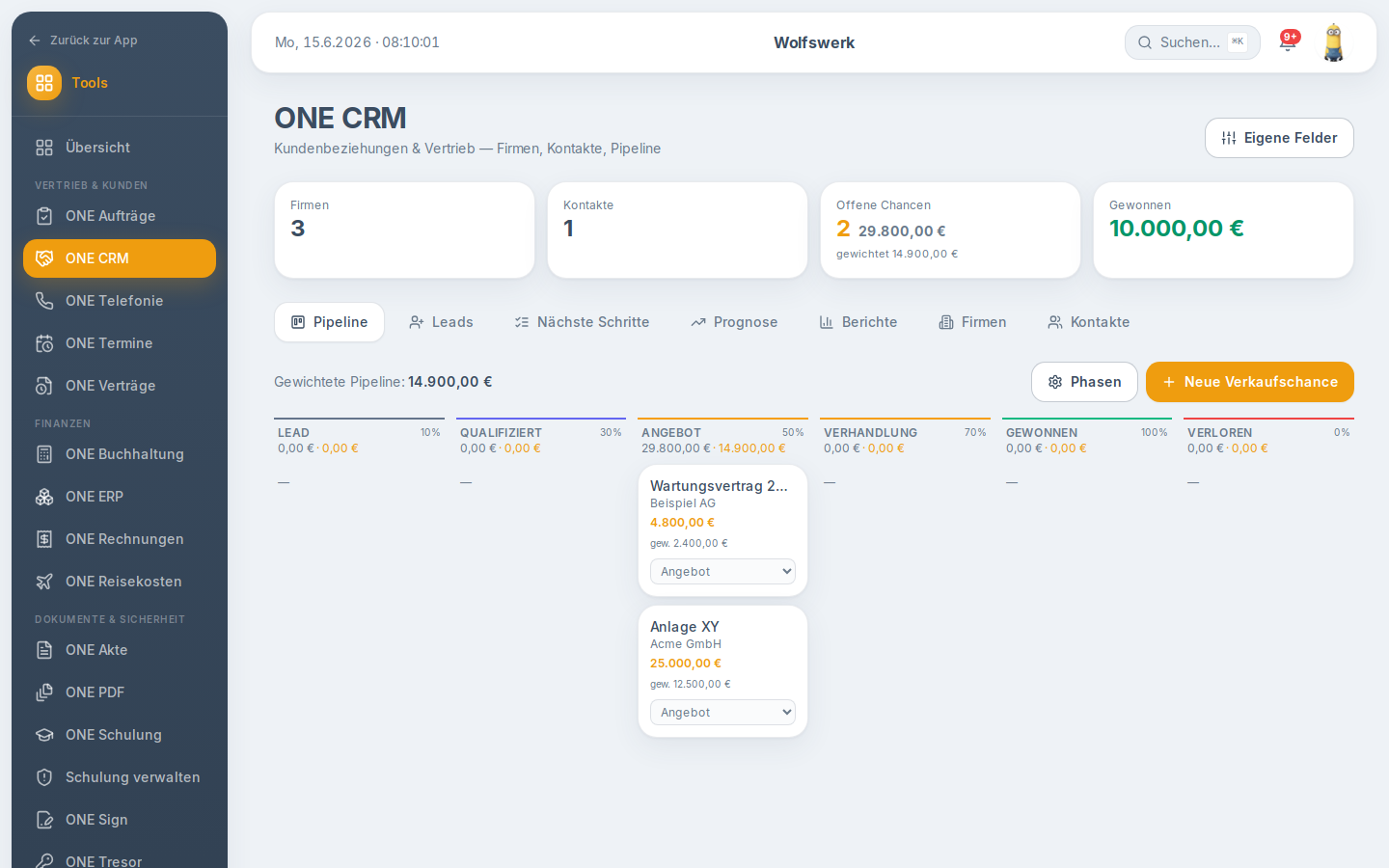
Im Reiter "Pipeline" sehen Sie Ihre Verkaufschancen als Kartenboard mit Phasen (standardmäßig Lead, Qualifiziert, Angebot, Verhandlung, Gewonnen, Verloren). Jede Phase hat eine Abschlusswahrscheinlichkeit. Karten verschieben Sie per Ziehen und Ablegen oder über ein Auswahlmenü. Eine Verkaufschance trägt Titel, Firma, Wert (einmalig oder als wiederkehrender Umsatz/MRR mit Laufzeit), Wahrscheinlichkeit, Tags und einen Gesundheitsstatus (Gesund, Beobachten, Gefährdet, Kritisch). Über "Phasen" passen Sie Bezeichnungen, Farben und Wahrscheinlichkeiten an.
Leads
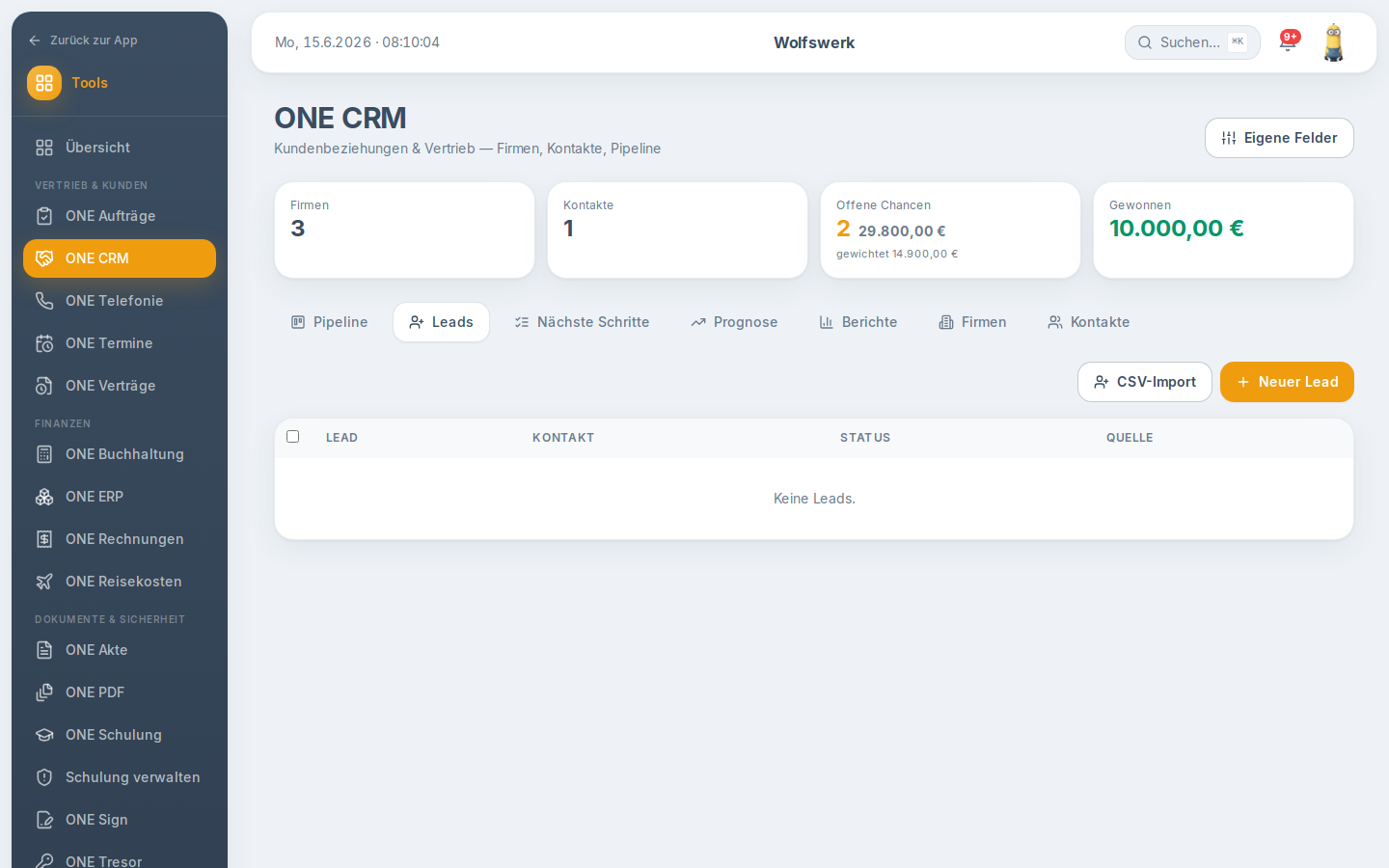
Im Reiter "Leads" erfassen Sie Interessenten mit Firma, Ansprechpartner, E-Mail, Telefon, Quelle und Tags. Leads tragen einen Status (Neu, In Bearbeitung, Qualifiziert, Konvertiert, Verloren, Inaktiv). Über das Pfeil-Symbol wandeln Sie einen Lead in eine Verkaufschance um. Leads importieren Sie per CSV, und an ausgewählte Leads versenden Sie Sammel-E-Mails mit Vorlagen und Platzhaltern.
Firmen
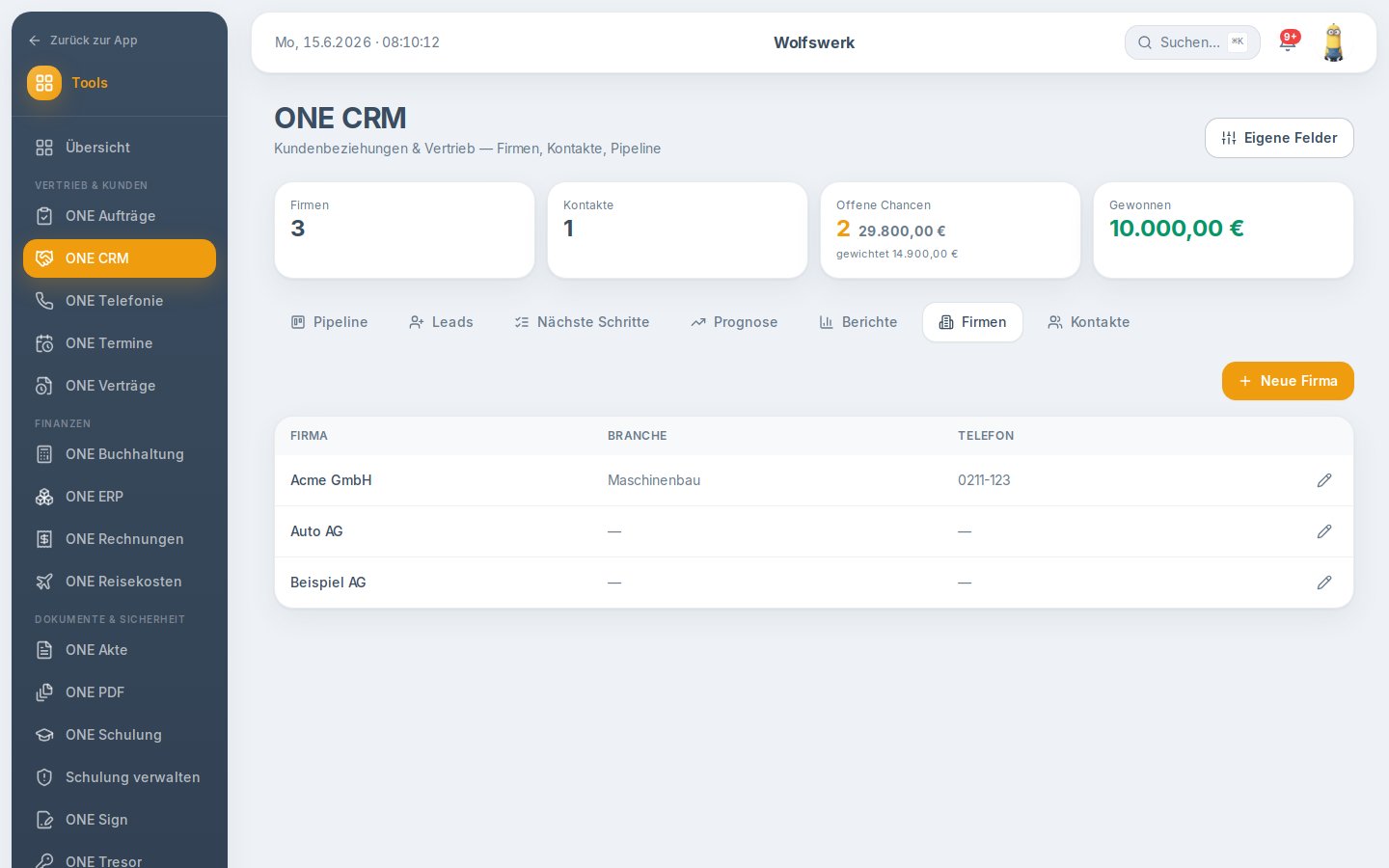
Im Reiter "Firmen" führen Sie Unternehmen mit Name, Domain, Branche, Telefon und Adresse. Im Bearbeitungsmodus sehen Sie eine 360-Grad-Ansicht mit allen Aktivitäten, verknüpften Dokumenten aus ONE Akte und eigenen Feldern. Bei hinterlegter Telefonnummer starten Sie einen Anruf über "Anrufen".
Kontakte
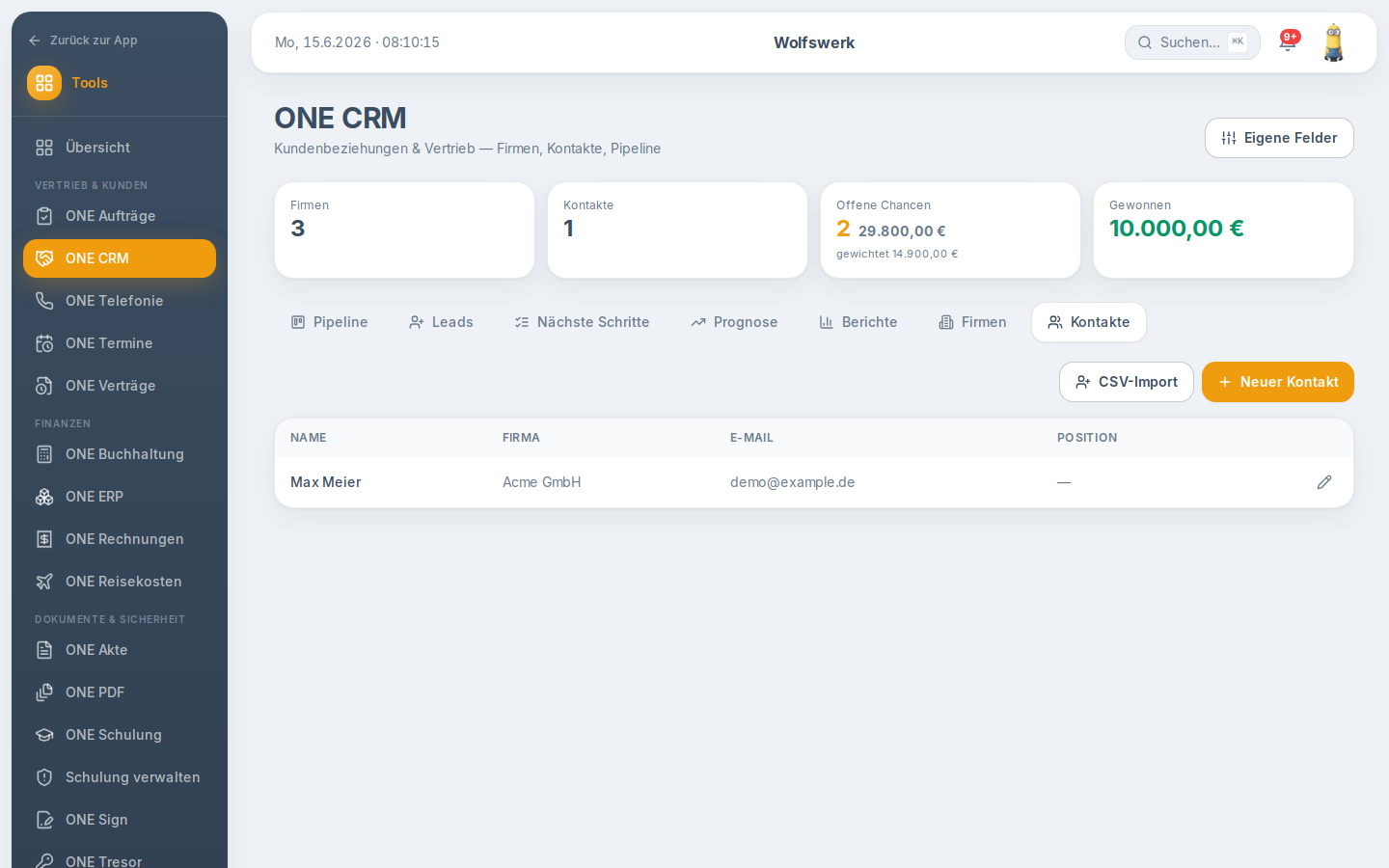
Im Reiter "Kontakte" pflegen Sie Personen mit Vorname, Nachname, E-Mail, Telefon und Position und ordnen sie einer Firma zu. Auch Kontakte importieren Sie per CSV. Im Bearbeitungsmodus dokumentieren Sie Aktivitäten und starten Anrufe.
Aktivitäten
Zu Kontakten, Firmen und Deals dokumentieren Sie Aktivitäten als Notiz, Anruf, E-Mail, Termin oder Aufgabe. Bei Anrufen und Terminen erfassen Sie zusätzlich die Dauer und ein Ergebnis. Aufgaben haken Sie ab. Jede Aktivität trägt einen Zeitstempel.
Nächste Schritte
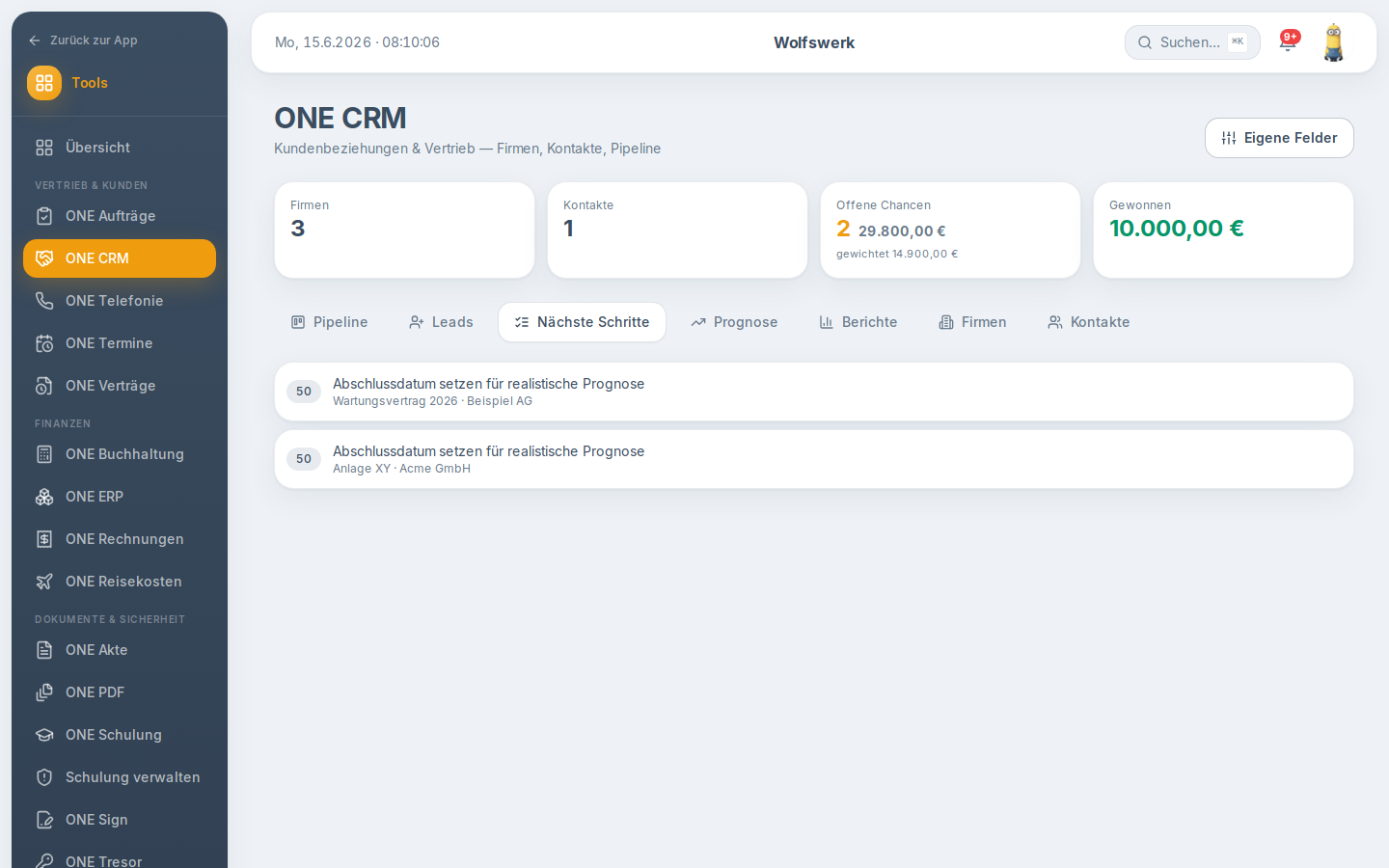
Der Reiter "Nächste Schritte" zeigt prioritätsbasierte Handlungsempfehlungen, etwa Chancen, die lange inaktiv sind. So sehen Sie auf einen Blick, wo Sie aktiv werden sollten.
Prognose
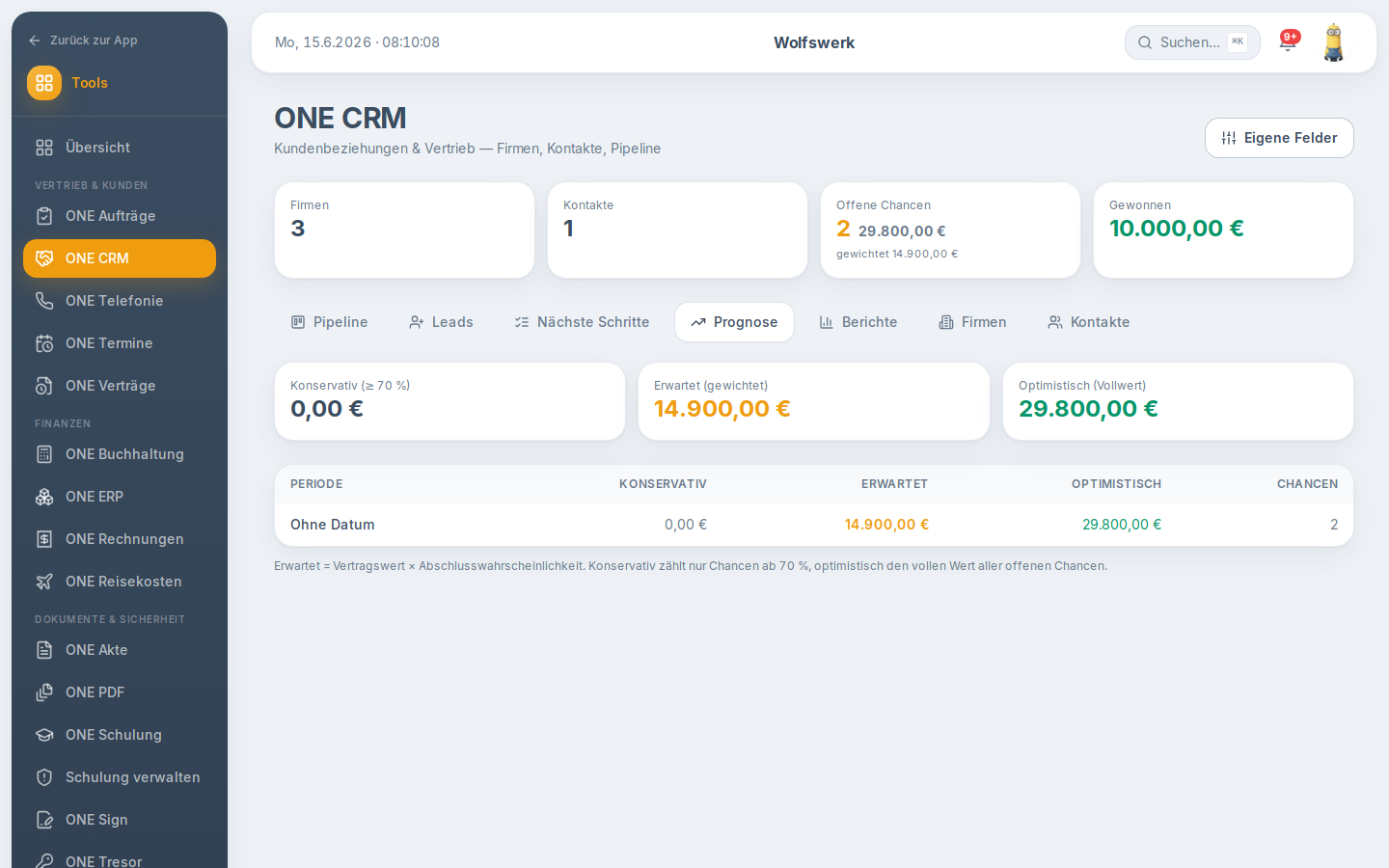
Der Reiter "Prognose" zeigt drei Szenarien: "Konservativ" (nur Chancen ab 70 Prozent Wahrscheinlichkeit), "Erwartet (gewichtet)" (Vertragswert multipliziert mit Wahrscheinlichkeit) und "Optimistisch (Vollwert)" (voller Wert aller offenen Chancen). Eine Tabelle gliedert die Werte nach Zeiträumen.
Berichte
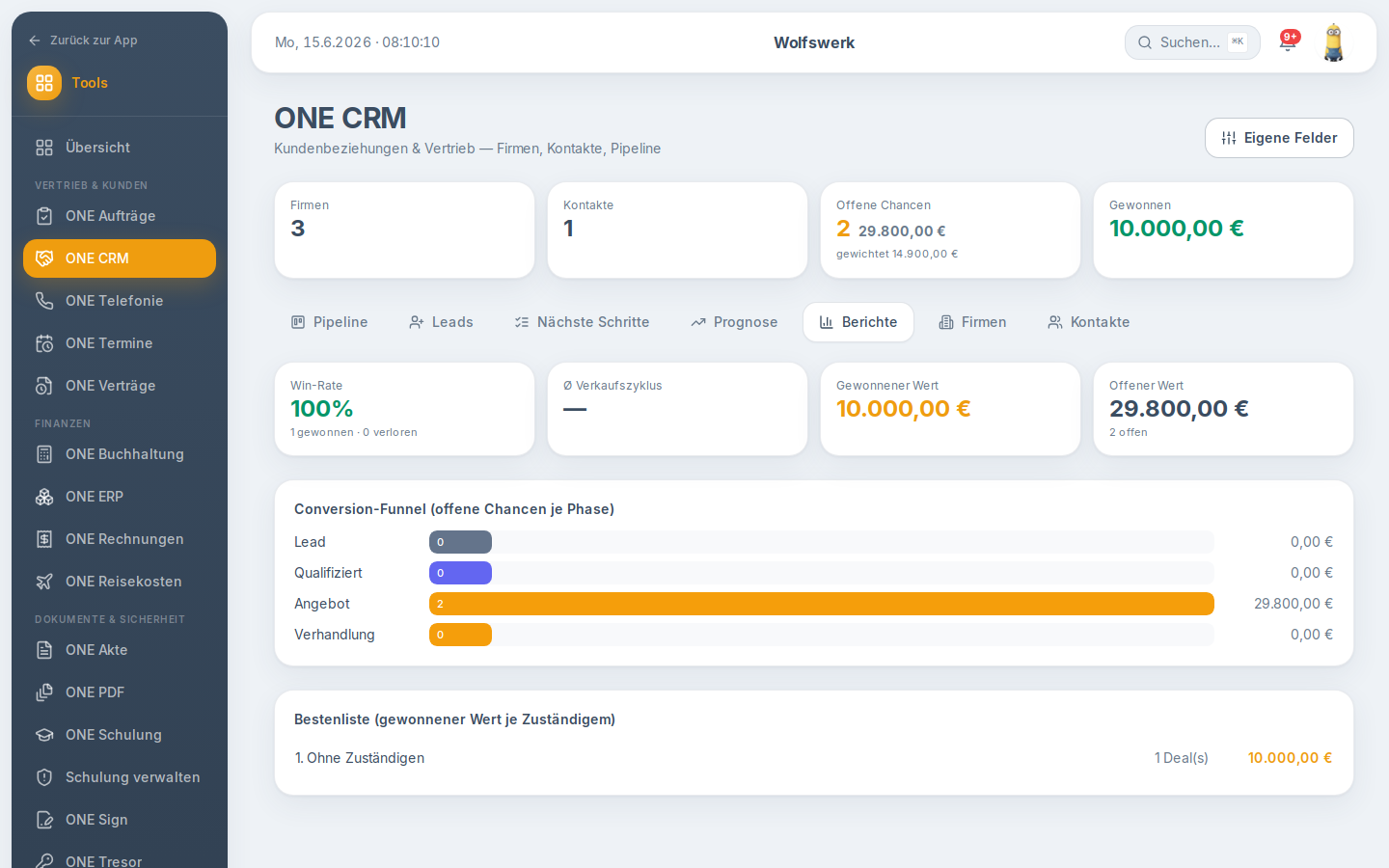
Der Reiter "Berichte" zeigt Win-Rate, durchschnittlichen Verkaufszyklus, gewonnenen und offenen Wert, einen Conversion-Funnel je Phase und eine Bestenliste nach gewonnenem Wert je zuständiger Person.
E-Mail-Vorlagen
Über "Vorlagen" legen Sie E-Mail-Vorlagen mit Betreff und Text an. Platzhalter wie der Vorname oder die Firma werden je Empfänger ersetzt. Vorlagen nutzen Sie für Sammel-E-Mails an Leads.
Eigene Felder
Über "Eigene Felder" konfigurieren Sie zusätzliche Felder für Firmen, Kontakte und Verkaufschancen. Feldtypen sind Text, langes Textfeld, Zahl, Ja/Nein, Auswahl und Datum. Felder lassen sich als Pflicht markieren und aktivieren oder deaktivieren.
Anbindung an ONE Rechnungen
Im Bearbeitungsmodus einer Verkaufschance erstellen Sie über "Angebot in ONE Rechnungen" ein Angebot. Wird die Chance auf die Phase "Gewonnen" gesetzt, entsteht automatisch eine Rechnung aus dem Angebot. Über "in ONE Rechnungen öffnen" springen Sie direkt dorthin.
Schritt für Schritt
Einen Lead in eine Verkaufschance umwandeln
- Öffnen Sie ONE CRM und den Reiter "Leads".
- Suchen Sie den Lead in der Tabelle.
- Klicken Sie auf das Pfeil-Symbol ("In Verkaufschance umwandeln").
- Bestätigen Sie den vorgeschlagenen Titel. Die neue Verkaufschance erscheint in der Pipeline.
Eine Verkaufschance durch die Pipeline führen
- Öffnen Sie den Reiter "Pipeline".
- Ziehen Sie die Karte per Maus in die nächste Phase, oder nutzen Sie das Auswahlmenü auf der Karte.
- Öffnen Sie die Karte und dokumentieren Sie Aktivitäten wie Anrufe und E-Mails.
- Erstellen Sie über "Angebot in ONE Rechnungen" ein Angebot.
- Setzen Sie die Karte auf "Gewonnen". Aus dem Angebot entsteht automatisch eine Rechnung.
Leads per CSV importieren
- Öffnen Sie den Reiter "Leads".
- Klicken Sie auf "CSV-Import".
- Wählen Sie eine CSV-Datei mit Kopfzeile. Erkannt werden unter anderem Vorname, Nachname, E-Mail, Firma, Telefon, Quelle.
- Bestätigen Sie den Import. Doppelte oder leere Zeilen werden übersprungen.
Einstellungen und Optionen
Die Pipeline-Phasen passen Sie über "Phasen" an, inklusive Bezeichnung, Farbe und Wahrscheinlichkeit. Phasen lassen sich als "Gewonnen" oder "Verloren" kennzeichnen. Leads tragen die Status Neu, In Bearbeitung, Qualifiziert, Konvertiert, Verloren und Inaktiv. Verkaufschancen tragen zusätzlich einen Gesundheitsstatus.
Eigene Felder konfigurieren Sie getrennt für Firmen, Kontakte und Verkaufschancen. Die Anbindungen an ONE Rechnungen, ONE Akte und Telefonie erscheinen nur, wenn die jeweiligen Module aktiv sind.
Tipps und Hinweise
- Halten Sie Aktivitäten konsequent fest, damit der nächste Schritt immer nachvollziehbar ist.
- Pflegen Sie Wahrscheinlichkeiten je Phase realistisch, dann stimmt die gewichtete Prognose.
- Nutzen Sie Tags, um Chancen und Kontakte schnell zu gruppieren (etwa "Bestandskunde" oder "Upsell").
- Verknüpfen Sie Angebote und Verträge als Dokumente aus ONE Akte mit Firma oder Deal.
- Prüfen Sie regelmäßig "Nächste Schritte", um keine inaktive Chance zu übersehen.
Häufige Fragen
Wie entsteht aus einer Verkaufschance eine Rechnung? Erstellen Sie im Deal über "Angebot in ONE Rechnungen" ein Angebot. Sobald Sie die Chance auf die Phase "Gewonnen" setzen, wird aus dem Angebot automatisch eine Rechnung in ONE Rechnungen erzeugt.
Was bedeuten die drei Prognose-Szenarien? Konservativ zählt nur Chancen ab 70 Prozent Wahrscheinlichkeit. Erwartet gewichtet jeden Wert mit seiner Wahrscheinlichkeit. Optimistisch zeigt den vollen Wert aller offenen Chancen.
Wie wandle ich einen Lead in eine Verkaufschance um? Klicken Sie in der Lead-Tabelle auf das Pfeil-Symbol "In Verkaufschance umwandeln" und bestätigen Sie den Titel. Die Chance erscheint danach in der Pipeline.
Kann ich Sammel-E-Mails an mehrere Leads senden? Ja. Markieren Sie die gewünschten Leads, wählen Sie eine Vorlage und versenden Sie die E-Mail. Platzhalter wie der Vorname oder die Firma werden je Empfänger ersetzt.
Wofür sind eigene Felder gut? Mit eigenen Feldern erfassen Sie Zusatzinformationen, die das Standardformular nicht abdeckt, getrennt für Firmen, Kontakte und Verkaufschancen. Feldtypen sind unter anderem Text, Zahl, Auswahl und Datum.
Detailansichten
Pipeline
Leads
Nächste Schritte
Prognose
Berichte
Firmen
Kontakte