ONE Akte (DMS)
Optionale Erweiterung
Dieses Modul ist eine optionale Erweiterung. Voraussetzung: das AddOn ONE Akte. Die Funktion "Aus Cloud wählen" funktioniert zusammen mit dem Grundmodul Dateien. Verknüpfungen entfalten ihren Nutzen mit den AddOns ONE Rechnungen, ONE CRM und Vertragsverwaltung.
ONE Akte ist Ihr digitales Dokumentenarchiv (DMS, kurz für Dokumenten-Management-System). Sie legen Dateien zentral ab, finden sie per Volltextsuche wieder und teilen sie mit Kolleginnen und Kollegen. Das System erkennt den Text in gescannten Dokumenten automatisch (OCR) und ordnet neue Uploads auf Wunsch selbst in Ordner und mit Stichwörtern ein. So finden Sie jeden Beleg in Sekunden, auch wenn Sie ihn nie von Hand beschriftet haben.
Wofür Sie es brauchen
Sie scannen Rechnungen, Verträge und Belege und wollen sie nicht in Ordnern auf einzelnen Rechnern verstreuen. Mit ONE Akte landet jedes Dokument an einem festen Ort, sauber sortiert und durchsuchbar. Jede Mitarbeiterin und jeder Mitarbeiter greift auf denselben Stand zu, und Sie steuern über Freigaben genau, wer was sieht.
Ein weiterer Vorteil ist die Verbindung zu anderen Modulen. Ein Dokument in ONE Akte können Sie direkt mit einem Vertrag, einer Rechnung, einem Kunden oder einem CRM-Kontakt verknüpfen. Sie springen dann aus der Akte heraus an die passende Stelle im Portal.
Ein Beispiel: Sie laden eine eingescannte Lieferantenrechnung in den Ordner "Eingang". Das System liest den Text automatisch aus (OCR). Eine Auto-Tagging-Regel erkennt am Dateinamen, dass es sich um eine Rechnung handelt, vergibt das Stichwort "Rechnung" und verschiebt das Dokument in den richtigen Ordner. Später tippen Sie den Lieferantennamen in die Suche und finden den Beleg sofort. Eine Aufbewahrungsregel sorgt dafür, dass der Beleg nach zehn Jahren automatisch in den Papierkorb wandert.
Funktionen im Überblick
Ansichten und Navigation
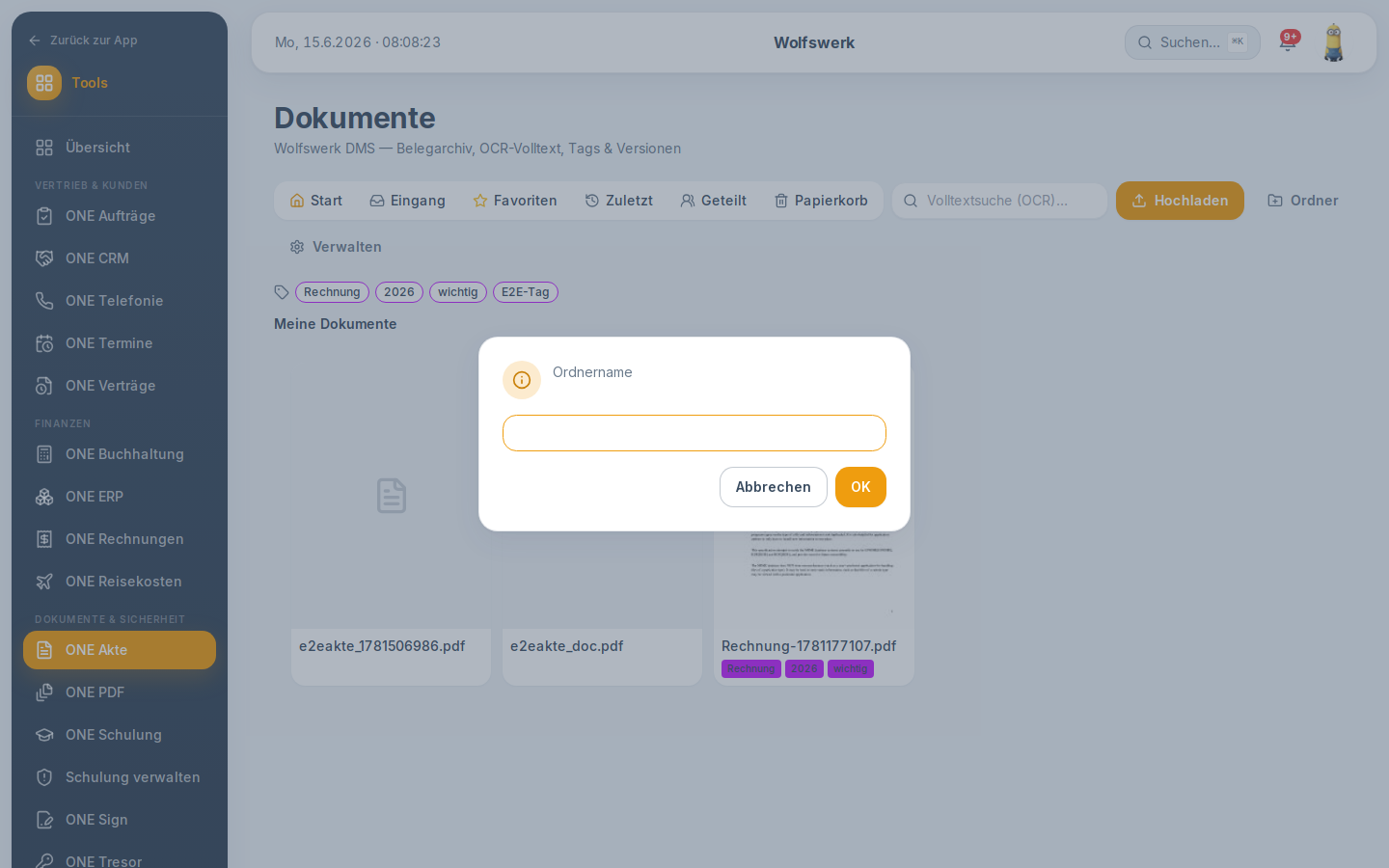
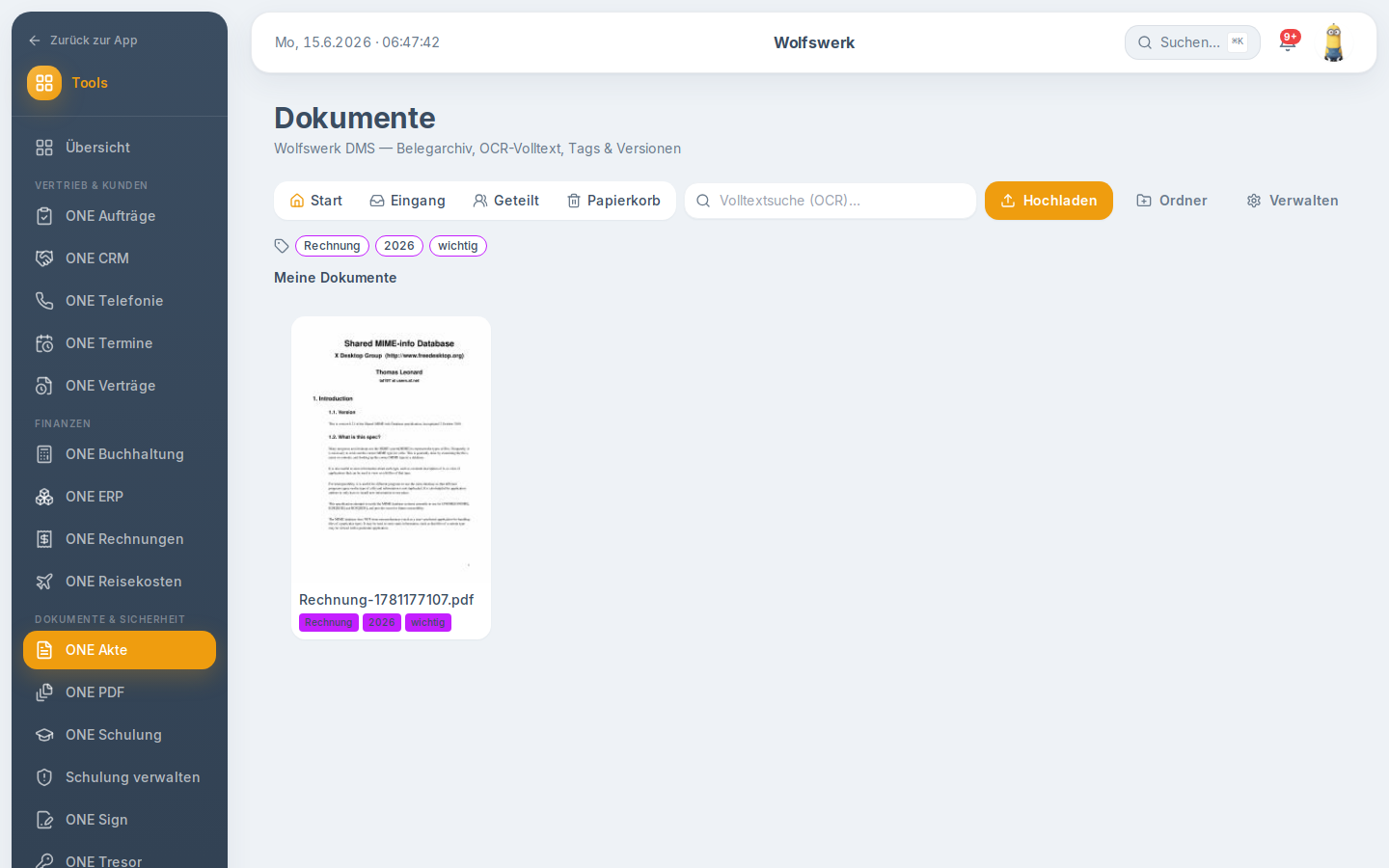
Oben wählen Sie zwischen mehreren Ansichten. "Start" zeigt Ihre Dokumente und Ordner. "Eingang" ist ein eigener Sammelordner für Neues. "Favoriten" listet alles, was Sie mit einem Stern markiert haben. "Zuletzt" zeigt die Dokumente, die Sie kürzlich geöffnet haben. "Geteilt" enthält alles, was andere für Sie freigegeben haben. "Papierkorb" sammelt gelöschte Elemente.
Innerhalb Ihrer Ordner führt Sie eine Verlaufsleiste (Breadcrumb) im Format "Meine Dokumente > Ordner A > Ordner B". Jeden Schritt klicken Sie an, um zurückzuspringen.
Suchen und filtern
Das Suchfeld durchsucht den per OCR erkannten Text in Ihren Dokumenten, nicht nur die Dateinamen. Geben Sie einen Begriff ein und drücken Sie die Eingabetaste. Über die angezeigten Stichwort-Schaltflächen filtern Sie zusätzlich nach Tags. Ein Klick auf einen Tag zeigt nur Dokumente mit diesem Stichwort.
Hochladen und Ordner
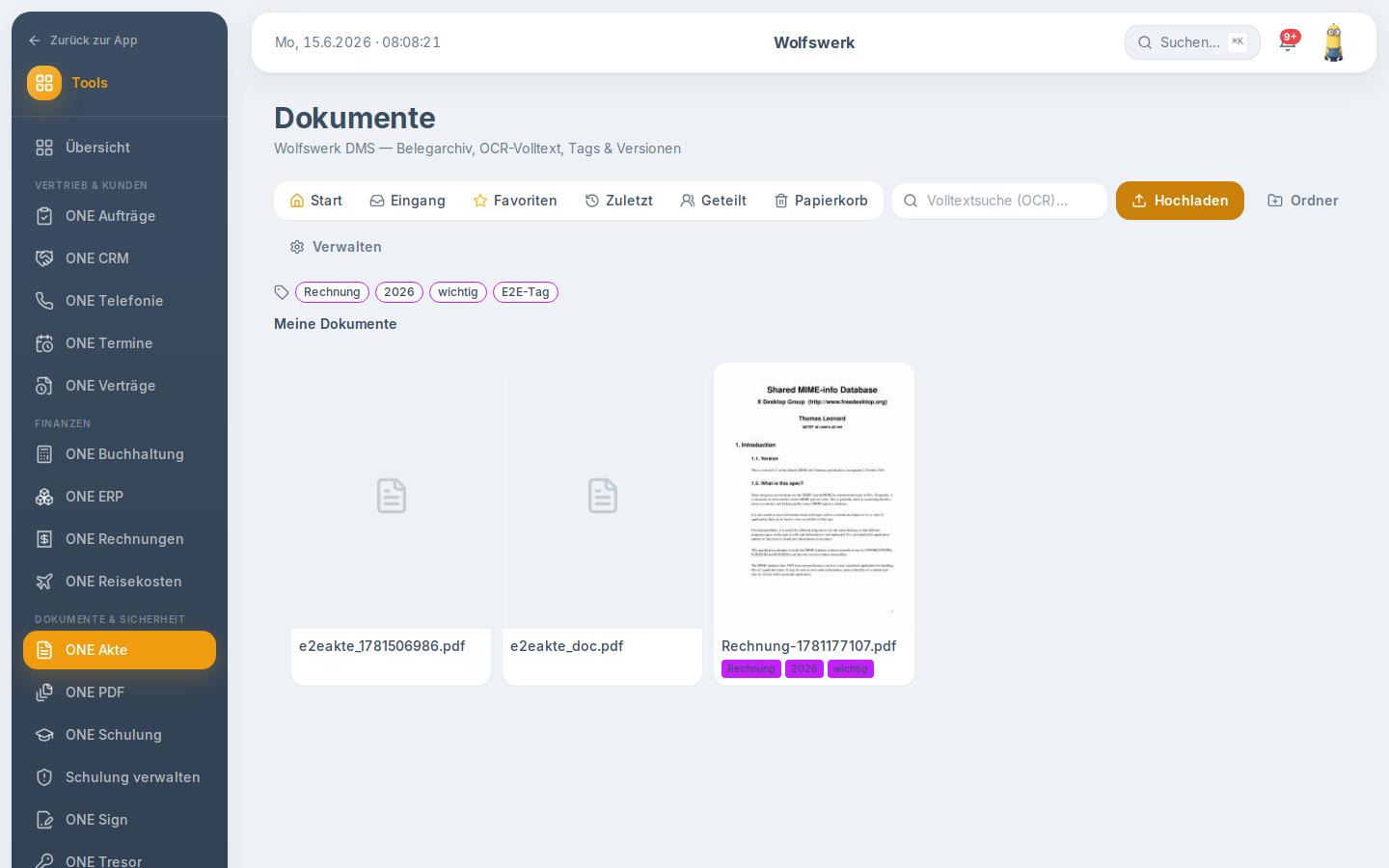
Mit der Schaltfläche "Hochladen" wählen Sie eine oder mehrere Dateien aus. Alternativ ziehen Sie Dateien per Maus auf die Hauptfläche (Ziehen und Ablegen). Während des Vorgangs erscheint "Lade X Datei(en) hoch…". Beim Upload werden automatisch Ihre Auto-Tagging-Regeln angewendet. Mit "Ordner" legen Sie über das Feld "Ordnername" eine neue Ablage an. Ordner und Dokumente lassen sich umbenennen, verschieben, teilen und löschen.
Auswählen und Stapelaktionen
Über die Auswahlkästchen markieren Sie mehrere Elemente. Eine Leiste zeigt dann "X ausgewählt" mit den passenden Aktionen: "Verschieben", "Teilen", "Taggen" und "Papierkorb". Beim Taggen geben Sie kommagetrennte Stichwörter ein, die das System allen ausgewählten Dokumenten zuweist. Beim Verschieben wählen Sie den Zielordner über einen Ordner-Browser.
Teilen
Über "Teilen" geben Sie ein Dokument oder einen Ordner für bestimmte Personen aus Ihrer Organisation frei. Bei einem einzelnen Dokument sehen Sie unter "Bereits geteilt mit", wer schon Zugriff hat. Unter "Benutzer wählen" setzen Sie Häkchen bei den gewünschten Personen. Freigegebenes finden die Empfänger unter "Geteilt".
Favoriten und Verlauf
Über das Stern-Symbol markieren Sie wichtige Dokumente als Favorit. Sie erscheinen dann unter "Favoriten". Geöffnete Dokumente merkt sich das System und zeigt sie unter "Zuletzt".
Dokumentenfenster mit drei Reitern
Klicken Sie ein Dokument an, öffnet sich rechts ein Fenster mit drei Reitern. "Ansicht" zeigt das PDF oder Bild direkt im Browser. "OCR-Text" zeigt den erkannten Volltext, Seite für Seite. "Details" enthält die Verwaltung der Metadaten.
Im Reiter "Details" pflegen Sie Stichwörter (mit eigenen Farben), wählen einen Dokumenttyp und füllen die dazu gehörenden Zusatzfelder aus. Außerdem sehen Sie hier den OCR-Status, die Seitenzahl, die Verknüpfungen zu anderen Modulen, eine eventuelle Aufbewahrungsfrist und die Versionshistorie zum Herunterladen älterer Stände. Im Kopf des Fensters finden Sie Schaltflächen zum Markieren als Favorit, zum Teilen und zum Herunterladen.
Verknüpfungen zu anderen Modulen
Über "Verknüpfen…" verbinden Sie ein Dokument mit einem Vertrag, einer Rechnung, einem CRM-Kontakt oder einem Kunden. Die Verknüpfung erscheint als Chip mit Modul-Kennzeichen. Ein Klick darauf führt Sie zur passenden Stelle in Verträge, Rechnungen oder CRM.
Workflows starten
Im Kopf des Dokumentenfensters starten Sie über das Workflow-Menü eine hinterlegte Regelvorlage, etwa eine Freigabe- oder Prüfkette. Nach dem Start bestätigt das System mit "Workflow „… " gestartet."
Dokumenttypen und Felder verwalten
Über "Verwalten" konfigurieren Sie eigene Dokumenttypen (zum Beispiel "Rechnung") und Zusatzfelder. Felder gibt es als Text, Datum, Ja/Nein, Ganzzahl, Dezimalzahl, Geldbetrag und Jahr/Monat. So erfassen Sie zum Beispiel ein Feld "Betrag" oder "Rechnungsdatum" je Dokument.
Auto-Tagging
Im Reiter "Auto-Tagging" legen Sie Regeln an, die beim Upload greifen. Eine Regel besteht aus einem Suchtext für den Dateinamen ("Dateiname enthält…"), einem oder mehreren Stichwörtern und einem optionalen Zielordner. Auf Wunsch wird der aktuelle Ordner als Ziel genutzt. So sortiert sich neuer Posteingang von selbst.
Aufbewahrung
Im Reiter "Aufbewahrung" definieren Sie, wie lange Dokumente mit einem bestimmten Stichwort aufbewahrt werden. Sie geben das Stichwort, die Anzahl Jahre und die Aktion danach an ("In Papierkorb" oder "Endgültig löschen"). Pro Dokument lässt sich über "Aufbewahren bis…" zusätzlich eine feste Frist mit Datum setzen.
Papierkorb
Gelöschtes landet im Papierkorb. Dort stellen Sie Dokumente wieder her oder entfernen sie endgültig. Mit "Papierkorb leeren" räumen Sie alles auf einmal weg.
Schritt für Schritt
Ein Dokument hochladen und verschlagworten
- Öffnen Sie ONE Akte über die Navigation.
- Wechseln Sie in den Zielordner oder den "Eingang".
- Klicken Sie auf "Hochladen" und wählen Sie eine oder mehrere Dateien, oder ziehen Sie die Dateien auf die Fläche.
- Warten Sie, bis die OCR-Erkennung abgeschlossen ist (Status im Dokumentenfenster unter "Details").
- Öffnen Sie das Dokument, wechseln Sie zu "Details" und vergeben Sie Stichwörter sowie einen Dokumenttyp.
Ein Dokument teilen
- Markieren Sie das Dokument oder öffnen Sie es.
- Klicken Sie auf "Teilen".
- Setzen Sie unter "Benutzer wählen" Häkchen bei den gewünschten Personen.
- Bestätigen Sie mit "Teilen". Die Empfänger finden das Dokument unter "Geteilt".
Eine Auto-Tagging-Regel anlegen
- Öffnen Sie "Verwalten" und dann den Reiter "Auto-Tagging".
- Geben Sie optional einen Regelnamen ein.
- Tragen Sie unter "Dateiname enthält…" einen Suchtext ein, etwa "Rechnung".
- Geben Sie unter "Tags" ein oder mehrere Stichwörter an.
- Wählen Sie einen Zielordner oder setzen Sie das Häkchen "Aktuellen Ordner als Ziel verwenden".
- Klicken Sie auf "Regel anlegen". Die Regel greift ab dem nächsten Upload.
Einstellungen und Optionen
Dokumenttypen, Zusatzfelder, Auto-Tagging-Regeln und Aufbewahrungsregeln verwalten Sie zentral über "Verwalten". Zusatzfelder gibt es in den Typen Text, Datum, Ja/Nein, Ganzzahl, Dezimalzahl, Geldbetrag und Jahr/Monat.
Stichwörter können eigene Farben haben. Der Papierkorb ist ein fester Ordner und wird in der normalen Ordneransicht ausgeblendet. Aufbewahrungsregeln führen entweder zum Verschieben in den Papierkorb oder zum endgültigen Löschen nach Ablauf der Frist. Freigaben gelten nur für Personen aus Ihrer eigenen Organisation.
Tipps und Hinweise
- Nutzen Sie den "Eingang" als zentrale Sammelstelle und sortieren Sie von dort mit Auto-Tagging weiter.
- Vergeben Sie wenige, klare Stichwörter. Das macht die Filter übersichtlich.
- Setzen Sie Aufbewahrungsfristen für gesetzlich relevante Belege wie Rechnungen.
- Über Verknüpfungen verbinden Sie ein Dokument fest mit Vertrag, Rechnung, Kunde oder CRM-Kontakt.
- Ältere Versionen eines Dokuments laden Sie im Reiter "Details" jederzeit wieder herunter.
Häufige Fragen
Wie funktioniert die Volltextsuche? Das System erkennt beim Upload den Text in Bildern und PDFs (OCR). Die Suche durchsucht diesen erkannten Text, nicht nur die Dateinamen. So finden Sie auch eingescannte Dokumente an ihrem Inhalt.
Was passiert mit gelöschten Dokumenten? Sie wandern zunächst in den Papierkorb und bleiben wiederherstellbar. Erst mit "Endgültig löschen" oder "Papierkorb leeren" verschwinden sie dauerhaft.
Kann ich Stichwörter mehreren Dokumenten gleichzeitig geben? Ja. Markieren Sie mehrere Dokumente und wählen Sie in der Auswahlleiste "Taggen". Die kommagetrennten Stichwörter werden allen markierten Dokumenten zugewiesen.
Wer kann ein freigegebenes Dokument sehen? Nur die Personen aus Ihrer Organisation, die Sie beim Teilen ausgewählt haben. Andere sehen das Dokument nicht.
Wie lange werden Dokumente aufbewahrt? Standardmäßig unbegrenzt. Über Aufbewahrungsregeln oder eine feste Frist pro Dokument legen Sie fest, nach wie vielen Jahren ein Dokument in den Papierkorb wandert oder endgültig gelöscht wird.
Detailansichten
Hochladen
Ordner