E-Mail-Signaturen
Optionale Erweiterung
Dieses Modul ist eine optionale Erweiterung. Voraussetzung: das gebuchte Modul Mail sowie das aktive Addon E-Mail-Signaturen. Die zentrale Vorlage bearbeiten nur Owner und Admins.
Mit E-Mail-Signaturen legen Sie eine zentrale Signatur für die gesamte Organisation fest. Owner und Admins pflegen die Vorlage unter dem Menüpunkt "E-Mail-Signatur" in den Einstellungen. Jeder Nutzer ergänzt im Mail-Client nur seine persönlichen Angaben. Die fertige Signatur wird automatisch an ausgehende Nachrichten angehängt.
Wofür Sie es brauchen
Eine einheitliche Signatur wirkt professionell und erfüllt rechtliche Pflichten. Geschäftliche Mails müssen je nach Rechtsform bestimmte Angaben enthalten, etwa Firmenname, Anschrift, Registernummer und Vertretungsberechtigte. Wenn jeder Mitarbeiter seine Signatur selbst bastelt, entstehen Wildwuchs, Fehler und uneinheitliche Logos. Eine zentrale Vorlage löst das.
Ein Beispiel. Sie hinterlegen als Admin eine HTML-Vorlage mit Firmenlogo, Anschrift und Disclaimer. In die Vorlage setzen Sie Platzhalter für Name, Position und Telefon. Jeder Mitarbeiter trägt einmalig seine eigenen Werte ein. Beim Versand füllt das System die Platzhalter automatisch und hängt die fertige Signatur unter die Mail. So sieht jede Mail gleich aus, enthält aber die richtigen persönlichen Daten.
Ein zweites Beispiel. Sie wollen sicherstellen, dass niemand eigene Signaturen verwendet. Mit der Option "Persönliche Signaturen deaktivieren" gilt ausschließlich die zentrale Vorlage. Damit erzwingen Sie ein einheitliches Erscheinungsbild im gesamten Unternehmen.
Funktionen im Überblick
Es gibt zwei Ebenen. Die zentrale Signatur verwalten Owner und Admins. Die persönlichen Angaben pflegt jeder Nutzer selbst im Mail-Client.
Zentrale Vorlage
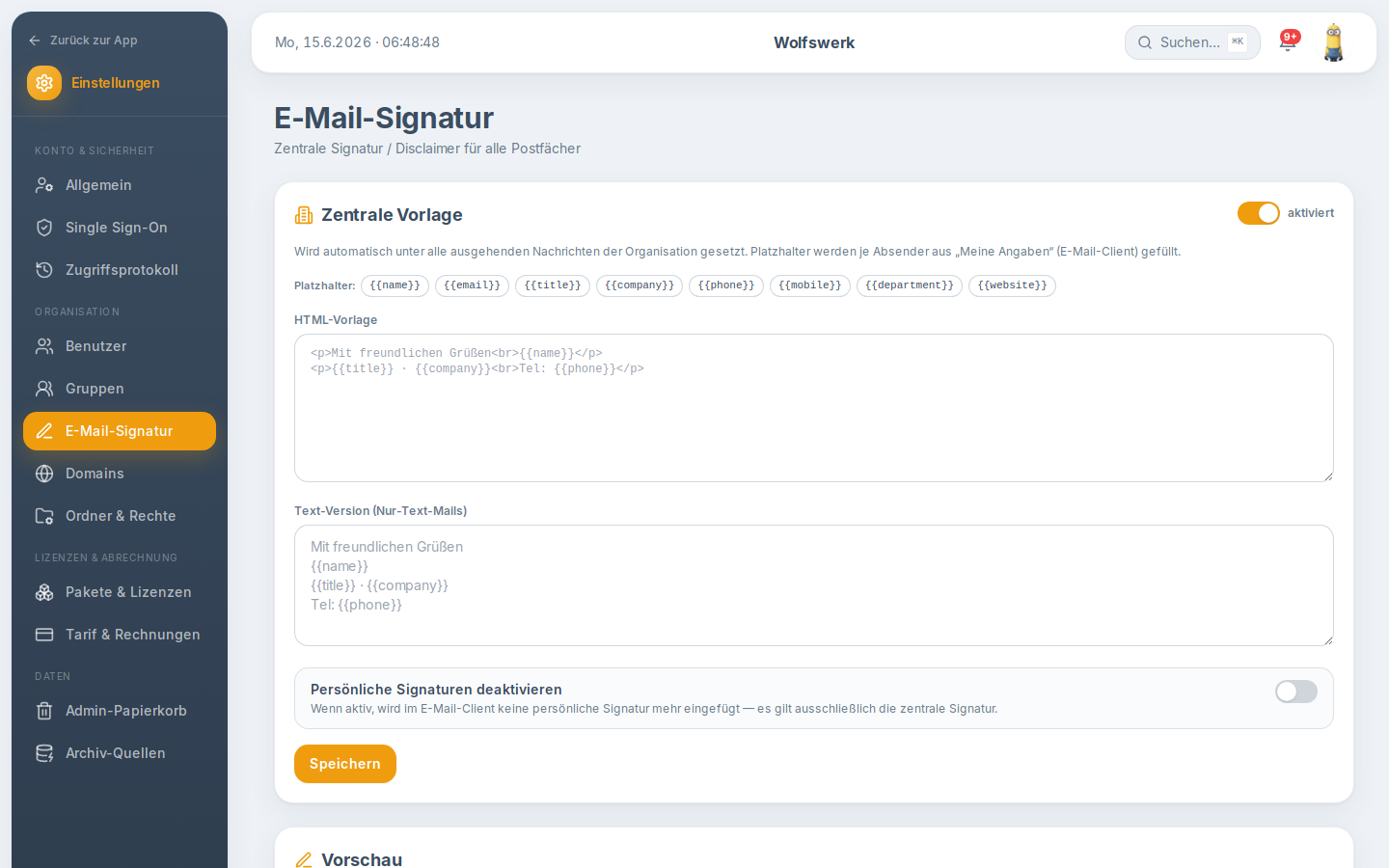
Owner und Admins pflegen unter "E-Mail-Signatur" eine organisationsweite HTML-Vorlage. Sie wird automatisch unter alle ausgehenden Nachrichten der Organisation gesetzt. Über einen Schalter aktivieren oder deaktivieren Sie, ob die zentrale Signatur überhaupt angehängt wird.
Text-Version
Neben der HTML-Vorlage hinterlegen Sie eine separate Text-Version für reine Text-Mails. So bleibt die Signatur auch dort sauber lesbar, wo HTML nicht dargestellt wird.
Platzhalter
Per Klick fügen Sie Variablen in die Vorlage ein. Verfügbar sind Name, E-Mail, Titel, Firma, Telefon, Mobil, Abteilung und Website. Diese Platzhalter werden je Absender automatisch mit den passenden Werten gefüllt. So genügt eine einzige Vorlage für alle Mitarbeiter.
Live-Vorschau
Eine Vorschau zeigt jederzeit, wie die fertige Signatur mit gefüllten Platzhaltern aussieht. Ist noch keine Vorlage gespeichert oder die Platzhalter sind leer, erscheint ein entsprechender Hinweis.
Logo und Formatierung
Die Vorlage erlaubt Bilder, Links, Tabellen und einfache Formatierungen. So betten Sie ein Firmenlogo ein und gestalten die Signatur ansprechend. Aus Sicherheitsgründen werden die Inhalte beim Speichern und beim Versand bereinigt.
Persönliche Signaturen deaktivieren
Mit dieser Option gilt ausschließlich die zentrale Signatur. Im E-Mail-Client wird dann keine persönliche Signatur mehr eingefügt. Die Option lässt sich nur einschalten, wenn die zentrale Signatur aktiviert ist.
Meine Angaben (für jeden Nutzer)
Jeder Nutzer pflegt im E-Mail-Client unter dem Reiter "Signatur" seine persönlichen Werte: Position beziehungsweise Titel, Abteilung, Telefon, Mobil und Website. Diese füllen die Platzhalter der zentralen Vorlage. Eine eigene Vorschau zeigt, wie die persönliche Signatur am Ende aussieht.
Absender-Identitäten
Über den Reiter "Identitäten" legt jeder Nutzer mehrere Absender-Adressen mit eigenem Anzeigenamen und eigener Signatur an. Beim Verfassen wählen Sie die gewünschte Identität im Feld "Von". Eine Identität lässt sich als Standard markieren.
Schritt für Schritt
Zentrale Vorlage einrichten (Owner/Admin)
- Öffnen Sie als Owner oder Admin die Einstellungen und dort "E-Mail-Signatur".
- Bauen Sie die "HTML-Vorlage" auf und setzen Sie Platzhalter per Klick ein.
- Tragen Sie bei Bedarf eine "Text-Version (Nur-Text-Mails)" ein.
- Schalten Sie die Signatur auf "aktiviert" und prüfen Sie die Vorschau.
- Aktivieren Sie bei Bedarf "Persönliche Signaturen deaktivieren".
- Klicken Sie auf "Speichern".
Persönliche Angaben pflegen (jeder Nutzer)
- Öffnen Sie im Mail-Client die Einstellungen.
- Wechseln Sie zum Reiter "Signatur".
- Tragen Sie unter "Meine Angaben" Position, Abteilung, Telefon, Mobil und Website ein.
- Klicken Sie auf "Angaben speichern".
- Prüfen Sie die Vorschau, wie Ihre Signatur erscheint.
Einstellungen und Optionen
Die zentrale Signatur wird serverseitig beim Versand angehängt. Beim Verfassen sehen Sie deshalb nur eine Vorschau mit dem Hinweis, dass die Signatur automatisch ergänzt wird. Die Platzhalter bleiben leer, solange ein Nutzer seine "Meine Angaben" nicht ausgefüllt hat.
Pro Organisation gibt es genau eine zentrale Vorlage, jeweils in einer HTML- und einer Text-Fassung. Persönliche Signaturen in den Identitäten sind reiner Text. Owner, Admins und der Superadmin dürfen die zentrale Vorlage bearbeiten. Reguläre Nutzer sehen sie nur und pflegen ihre eigenen Angaben.
Ist das Addon nicht gebucht, wird die zentrale Signatur nicht angehängt. Ein Hinweis weist darauf hin.
Tipps und Hinweise
- Bitten Sie Ihr Team, die "Meine Angaben" einmalig auszufüllen. Solange das fehlt, bleiben die Platzhalter in der Signatur leer.
- Mit "Persönliche Signaturen deaktivieren" stellen Sie ein einheitliches Erscheinungsbild sicher, ohne dass eigene Signaturen dazwischenkommen.
- Nutzen Sie die Text-Version für eine saubere Darstellung in Mail-Programmen, die kein HTML anzeigen.
- Prüfen Sie die Vorschau, bevor Sie speichern. So erkennen Sie sofort, ob Logo und Platzhalter korrekt erscheinen.
- Über Identitäten können Sie verschiedene Absender-Adressen mit eigenem Auftritt verwalten, etwa für unterschiedliche Funktionen.
Häufige Fragen
Wer darf die zentrale Signatur ändern? Nur Owner, Admins und der Superadmin. Reguläre Nutzer pflegen ausschließlich ihre persönlichen Angaben.
Warum erscheinen in meiner Signatur keine Daten? Vermutlich haben Sie Ihre "Meine Angaben" noch nicht ausgefüllt. Tragen Sie sie im Mail-Client unter "Signatur" ein.
Kann ich ein Logo einbinden? Ja. Die HTML-Vorlage erlaubt Bilder, sodass Sie ein Firmenlogo einbetten können.
Sehe ich die zentrale Signatur schon beim Schreiben? Sie sehen eine Vorschau. Angehängt wird die Signatur erst beim Versand auf dem Server.
Kann ich eigene Signaturen ganz verbieten? Ja. Mit der Option "Persönliche Signaturen deaktivieren" gilt ausschließlich die zentrale Vorlage.