ONE ERP
Optionale Erweiterung
Dieses Modul ist eine optionale Erweiterung. Voraussetzung: das AddOn ONE ERP. Für die automatische Rechnungserstellung aus Verkaufsaufträgen und den Artikelabgleich ist das AddOn ONE Rechnungen erforderlich. Anhänge an Lieferanten und Bestellungen nutzen das AddOn ONE Akte.
ONE ERP verwaltet Ihren Warenfluss von der Beschaffung bis zum Verkauf. Sie pflegen Artikel, führen Lagerbestände, wickeln Ein- und Verkauf ab und behalten Seriennummern und Retouren im Blick. Aus einem Verkaufsauftrag entsteht direkt eine Rechnung in ONE Rechnungen, und beim Wareneingang wird der Bestand automatisch hochgebucht.
Wofür Sie es brauchen
Sie handeln mit Waren und wollen jederzeit wissen, was auf Lager ist, was reserviert wurde und wann Sie nachbestellen müssen. ONE ERP führt diese Zahlen zentral und verbindet Einkauf, Lager und Verkauf zu einem durchgängigen Ablauf. Mehrarbeit durch doppelte Pflege entfällt, weil Bestände automatisch mitlaufen.
Das Modul eignet sich für Händler und Werkstätten ebenso wie für Betriebe, die Seriennummern oder Mindestbestände verwalten müssen. Über die Anbindung an ONE Rechnungen wird aus dem Verkauf nahtlos eine Rechnung, ohne dass Sie Daten erneut eingeben.
Ein Beispiel: Ein Artikel fällt unter den Mindestbestand. ONE ERP zeigt ihn unter "Nachbestellen" mit einem Bestellvorschlag an, und Sie erzeugen mit einem Klick eine Lieferanten-Bestellung. Trifft die Ware ein, buchen Sie den Wareneingang, gegebenenfalls mit Seriennummern, und der Bestand wird automatisch erhöht. Verkaufen Sie den Artikel, entsteht aus dem Verkaufsauftrag direkt eine Rechnung in ONE Rechnungen.
Funktionen im Überblick
Artikel
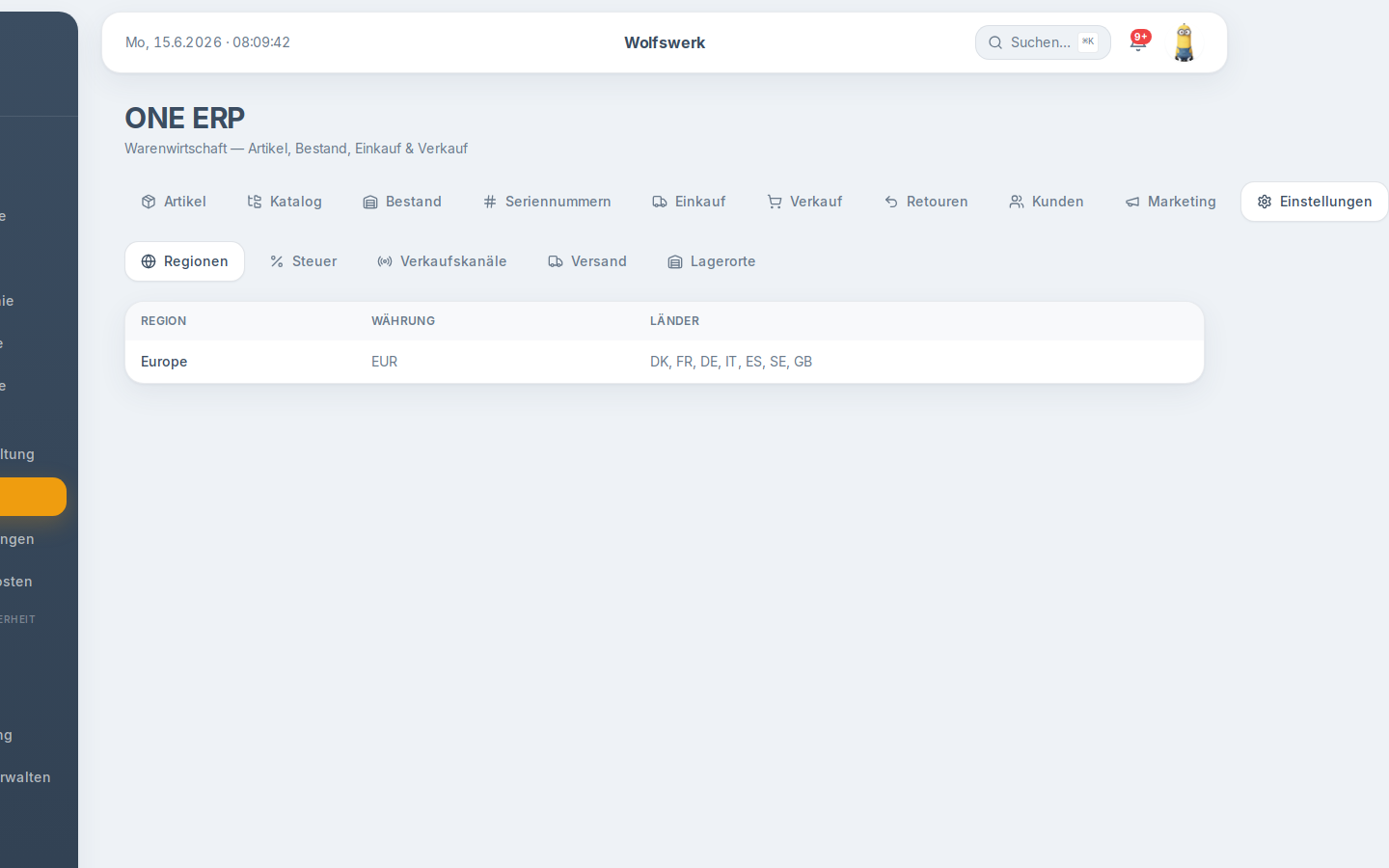
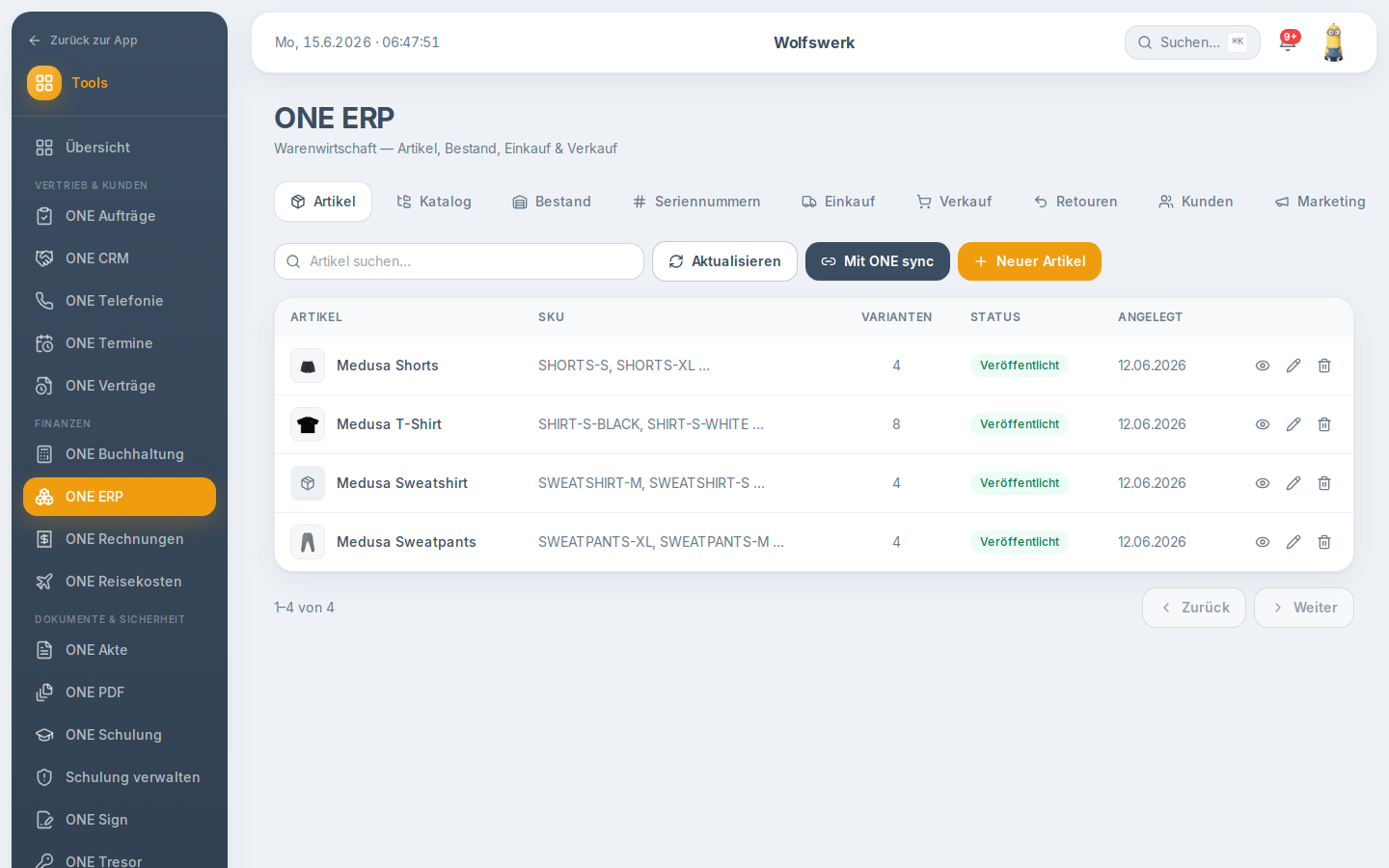
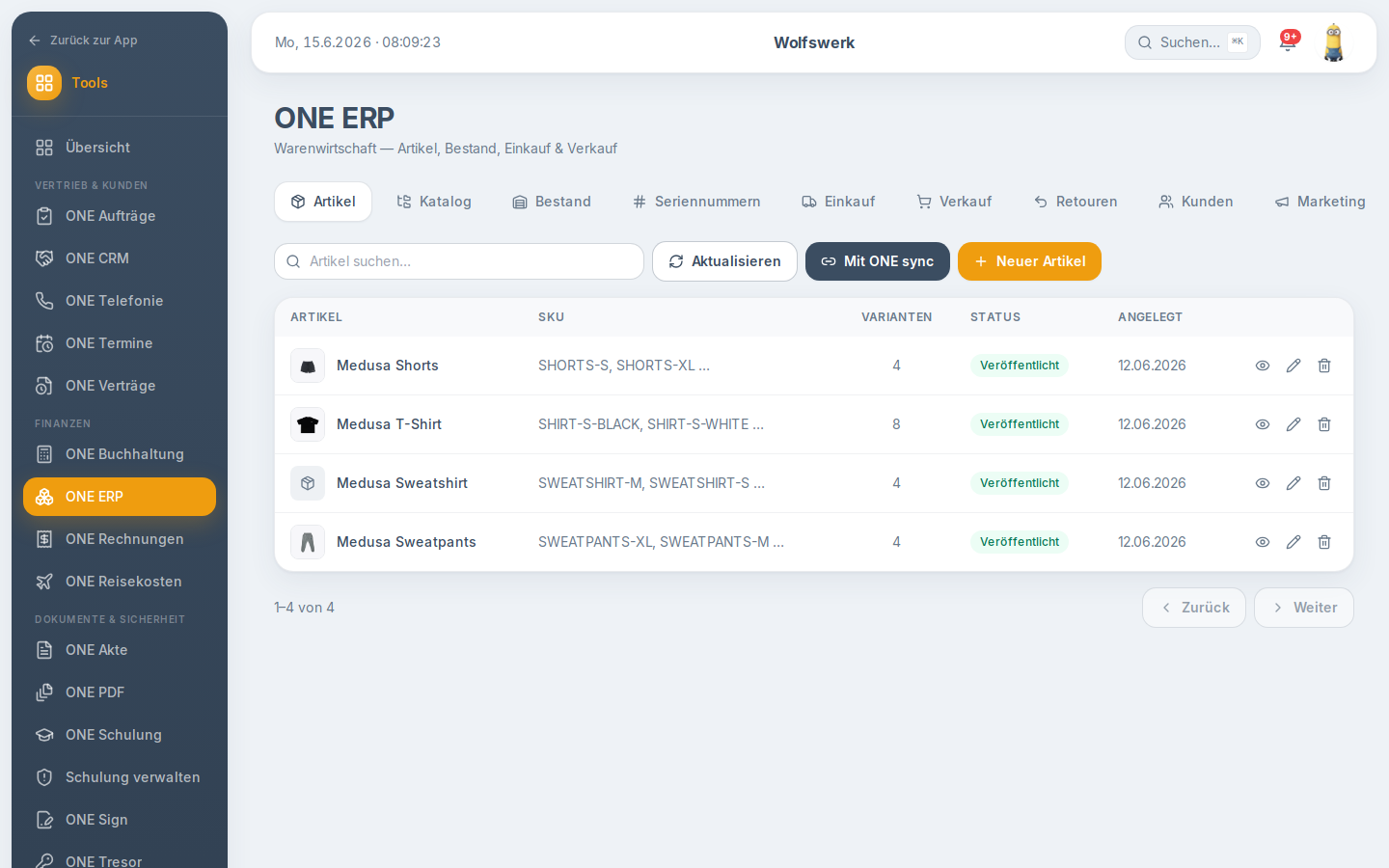
Im Reiter "Artikel" legen Sie Produkte an, einfach mit einem Preis oder mit Varianten (etwa Größe S, M, L). Je Artikel pflegen Sie SKU (Artikelnummer), Preis, Kategorien, ein Vorschaubild und einen Status (Veröffentlicht, Entwurf, Vorgeschlagen oder Abgelehnt). Über "Mit ONE sync" gleichen Sie Artikel mit ONE Rechnungen ab. Preisänderungen wirken nach dem Abgleich auch auf die Positionen in ONE Rechnungen, abgeglichen über die SKU.
Katalog
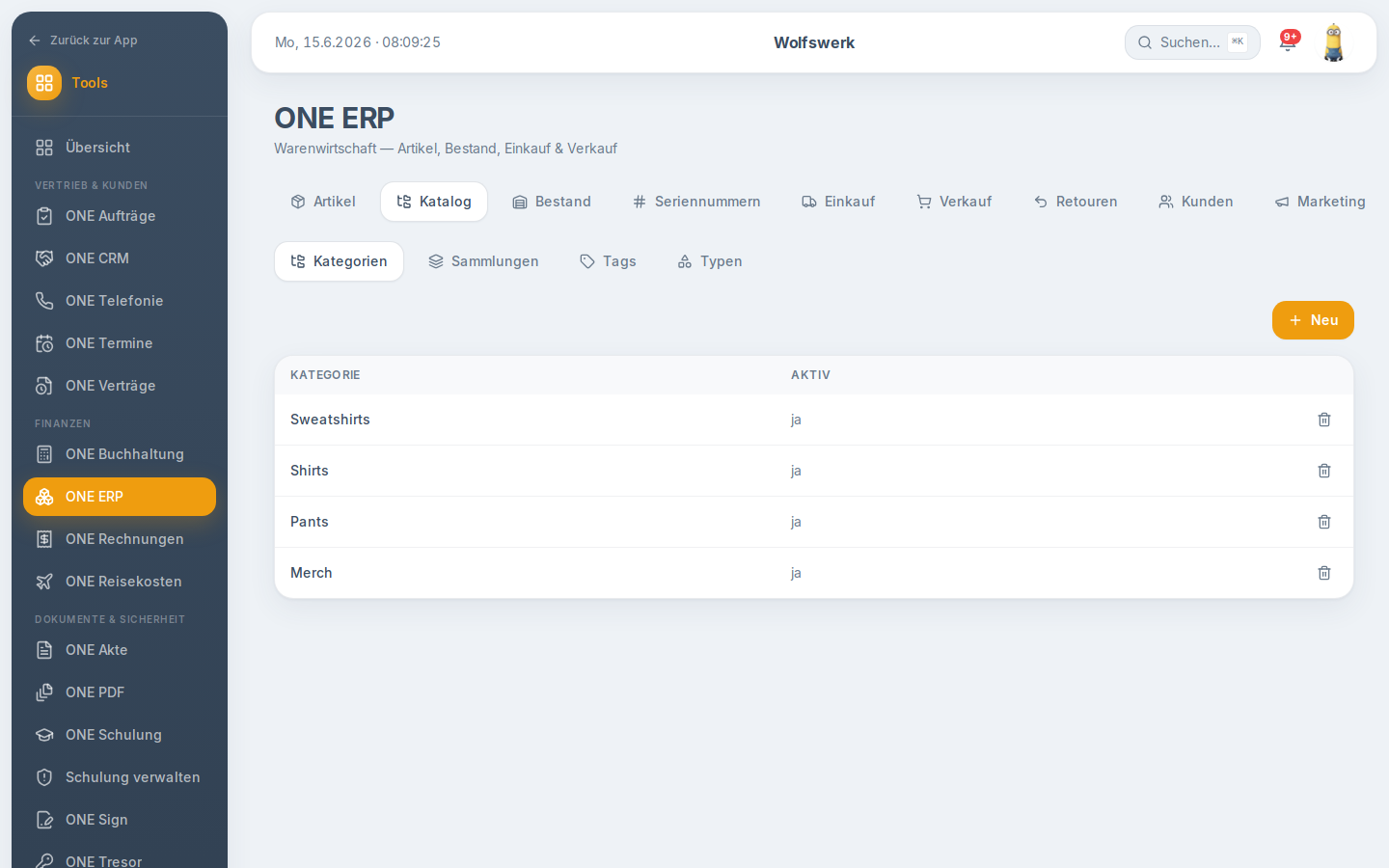
Im Reiter "Katalog" verwalten Sie Kategorien, Sammlungen, Tags und Typen. Damit ordnen und gruppieren Sie Ihre Artikel.
Bestand
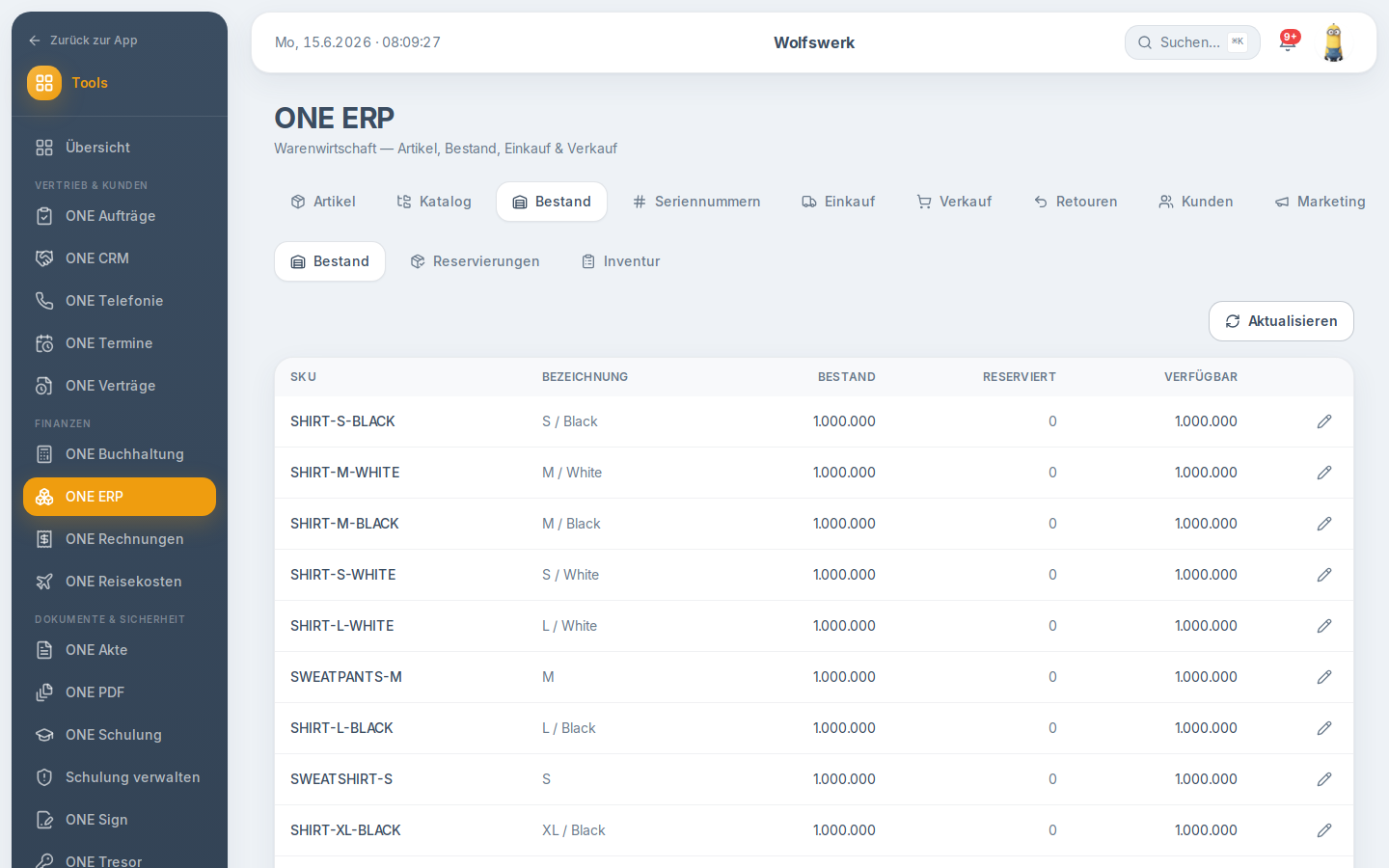
Im Reiter "Bestand" sehen Sie je Artikel den Bestand, die reservierte und die verfügbare Menge. Ist die verfügbare Menge null oder negativ, wird sie rot hervorgehoben. Den Bestand einer SKU bearbeiten Sie direkt in der Zeile. Unter "Reservierungen" sehen Sie, welche Mengen durch Verkäufe gebunden sind. Unter "Inventur" korrigieren Sie Bestände auf einen Soll-Wert, wobei jede Korrektur mit Grund im Protokoll festgehalten wird.
Seriennummern
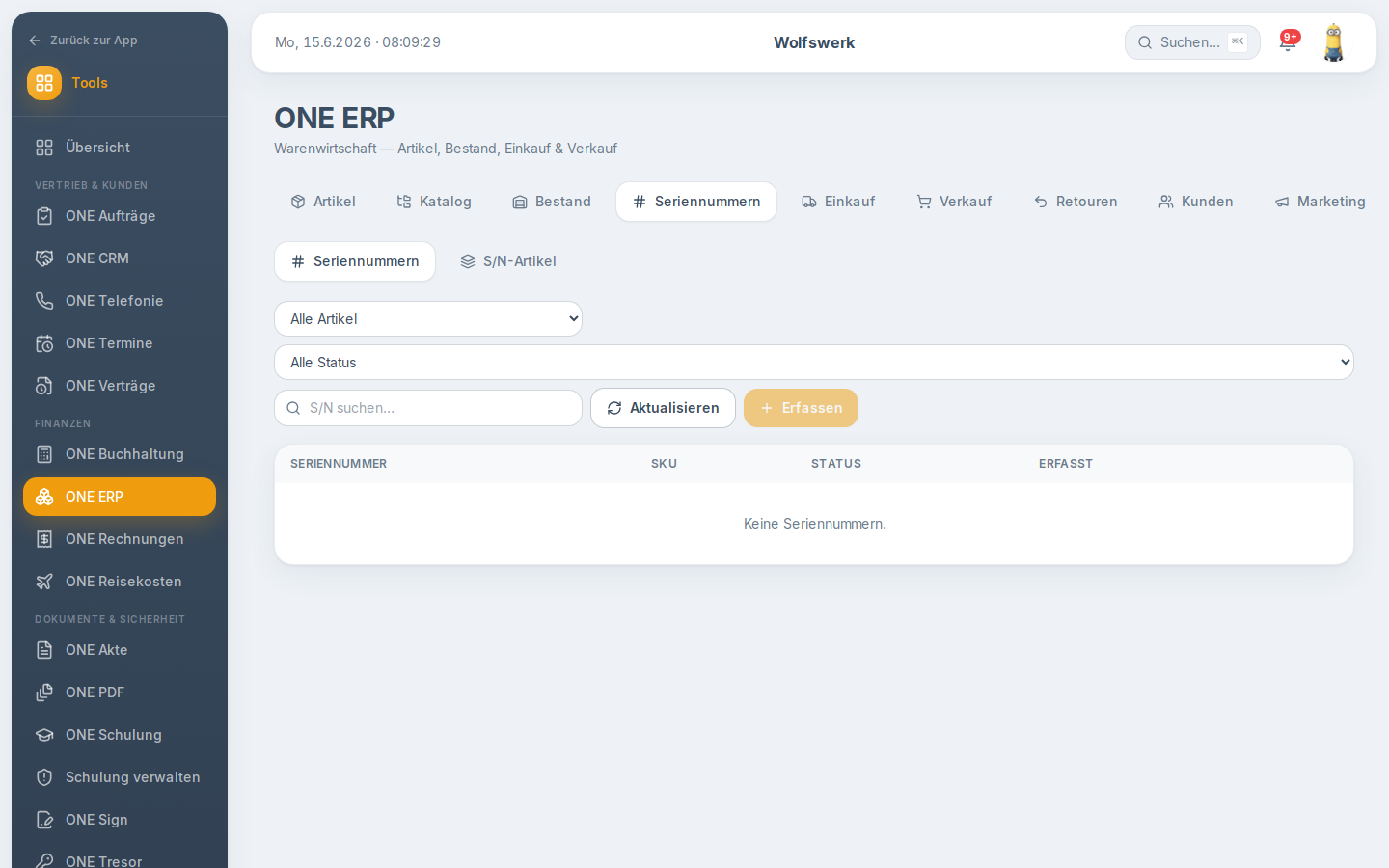
Im Reiter "Seriennummern" erfassen und verwalten Sie Seriennummern für seriennummernpflichtige Artikel. Jede Seriennummer trägt einen Status: Auf Lager, Verkauft, Retour oder Defekt. Unter "S/N-Artikel" legen Sie fest, welche SKUs überhaupt seriennummernpflichtig sind. Seriennummern erfassen Sie mehrzeilig oder kommagetrennt, Duplikate werden übersprungen.
Einkauf
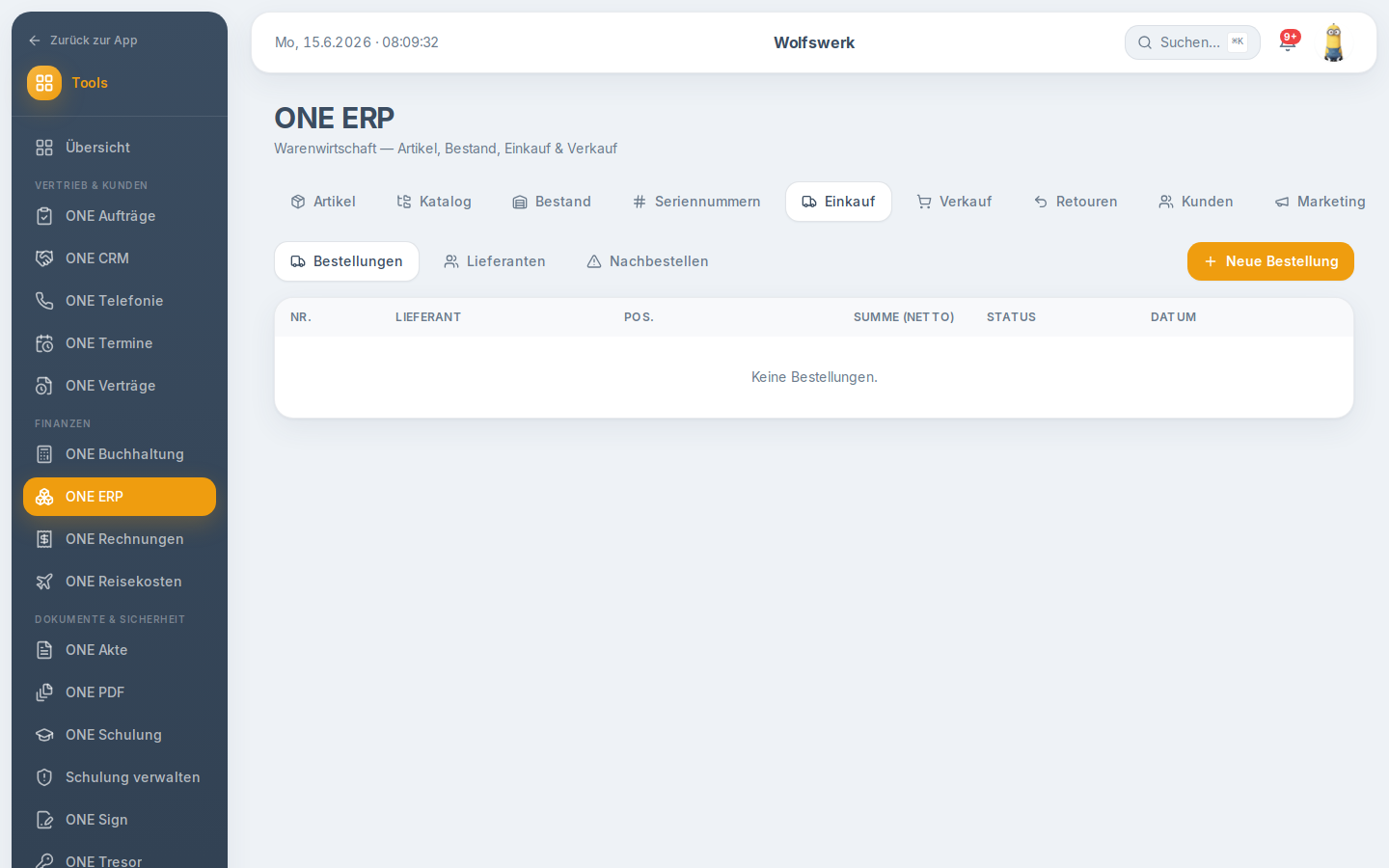
Im Reiter "Einkauf" schreiben Sie Bestellungen an Lieferanten. Eine Bestellung durchläuft die Status Entwurf, Bestellt, Teil-Eingang, Eingegangen oder Storniert. Bestellungen exportieren Sie als PDF und versenden sie per E-Mail an den Lieferanten. Beim Wareneingang erfassen Sie die eingegangene Menge je Position (auch Teilmengen), und passende SKUs werden im Lager automatisch hochgebucht. Bei seriennummernpflichtigen Artikeln erfassen Sie die Seriennummern direkt beim Wareneingang. Unter "Lieferanten" pflegen Sie Stammdaten wie Ansprechpartner, E-Mail, Zahlungsziel und IBAN. Unter "Nachbestellen" definieren Sie Mindestbestände und Bestellmengen. Artikel unter dem Mindestbestand werden mit Bestellvorschlag angezeigt.
Verkauf
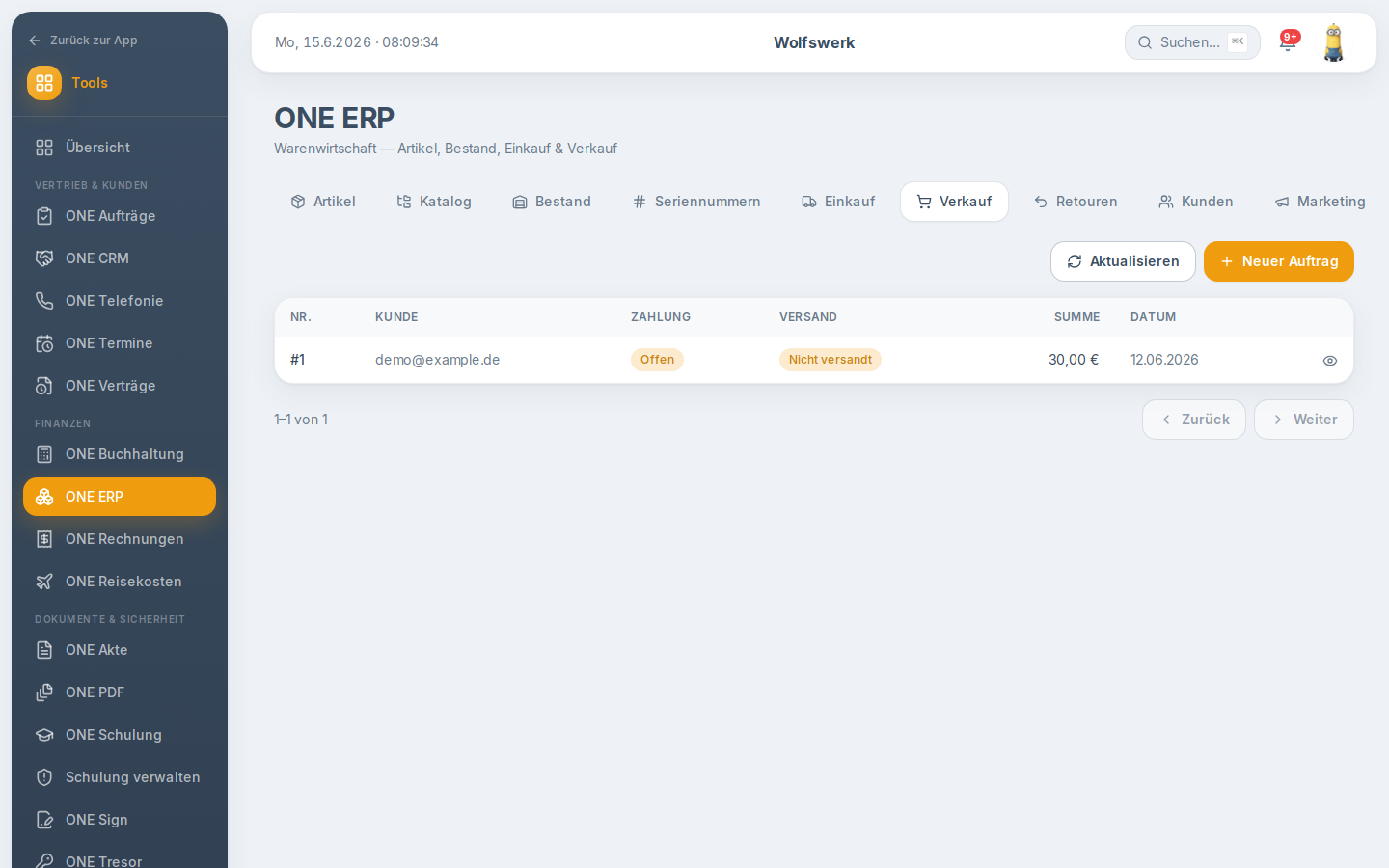
Im Reiter "Verkauf" legen Sie Verkaufsaufträge mit Kunden-E-Mail und Positionen an. Jede Bestellung zeigt einen Zahlungsstatus (etwa Offen, Bezahlt, Erstattet) und einen Versandstatus (etwa Nicht versandt, Versandt, Geliefert). Im Bestelldetail markieren Sie die Bestellung als versandt und legen bei versandten Bestellungen eine Retoure an. Ein neuer Verkaufsauftrag wird direkt zur Bestellung und erzeugt automatisch eine Rechnung in ONE Rechnungen.
Retouren
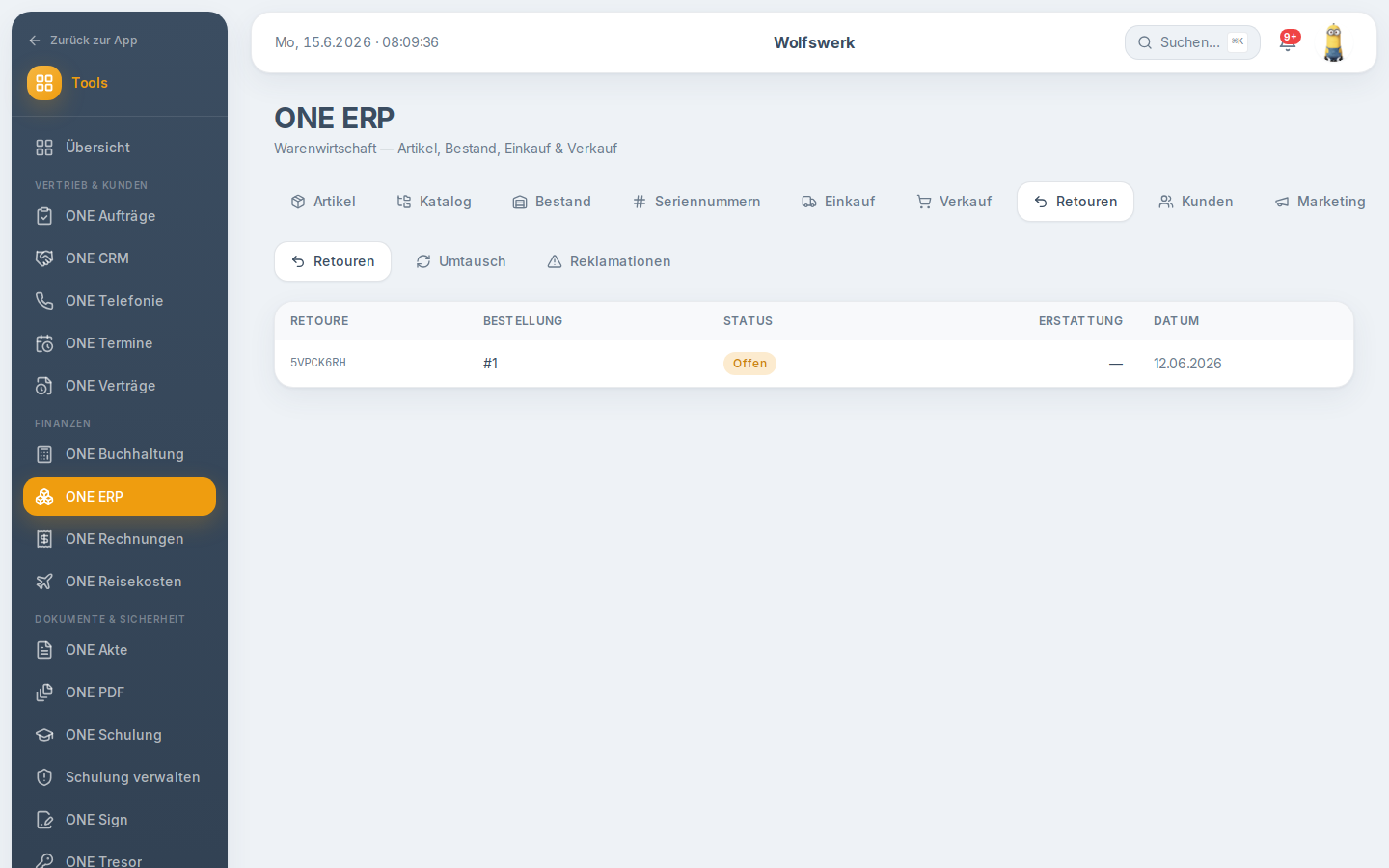
Im Reiter "Retouren" verwalten Sie Retouren, Umtausch und Reklamationen zu Bestellungen. Retouren tragen Status wie Offen, Angefragt, Eingegangen, Teilweise oder Abgeschlossen. Retouren legen Sie im Verkauf über das Bestelldetail bei versandten Bestellungen an.
Kunden
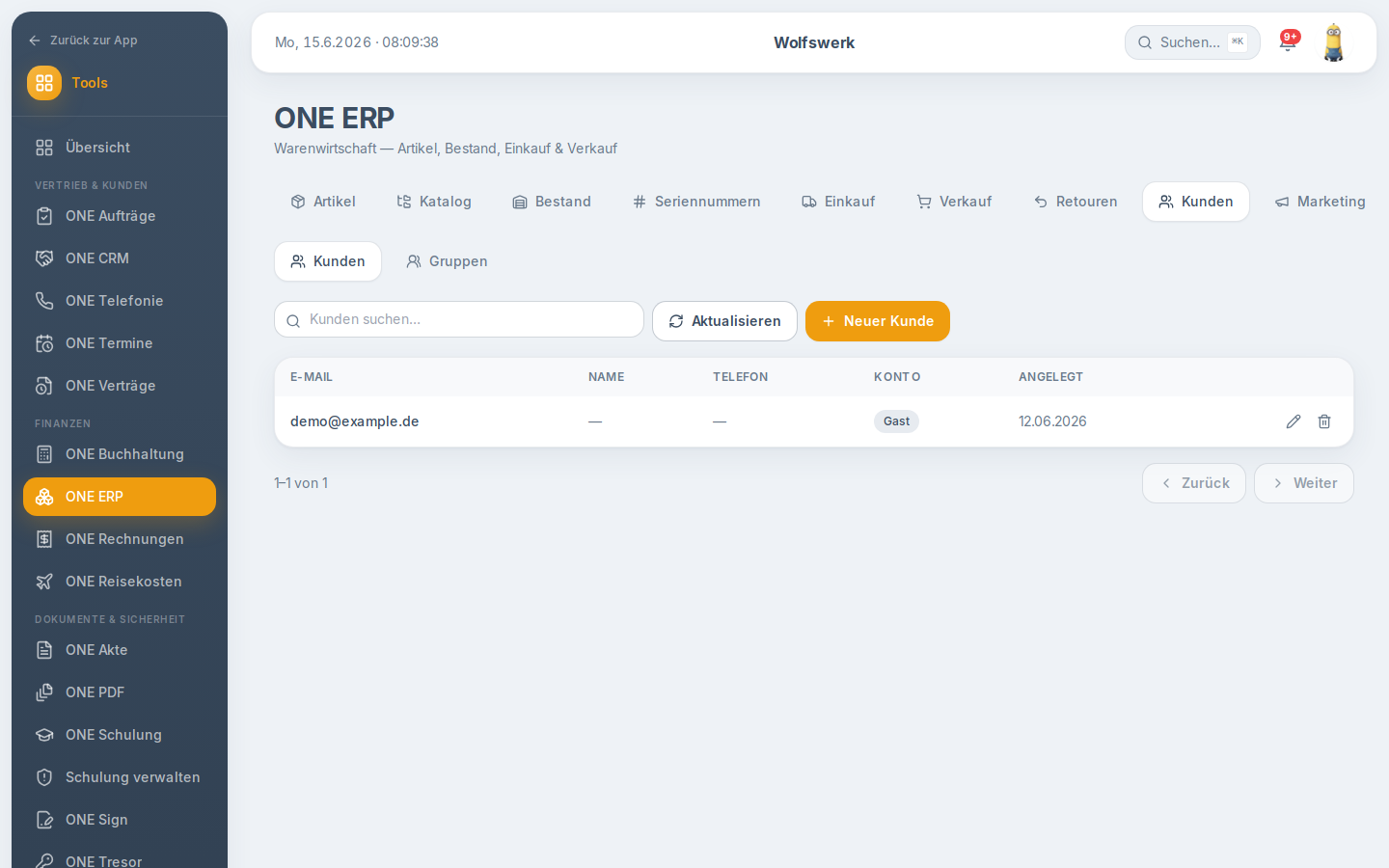
Im Reiter "Kunden" pflegen Sie Kundenstammdaten (E-Mail, Name, Telefon) und sehen, ob ein Kunde ein Konto hat oder als Gast geführt wird. Unter "Gruppen" legen Sie Kundengruppen an.
Marketing
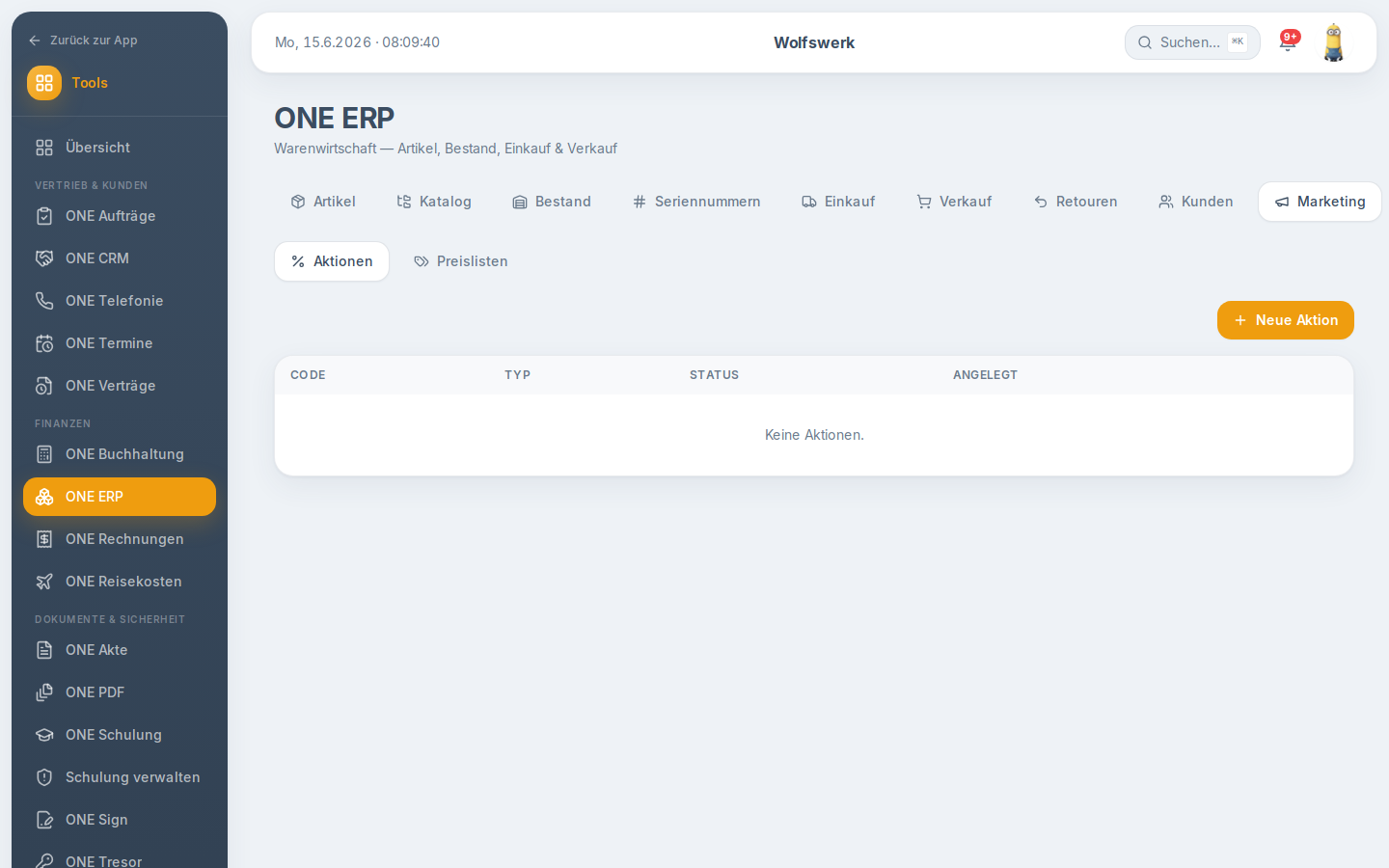
Im Reiter "Marketing" erstellen Sie Aktionen (Rabattcodes) mit Prozent- oder Fixbetrag, die auf die gesamte Bestellung, einzelne Artikel oder den Versand wirken. Unter "Preislisten" legen Sie eigene Preislisten als Aktion oder Override an und hinterlegen je Variante einen Preis.
Einstellungen
Im Reiter "Einstellungen" verwalten Sie Regionen, Steuersätze, Verkaufskanäle, Versandoptionen und Lagerorte.
Schritt für Schritt
Einen Artikel anlegen und mit ONE Rechnungen abgleichen
- Öffnen Sie ONE ERP und den Reiter "Artikel".
- Klicken Sie auf "Neuer Artikel".
- Geben Sie einen Titel ein und wählen Sie einfachen Preis oder Varianten.
- Vergeben Sie SKU und Preis und setzen Sie den Status auf "Veröffentlicht".
- Speichern Sie den Artikel.
- Klicken Sie auf "Mit ONE sync", um den Artikel zu ONE Rechnungen zu übertragen.
Nachbestellen und Wareneingang buchen
- Öffnen Sie im Reiter "Einkauf" den Bereich "Nachbestellen".
- Prüfen Sie die Artikel unter dem Mindestbestand und klicken Sie auf "Nachbestellen".
- Bestätigen Sie den Bestellvorschlag. Es entsteht ein Bestellentwurf.
- Senden Sie die Bestellung per "Senden" an den Lieferanten.
- Trifft die Ware ein, öffnen Sie "Wareneingang" und erfassen Sie die eingegangenen Mengen.
- Buchen Sie. Der Lagerbestand wird automatisch erhöht.
Einen Verkaufsauftrag mit automatischer Rechnung anlegen
- Öffnen Sie den Reiter "Verkauf".
- Klicken Sie auf "Neuer Auftrag".
- Geben Sie die Kunden-E-Mail ein und fügen Sie Positionen hinzu.
- Klicken Sie auf "Auftrag anlegen". Die Bestellung entsteht und es wird automatisch eine Rechnung in ONE Rechnungen erzeugt.
Einstellungen und Optionen
Die Statuswerte je Bereich sind festgelegt. Artikel sind Veröffentlicht, Entwurf, Vorgeschlagen oder Abgelehnt. Seriennummern sind Auf Lager, Verkauft, Retour oder Defekt. Bestellungen im Einkauf sind Entwurf, Bestellt, Teil-Eingang, Eingegangen oder Storniert. Verkaufsbestellungen tragen je einen Zahlungs- und Versandstatus.
Mindestbestände und Bestellmengen definieren Sie pro SKU. Über die Einstellungen verwalten Sie Regionen, Steuersätze, Verkaufskanäle, Versandoptionen und Lagerorte. Hochgeladene Anhänge an Lieferanten und Bestellungen dürfen bis zu 25 MB groß sein.
Tipps und Hinweise
- Vergeben Sie für jeden Artikel eine eindeutige SKU. Sie ist der Schlüssel für Lagerbuchung und Abgleich mit ONE Rechnungen.
- Setzen Sie Mindestbestände, damit Sie Engpässe rechtzeitig erkennen.
- Buchen Sie den Wareneingang konsequent, auch in Teilmengen, damit der Bestand stimmt.
- Erfassen Sie Seriennummern beim Wareneingang, nicht erst beim Verkauf.
- Nutzen Sie die Inventur, um Bestandsdifferenzen sauber und nachvollziehbar zu korrigieren.
Häufige Fragen
Wie hängen ONE ERP und ONE Rechnungen zusammen? Artikel gleichen Sie über "Mit ONE sync" ab, sodass Preise und Positionen übereinstimmen. Ein Verkaufsauftrag erzeugt automatisch eine Rechnung in ONE Rechnungen. Beide Module arbeiten über die SKU zusammen.
Wie wird der Lagerbestand aktualisiert? Beim Wareneingang im Einkauf wird der Bestand der passenden SKU automatisch erhöht. Beim Verkauf wird Bestand reserviert beziehungsweise gebucht. Über die Inventur korrigieren Sie Bestände manuell mit Protokoll.
Was bedeutet die rote verfügbare Menge? Sie zeigt, dass nach Abzug der Reservierungen kein oder ein negativer Bestand verfügbar ist. Das ist ein Warnsignal, dass Sie nachbestellen oder Reservierungen prüfen sollten.
Wie verwalte ich Seriennummern? Legen Sie zunächst unter "S/N-Artikel" fest, welche SKUs seriennummernpflichtig sind. Anschließend erfassen Sie Seriennummern beim Wareneingang oder direkt im Reiter "Seriennummern". Jede Nummer trägt einen Status.
Wie lege ich eine Retoure an? Retouren erstellen Sie im Reiter "Verkauf" über das Detail einer versandten Bestellung. Dort geben Sie die Rückgabemengen je Position an. Die Retoure erscheint anschließend im Reiter "Retouren".
Detailansichten
Artikel
Katalog
Bestand
Seriennummern
Einkauf
Verkauf
Retouren
Kunden
Marketing
Einstellungen