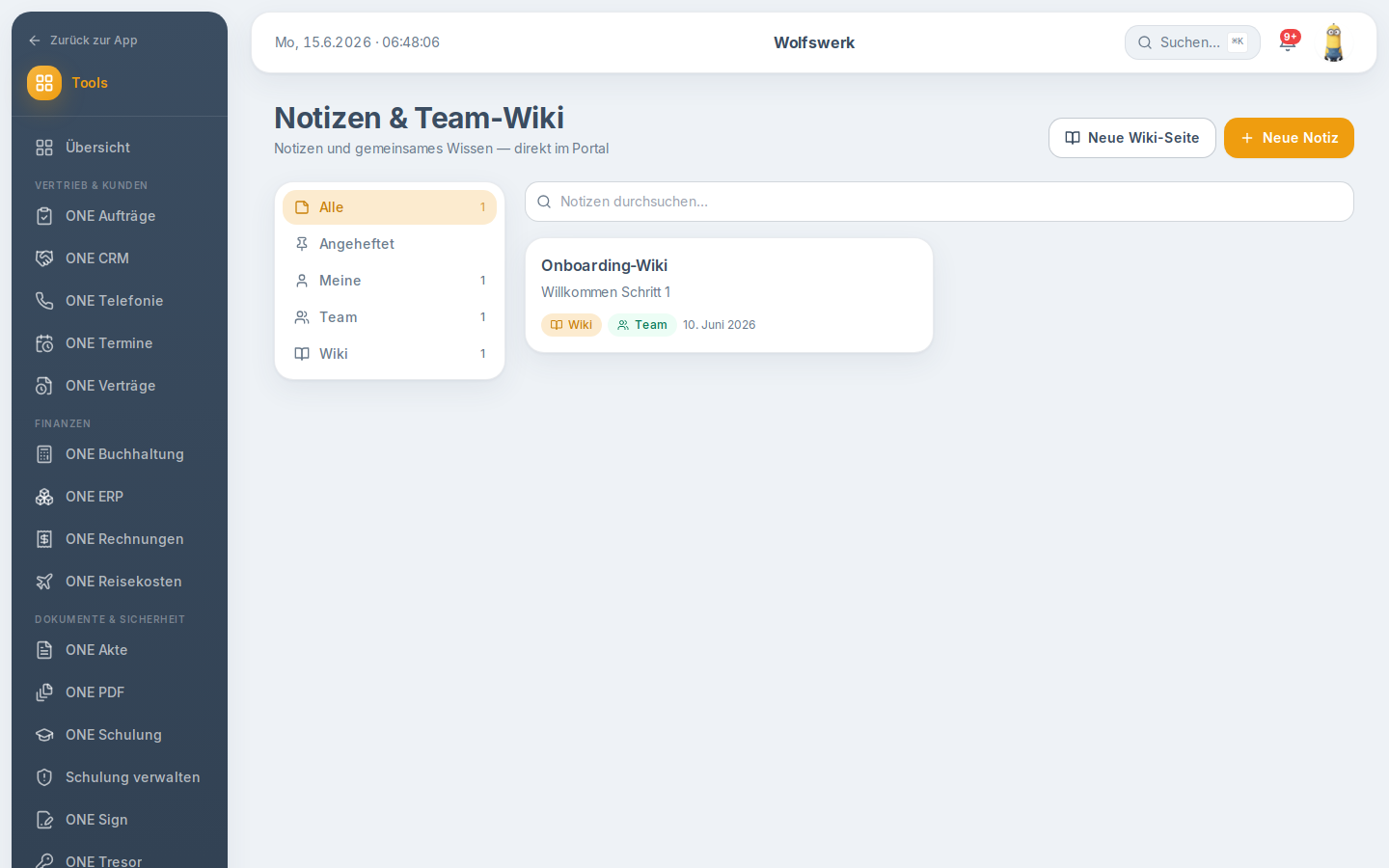
Notizen & Team-Wiki
Optionale Erweiterung
Dieses Modul ist eine optionale Erweiterung. Voraussetzung: Das AddOn „Projekte & Notizen" muss für Ihre Organisation gebucht sein.
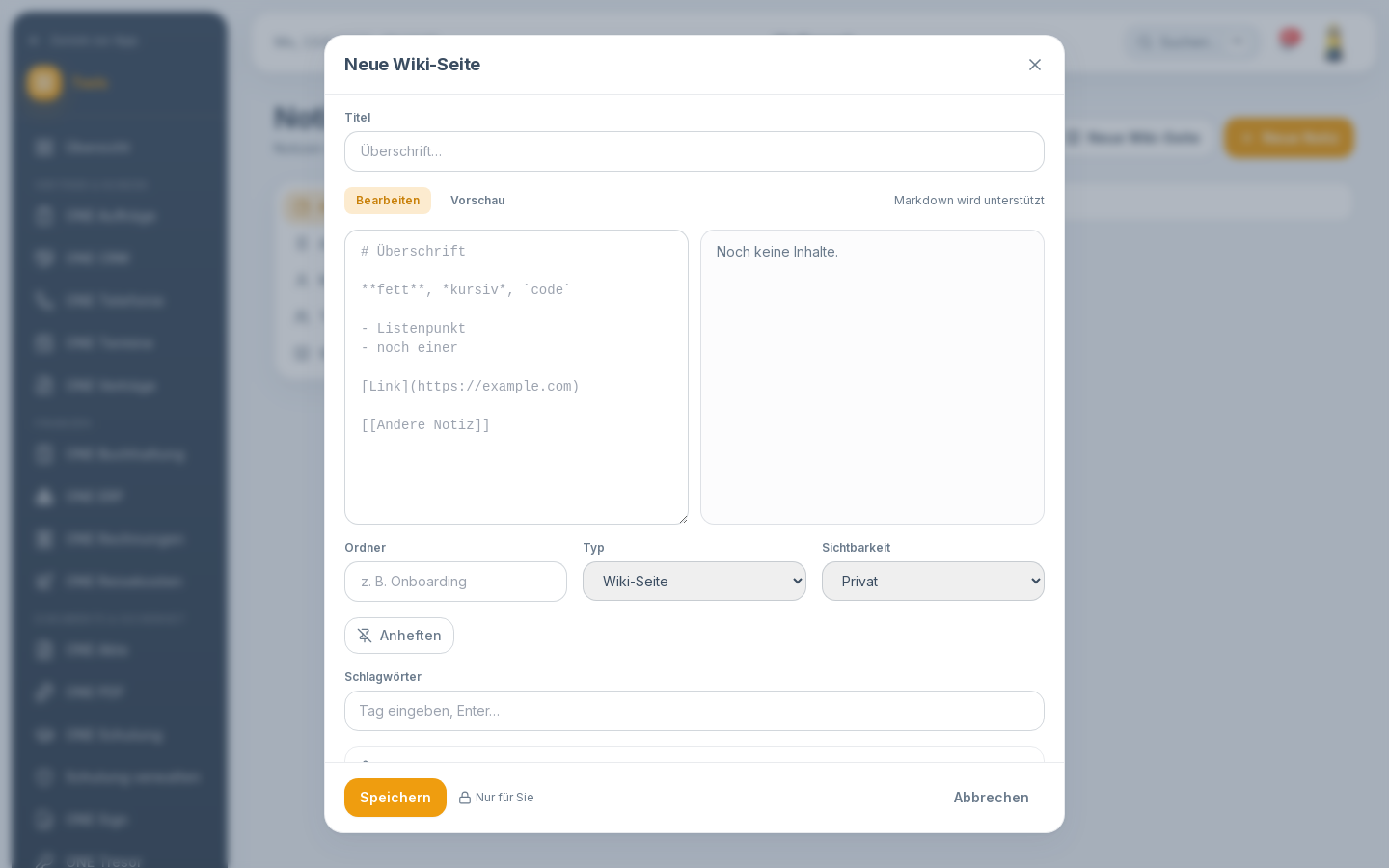
Mit Notizen & Team-Wiki halten Sie Wissen direkt im Portal fest. Sie schreiben private Notizen oder gemeinsame Wiki-Seiten, ordnen sie über Ordner und Schlagwörter und verknüpfen sie untereinander. Inhalte gestalten Sie mit Markdown samt Live-Vorschau, hängen Dateien an und greifen jederzeit auf den Versionsverlauf zu.
Wofür Sie es brauchen
Wissen verteilt sich schnell über E-Mails, Zettel und Köpfe. Notizen & Team-Wiki bündelt es. Sie schreiben einmal auf, wie ein Ablauf funktioniert, und das gesamte Team findet es wieder. Persönliche Gedanken bleiben privat, gemeinsames Wissen wird geteilt.
Ein Beispiel. Ihr Team braucht eine Anleitung für das Onboarding neuer Mitarbeiter. Sie legen eine Wiki-Seite „Onboarding" an, machen sie für das Team sichtbar und sammeln dort alle Schritte. Über interne Verweise verlinken Sie auf weitere Seiten wie „Zugänge anlegen".
Ein zweites Beispiel. Sie notieren während eines Telefonats schnell wichtige Punkte. Diese Notiz bleibt privat. Später heften Sie sie an, damit sie oben in der Liste erscheint, und versehen sie mit dem Schlagwort „wichtig".
Das Modul eignet sich für Handbücher, Protokolle, Checklisten, Ideensammlungen und ein wachsendes Firmenwissen. Dank Versionsverlauf geht nichts verloren, selbst wenn etwas überschrieben wird.
Funktionen im Überblick
Notizen und Wiki-Seiten
Sie unterscheiden zwei Arten. Eine Notiz ist für kurze Inhalte gedacht, eine Wiki-Seite für gepflegtes Wissen. Beide tragen Titel, Inhalt, einen optionalen Ordner, Schlagwörter und eine Sichtbarkeit. Wichtige Einträge heften Sie an, damit sie oben stehen.
Markdown mit Vorschau
Der Inhalt wird in Markdown geschrieben. Während des Tippens sehen Sie rechts eine Live-Vorschau. Unterstützt werden Überschriften, Fett- und Kursivschrift, Code, Listen, Zitate, Trennlinien sowie Links und Bilder. Aus Sicherheitsgründen sind nur sichere Linkziele erlaubt.
Ordner, Schlagwörter und Suche
Über frei benannte Ordner gruppieren Sie zusammengehörige Einträge. Schlagwörter ergänzen eine zweite Ordnung quer dazu. Die Volltextsuche durchsucht Titel, Inhalt und Schlagwörter. In der Seitenleiste filtern Sie zusätzlich nach „Alle", „Angeheftet", „Meine", „Team" und „Wiki".
Interne Verweise und Backlinks
Mit der Schreibweise [[Seitentitel]] verlinken Sie eine andere Notiz. Existiert sie, wird der Verweis klickbar und öffnet das Ziel. Existiert sie nicht, wird der Verweis rot markiert. Umgekehrt zeigt jede Notiz unter „Wird erwähnt in", welche anderen Einträge auf sie verweisen.
Versionsverlauf
Bei jeder Änderung speichert das Modul automatisch eine Version, bis zu 50 Stück je Notiz. Im Verlauf sehen Sie Zeitpunkt und Bearbeiter. Sie sehen sich eine alte Version an oder stellen sie wieder her. Der aktuelle Stand wird beim Wiederherstellen vorher als Version gesichert.
Anhänge
An eine gespeicherte Notiz hängen Sie Dateien an. Bilder fügen Sie mit einem Klick als Markdown an der Cursorposition ein. Jeder Anhang lässt sich herunterladen und wieder löschen.
Schritt für Schritt
Eine Notiz oder Wiki-Seite anlegen
- Öffnen Sie Notizen & Team-Wiki über die Seitenleiste.
- Klicken Sie oben auf „Neue Notiz" oder „Neue Wiki-Seite".
- Vergeben Sie einen Titel und schreiben Sie den Inhalt in Markdown.
- Wählen Sie bei Bedarf einen Ordner, setzen Sie die Sichtbarkeit und fügen Sie Schlagwörter hinzu.
- Klicken Sie auf „Speichern".
Wissen verknüpfen
- Öffnen Sie eine Notiz zum Bearbeiten.
- Schreiben Sie an die gewünschte Stelle
[[Titel der Zielnotiz]]. - Speichern Sie. Der Verweis wird klickbar, sobald die Zielnotiz existiert.
- Prüfen Sie unten unter „Wird erwähnt in", welche Einträge auf diese Notiz verweisen.
Eine frühere Version wiederherstellen
- Öffnen Sie die Notiz und klappen Sie „Verlauf anzeigen" auf.
- Suchen Sie die gewünschte Version anhand von Datum und Bearbeiter.
- Klicken Sie auf „Ansehen", um den alten Stand zu prüfen.
- Klicken Sie auf „Wiederherstellen" und bestätigen Sie. Der aktuelle Stand wird vorher gesichert.
Einstellungen und Optionen
Die Sichtbarkeit steuert den Zugriff. „Privat" sieht nur Sie selbst. „Team" sieht und bearbeitet jedes Mitglied Ihrer Organisation. Die Sichtbarkeit einer Notiz ändert nur der Eigentümer. Löschen kann eine Notiz ebenfalls nur der Eigentümer. Team-Notizen anderer dürfen Sie bearbeiten, fremde private Notizen sehen Sie nicht.
Ordner sind freie Textwerte und entstehen einfach dadurch, dass Sie einen Namen eintragen. Eine Eingabehilfe schlägt bereits genutzte Ordner vor. Schlagwörter fügen Sie im Editor mit Enter oder Komma hinzu.
Tipps und Hinweise
- Nutzen Sie Wiki-Seiten für dauerhaftes Wissen und Notizen für Kurzlebiges.
- Verbinden Sie zusammenhängende Seiten mit
[[…]]. So entsteht ein navigierbares Wissensnetz. - Heften Sie zentrale Einträge an, damit das Team sie sofort findet.
- Vergeben Sie einheitliche Ordnernamen, etwa „Onboarding" oder „Abläufe".
- Haben Sie versehentlich etwas überschrieben, hilft der Versionsverlauf.
Häufige Fragen
Was ist der Unterschied zwischen Notiz und Wiki-Seite? Inhaltlich keiner. Die Wiki-Seite ist für gepflegtes, geteiltes Wissen gedacht, die Notiz für kurze Einträge. Beide nutzen dieselben Funktionen.
Wer kann meine Team-Notiz bearbeiten? Jedes Mitglied Ihrer Organisation. Löschen und die Sichtbarkeit ändern kann nur der Eigentümer.
Wie viele frühere Versionen werden gespeichert? Bis zu 50 Versionen je Notiz. Ältere werden automatisch entfernt.
Kann ich Bilder einbinden? Ja. Laden Sie sie als Anhang hoch und fügen Sie sie über „Einfügen" an der Cursorposition als Markdown ein.
Werden meine privaten Notizen vom Team gesehen? Nein. Private Notizen sind ausschließlich für Sie sichtbar.
Detailansichten
Neue Wiki-Seite