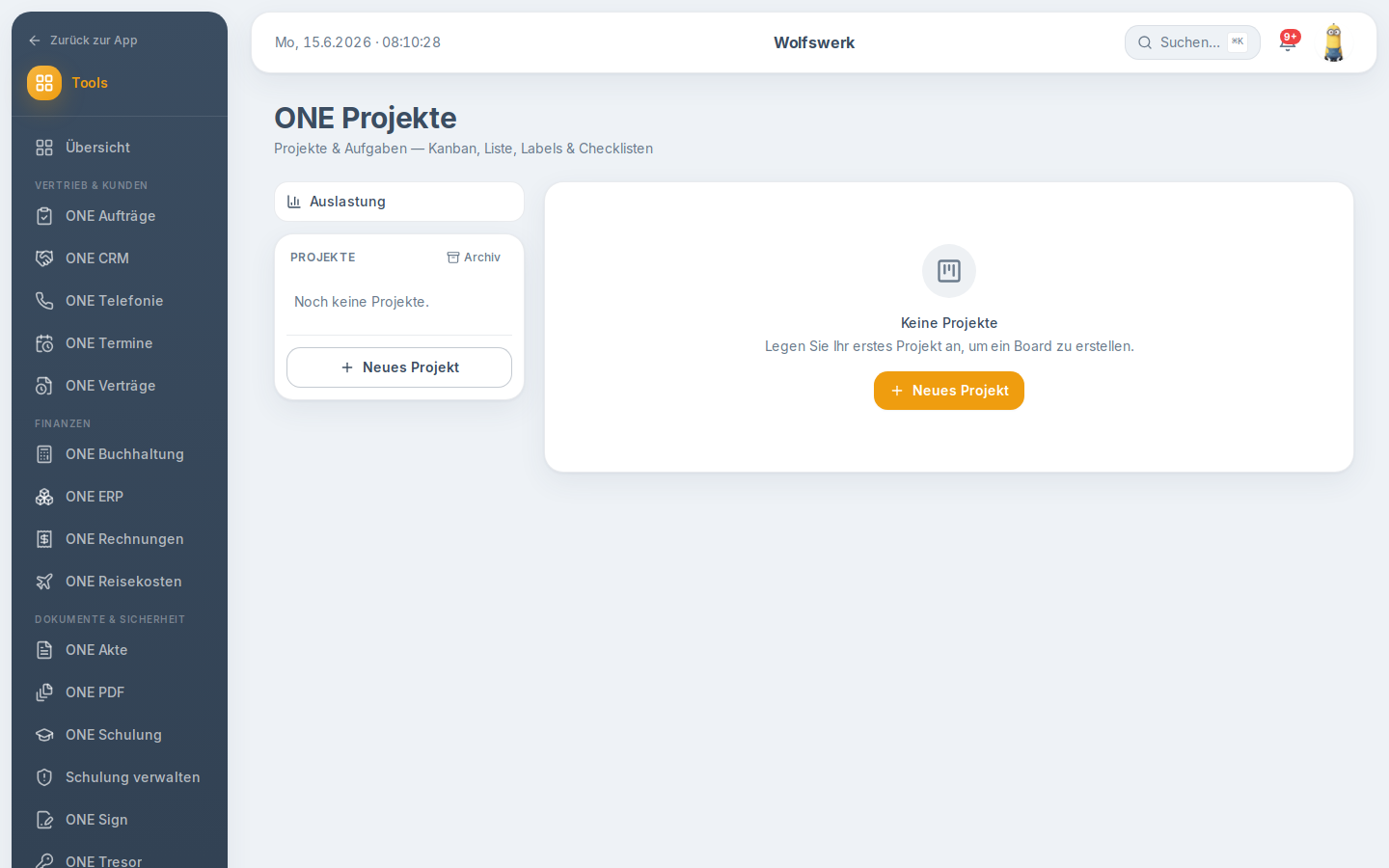
ONE Projekte
Optionale Erweiterung
Dieses Modul ist eine optionale Erweiterung. Voraussetzung: Das AddOn „ONE Projekte" muss für Ihre Organisation gebucht sein. Für das Erfassen von Arbeitszeit auf Aufgaben ist keine weitere Buchung nötig, die Zeiten werden direkt am Projekt geführt.
Mit ONE Projekte planen und steuern Sie Ihre Vorhaben mit Aufgaben, Meilensteinen und mehreren Ansichten. Sie arbeiten im Kanban-Board, in einer Liste, im Kalender oder im Gantt-Diagramm. Aufgaben tragen Zuständige, Fristen, Prioritäten, Labels, Checklisten und Anhänge. Zeit erfassen Sie direkt an der Aufgabe.
Wofür Sie es brauchen
Projekte scheitern selten an der Idee, sondern an der Übersicht. Wer macht was bis wann, was hängt von was ab, wie weit sind wir. ONE Projekte beantwortet diese Fragen an einem Ort. Sie legen ein Projekt an, füllen es mit Aufgaben und sehen den Fortschritt sofort.
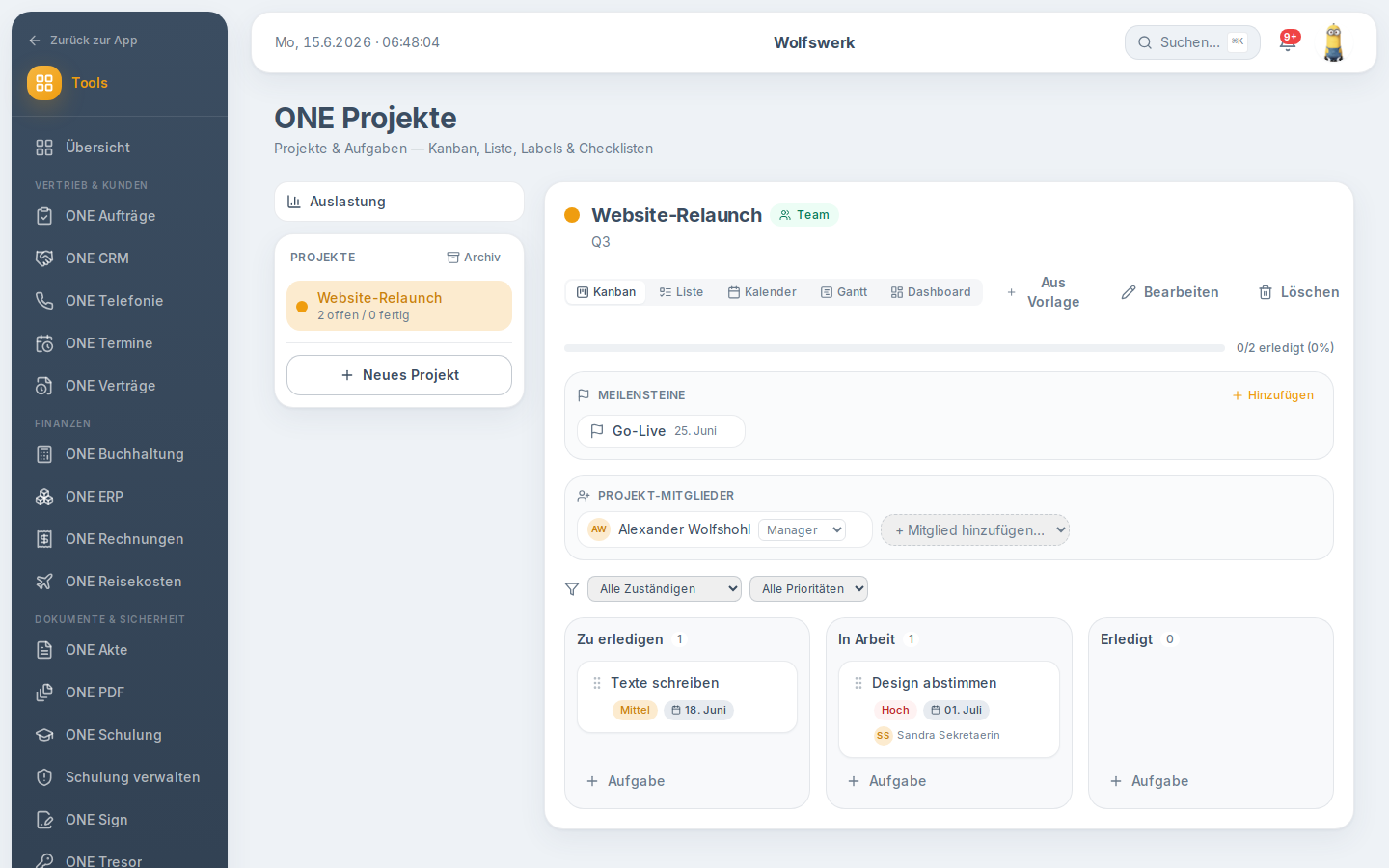
Ein Beispiel aus dem Alltag. Sie planen einen Website-Relaunch. Aus einer Vorlage entsteht in Sekunden eine Aufgabenliste von „Anforderungen sammeln" bis „Go-Live". Sie verteilen die Aufgaben an das Team, setzen Fristen und ziehen die Karten im Board von „Zu erledigen" über „In Arbeit" nach „Erledigt".
Ein zweites Beispiel. Eine Aufgabe darf erst starten, wenn eine andere fertig ist. Sie hinterlegen diese Abhängigkeit. Das Gantt-Diagramm zeichnet einen Pfeil und warnt mit einem Terminkonflikt, falls die Nachfolgeaufgabe zu früh beginnt.
ONE Projekte richtet sich an Teams, die mehrere Vorhaben parallel führen, Aufwände schätzen und ihre Auslastung über Projekte hinweg im Blick behalten wollen.
Funktionen im Überblick
Projekte und Sichtbarkeit
Sie legen ein Projekt mit Name, Beschreibung und Farbe an. Über die Sichtbarkeit entscheiden Sie, ob das Projekt für das Team oder nur für Sie privat ist. In der Seitenleiste sehen Sie zu jedem Projekt, wie viele Aufgaben offen und wie viele fertig sind. Abgeschlossene Projekte archivieren Sie und blenden sie über den Archiv-Schalter wieder ein.
Fünf Ansichten
Jedes Projekt zeigen Sie in fünf Ansichten. Das Kanban-Board mit den Spalten „Zu erledigen", „In Arbeit" und „Erledigt" erlaubt das Verschieben per Drag and Drop. Die Liste reiht alle Aufgaben sortiert auf. Der Kalender platziert Aufgaben auf ihrem Fälligkeitsdatum. Das Gantt-Diagramm zeigt Zeitbalken samt Abhängigkeiten und Meilensteinen. Das Dashboard fasst Kennzahlen, Diagramme und einen Burndown-Verlauf zusammen.
Aufgaben mit allen Details
Eine Aufgabe trägt Titel und Beschreibung, eine Priorität (Niedrig, Mittel, Hoch) und einen Status. Sie weisen eine zuständige Person zu, setzen Start- und Fälligkeitsdatum und legen eine Wiederholung fest (täglich, wöchentlich, monatlich). Über „Abhängig von" verknüpfen Sie Vorgängeraufgaben. Labels, eine Checkliste mit Häkchen sowie Dateianhänge (bis 25 MB) gehören ebenfalls dazu. Jede Aufgabe hat einen Aktivitäts- und Kommentarverlauf.
Zeiterfassung an der Aufgabe
Pro Aufgabe hinterlegen Sie einen geschätzten Aufwand in Stunden und erfassen die tatsächlich geleistete Zeit. Sie tragen Dauer (etwa „1,5" oder „1:30"), Datum und eine Notiz ein. Das Modul zeigt erfasste gegen geschätzte Stunden und warnt, wenn die Schätzung überschritten wird. Eigene Einträge können Sie wieder löschen.
Meilensteine
Zu jedem Projekt fügen Sie Meilensteine mit Name und Datum hinzu. Sie haken sie ab, wenn sie erreicht sind. Überfällige, noch offene Meilensteine werden rot dargestellt. Im Kalender und im Gantt erscheinen Meilensteine als eigene Markierungen.
Mitglieder und Rollen
Sie laden Personen als Projektmitglieder ein und geben jedem eine Rolle: Manager, Mitglied oder Betrachter. So steuern Sie, wer mitarbeitet und wer nur zusieht.
Auslastung über alle Projekte
Die Auslastungsansicht zeigt für einen wählbaren Zeitraum je Person die offenen Aufgaben, die im Zeitraum fälligen Aufgaben sowie geschätzte und erfasste Stunden. Eine Markierung weist Überlast, Unterlast oder „Im Rahmen" aus. Grundlage ist eine angenommene Kapazität von acht Stunden pro Arbeitstag.
Schritt für Schritt
Ein Projekt anlegen und füllen
- Öffnen Sie ONE Projekte über die Seitenleiste.
- Klicken Sie in der linken Spalte auf „Neues Projekt".
- Vergeben Sie Name, Beschreibung, Farbe und Sichtbarkeit und bestätigen Sie mit „Erstellen".
- Wählen Sie oben „Aus Vorlage", um eine fertige Aufgabenliste einzufügen, oder legen Sie Aufgaben selbst an.
- Ziehen Sie die Karten im Board zwischen den Spalten, sobald sich der Stand ändert.
Eine Aufgabe bearbeiten
- Klicken Sie eine Aufgabenkarte an, um den Bearbeiten-Dialog zu öffnen.
- Setzen Sie Priorität, Status, Zuständige sowie Start- und Fälligkeitsdatum.
- Hinterlegen Sie Aufwand, Labels und eine Checkliste.
- Verknüpfen Sie bei Bedarf Vorgängeraufgaben über „Abhängig von".
- Erfassen Sie Arbeitszeit im Bereich Zeiterfassung und speichern Sie.
Den Fortschritt auswerten
- Wechseln Sie oben in die Ansicht „Dashboard".
- Lesen Sie Fortschritt, überfällige Aufgaben und den Aufwand ab.
- Vergleichen Sie im Burndown den tatsächlichen mit dem idealen Verlauf.
- Öffnen Sie die Auslastung, um die Last je Person über alle Projekte zu sehen.
Einstellungen und Optionen
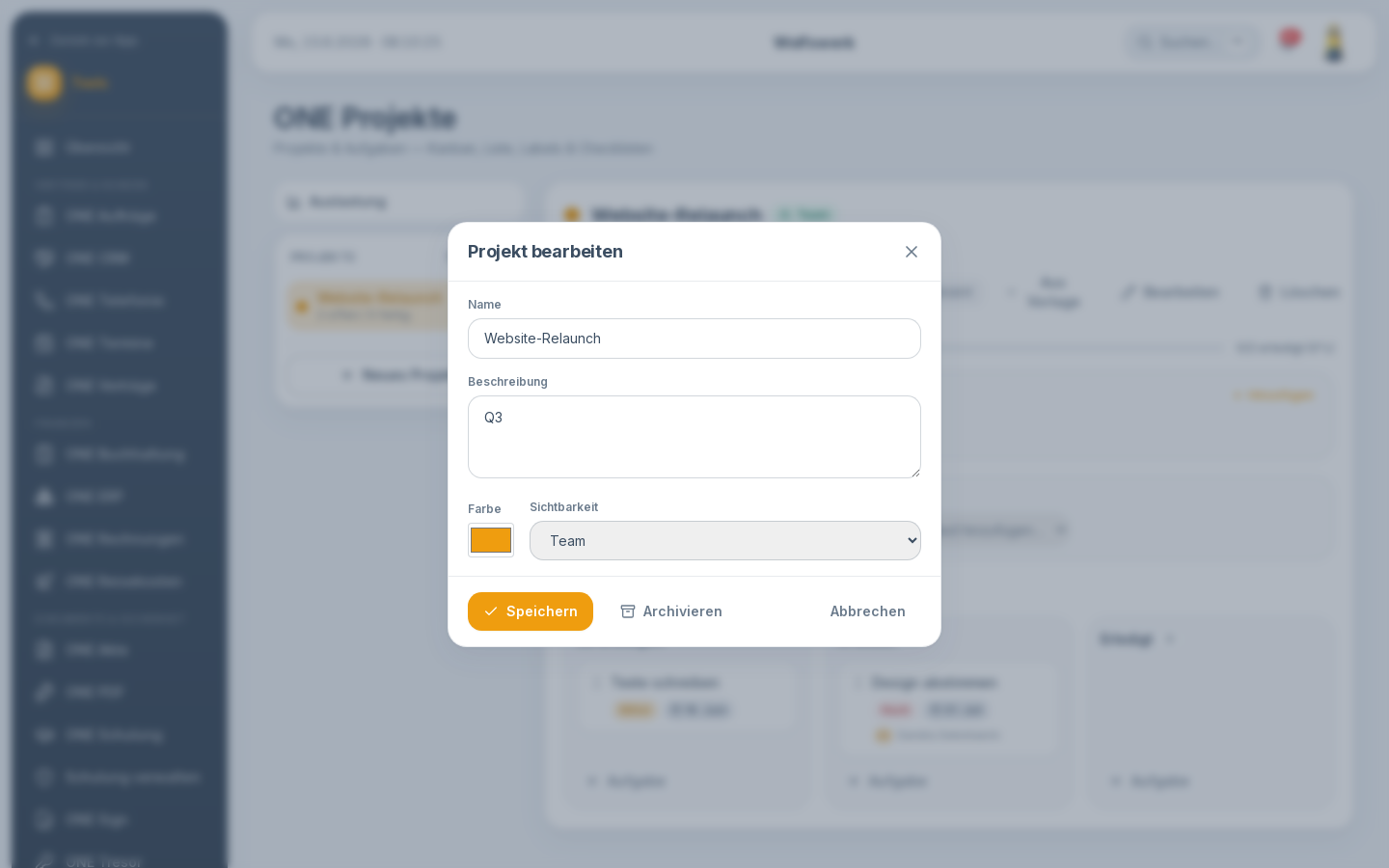
Über „Bearbeiten" ändern Sie Name, Beschreibung, Farbe und Sichtbarkeit eines Projekts oder archivieren es. Löschen lässt sich ein Projekt nur durch den Eigentümer.
Bei den Vorlagen stehen die fertigen Muster Standard-Projekt, Website-Relaunch, Event und Onboarding bereit. Eigene Vorlagen erstellen Sie, indem Sie ein bestehendes Projekt als Vorlage speichern. Vorlagen lassen sich später wieder anwenden oder löschen.
Aufgaben filtern Sie nach Zuständigen, Priorität und Label. Mit „Zurücksetzen" leeren Sie alle Filter. Die Mitgliederrollen Manager, Mitglied und Betrachter steuern die Mitarbeit innerhalb eines Projekts.
Tipps und Hinweise
- Starten Sie neue Projekte aus einer Vorlage. Das spart das wiederholte Anlegen gleicher Aufgaben.
- Pflegen Sie Aufwandsschätzungen. Nur dann liefern Dashboard, Burndown und Auslastung verlässliche Zahlen.
- Nutzen Sie Abhängigkeiten, damit das Gantt-Diagramm Terminkonflikte automatisch erkennt.
- Setzen Sie Meilensteine für die wichtigsten Termine. Sie erscheinen in Kalender und Gantt.
- Halten Sie das Board aktuell. Ziehen Sie Karten sofort weiter, wenn sich der Stand ändert.
Häufige Fragen
Was bedeuten die Spalten im Kanban-Board? „Zu erledigen" sind offene Aufgaben, „In Arbeit" laufende, „Erledigt" abgeschlossene. Ziehen Sie eine Karte, um den Status zu ändern.
Wie erfasse ich Arbeitszeit? Öffnen Sie die Aufgabe und tragen Sie im Bereich Zeiterfassung Dauer, Datum und eine Notiz ein. Dauer akzeptiert Werte wie „1,5" oder „1:30".
Wer darf ein Projekt löschen? Nur der Eigentümer des Projekts sieht und nutzt die Löschfunktion.
Was ist der Unterschied zwischen Team und Privat? Ein Team-Projekt ist für die zugewiesenen Mitglieder sichtbar, ein privates Projekt nur für Sie.
Wofür ist die Auslastungsansicht gut? Sie zeigt über alle Projekte hinweg, wie ausgelastet jede Person in einem Zeitraum ist, und warnt vor Überlast.
Detailansichten
Bearbeiten
Löschen