ONE Rechnungen¶
Optionale Erweiterung
Dieses Modul ist eine optionale Erweiterung. Voraussetzung: das AddOn ONE Rechnungen. Anhänge an Belegen nutzen das AddOn ONE Akte. Verkaufsaufträge und Angebote entstehen automatisch aus den AddOns ONE ERP und ONE CRM, wenn diese aktiv sind.
ONE Rechnungen ist Ihre komplette Rechnungsstellung für Deutschland. Sie schreiben Angebote und Rechnungen, erfassen Zahlungen, mahnen offene Posten und exportieren für die Buchhaltung. Das Modul kennt die rechtlichen Anforderungen wie die GoBD-Festschreibung, die Kleinunternehmerregelung nach § 19 UStG und die elektronische Rechnung in den Formaten ZUGFeRD und XRechnung.
Wofür Sie es brauchen¶
Sie wollen Rechnungen rechtssicher erstellen, den Überblick über offene und bezahlte Beträge behalten und am Jahresende sauber an die Steuerberatung übergeben. ONE Rechnungen begleitet den gesamten Lebenslauf eines Belegs, vom Entwurf über die unveränderbare Festschreibung bis zur Bezahlung und gegebenenfalls Mahnung.
Auch die Buchhaltung ist eingebaut. Beim Festschreiben und bei Zahlungseingängen entstehen automatisch Buchungen. Sie sehen die Umsatzsteuer-Voranmeldung, eine Erlösübersicht und ein Buchungsjournal und exportieren bei Bedarf für DATEV.
Ein Beispiel: Sie legen einen Kunden an, schreiben eine Rechnung mit zwei Positionen, schreiben sie fest und versenden sie per E-Mail. Zahlt der Kunde nicht, erstellen Sie mit wenigen Klicks eine Zahlungserinnerung und später eine Mahnung. Den Zahlungseingang gleichen Sie über einen Kontoauszug-Import oder das FinTS-Online-Banking automatisch ab. Am Monatsende exportieren Sie alle Buchungen per DATEV für die Buchhaltung.
Funktionen im Überblick¶
Belegarten¶
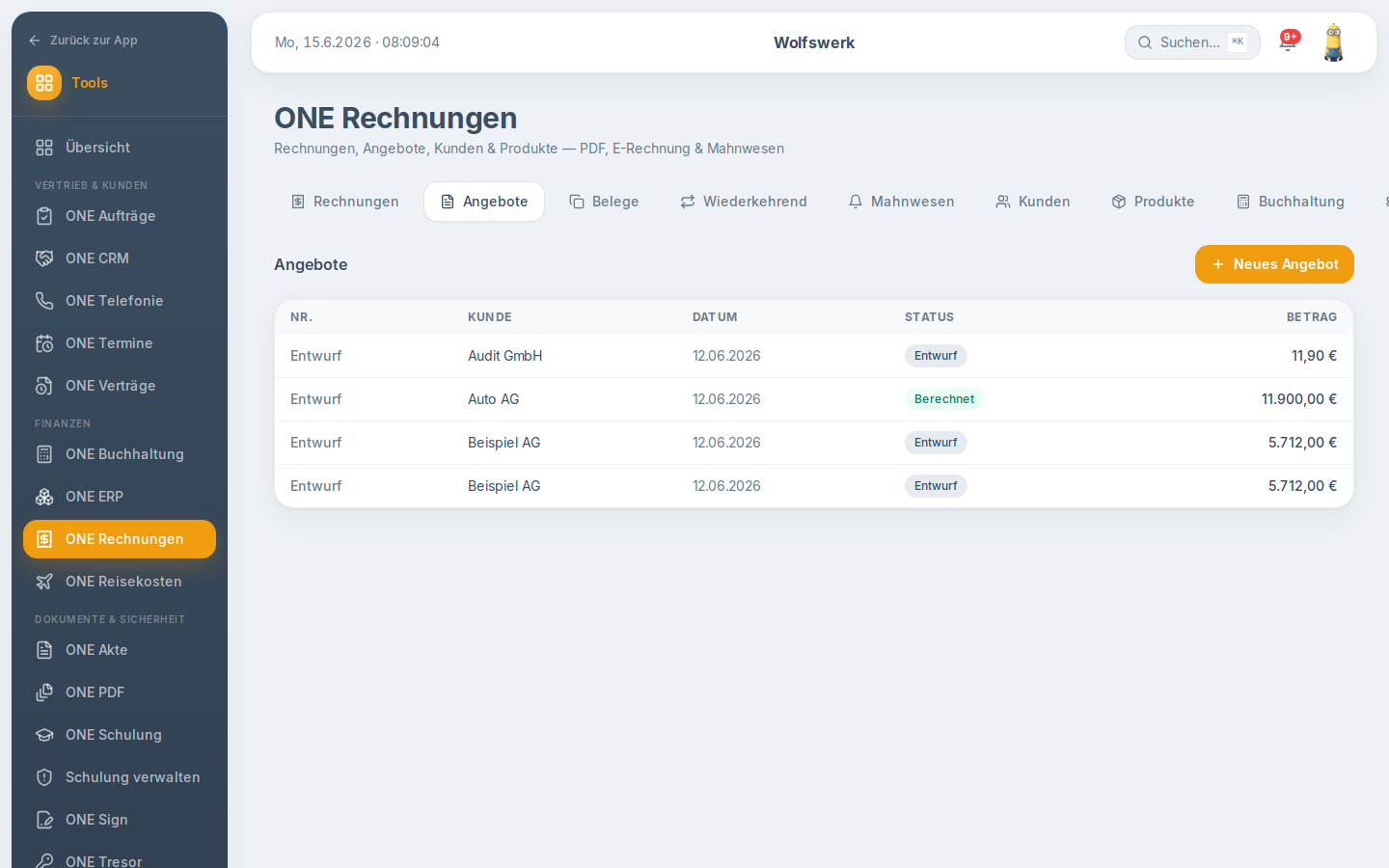
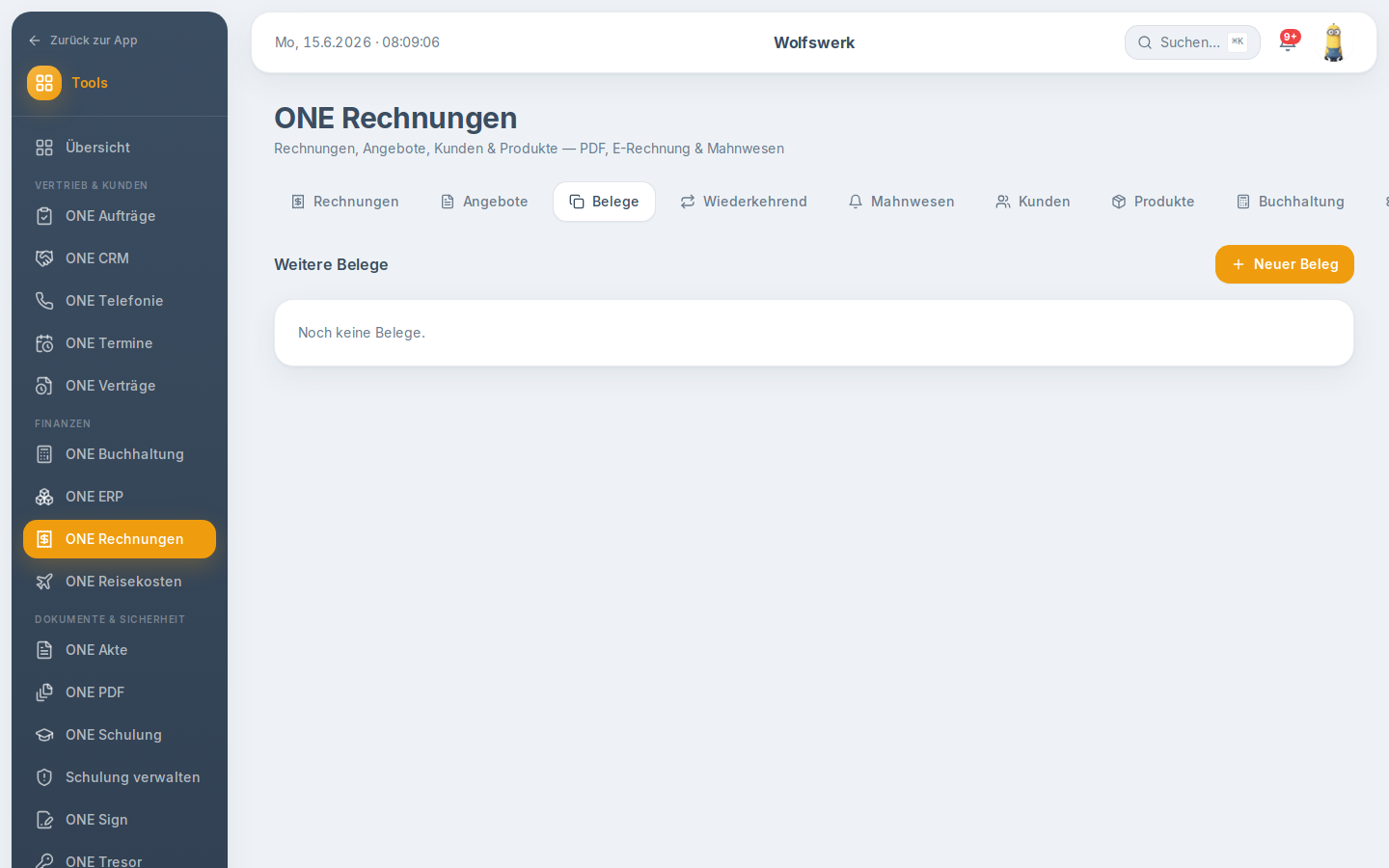
Das Modul kennt mehrere Belegarten: Rechnung, Angebot, Lieferschein, Auftragsbestätigung, Proforma-Rechnung, Abschlagsrechnung, Schlussrechnung und Gutschrift. Zahlbar sind Rechnung, Abschlagsrechnung und Schlussrechnung. Rechnungen, Angebote und sonstige Belege haben jeweils einen eigenen Reiter.
Übersicht und Status¶
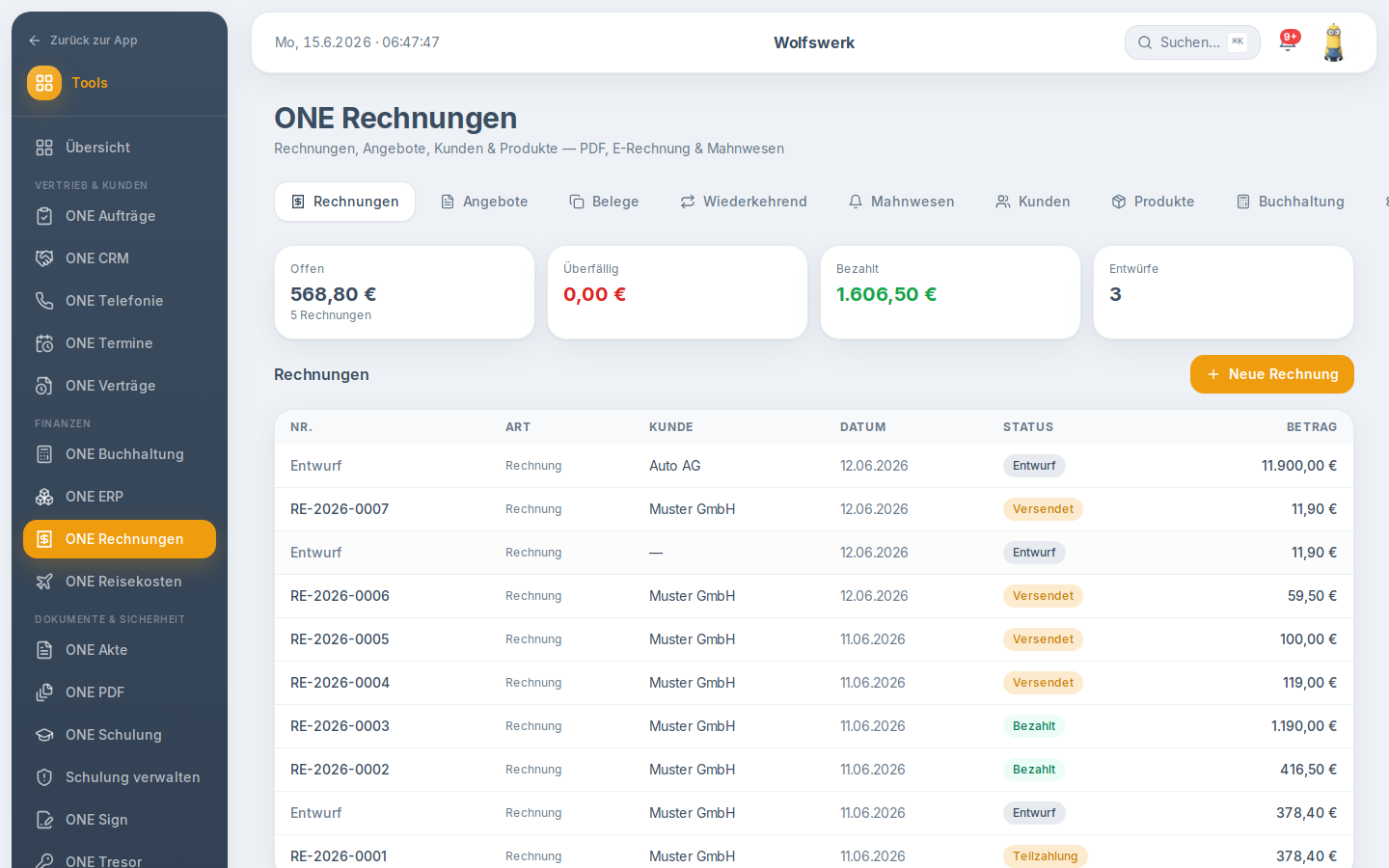
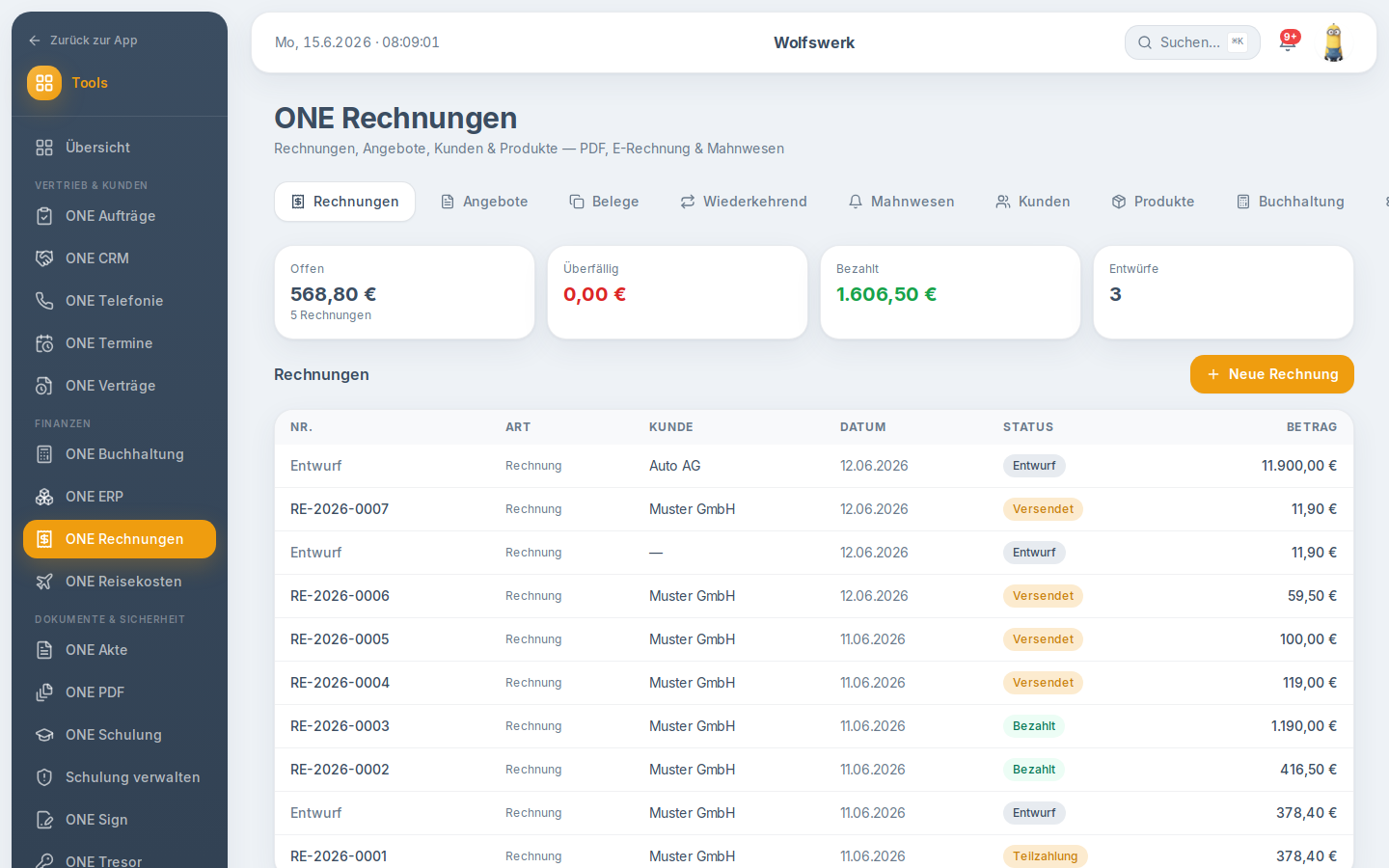
Im Reiter "Rechnungen" zeigen Karten oben die wichtigsten Kennzahlen: "Offen", "Überfällig", "Bezahlt" und "Entwürfe". Jeder Beleg trägt einen Status: Entwurf, Versendet, Teilzahlung, Bezahlt, Überfällig oder Storniert. Angebote tragen zusätzlich Angenommen oder Abgelehnt.
Positionen und Steuer¶
In jedem Beleg erfassen Sie Positionen mit Beschreibung, Menge, Einheit, Einzelpreis und Umsatzsteuersatz (USt%). Vorhandene Produkte fügen Sie über "+ Produkt…" ein, dann werden Name, Preis, Steuersatz und Einheit automatisch übernommen. Einen Rabatt geben Sie wahlweise in Prozent oder in Euro an. Die Vorschau zeigt Netto, Steuer je Satz und den Gesamtbetrag. Ist die Kleinunternehmerregelung nach § 19 UStG aktiv, wird keine Umsatzsteuer ausgewiesen.
Festschreiben und versenden¶
"Festschreiben" vergibt die endgültige Rechnungsnummer und sperrt den Beleg gegen Änderungen (GoBD). Ein festgeschriebener Beleg trägt einen Hinweis, dass Änderungen nur per Storno oder neuem Beleg möglich sind. "Senden" verschickt den Beleg per E-Mail. Ein Angebot wandeln Sie über "→ Rechnung" in eine Rechnung um, einen Beleg duplizieren Sie über "Duplizieren". Bei Schlussrechnungen ziehen Sie über "Abschläge abziehen" bereits gestellte Abschlagsrechnungen ab.
E-Rechnung und Export¶
Zahlbare Belege exportieren Sie als PDF, als ZUGFeRD (PDF/A-3), als XRechnung und als UBL. ZUGFeRD bettet die Rechnungsdaten ins PDF ein, XRechnung und UBL liefern reine Datendateien für Behörden und Geschäftskunden.
Anhänge aus ONE Akte¶
An jeden gespeicherten Beleg hängen Sie Dokumente an. Über "Aus ONE Akte" durchsuchen und wählen Sie ein vorhandenes Dokument, über "Hochladen" laden Sie eine neue Datei hoch (maximal 25 MB). Angehängte Dokumente öffnen oder entfernen Sie direkt aus dem Beleg.
Kunden und Produkte¶
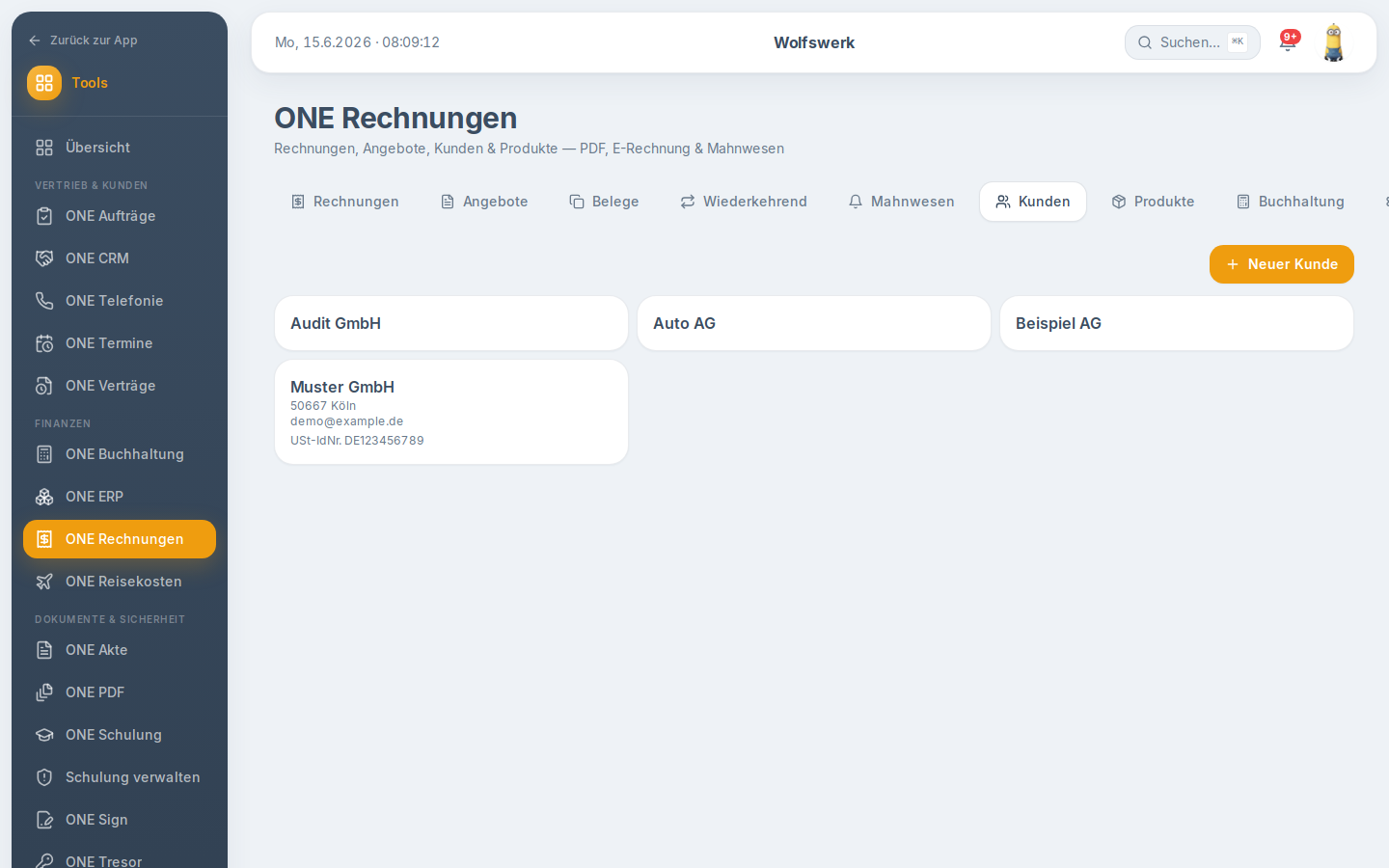
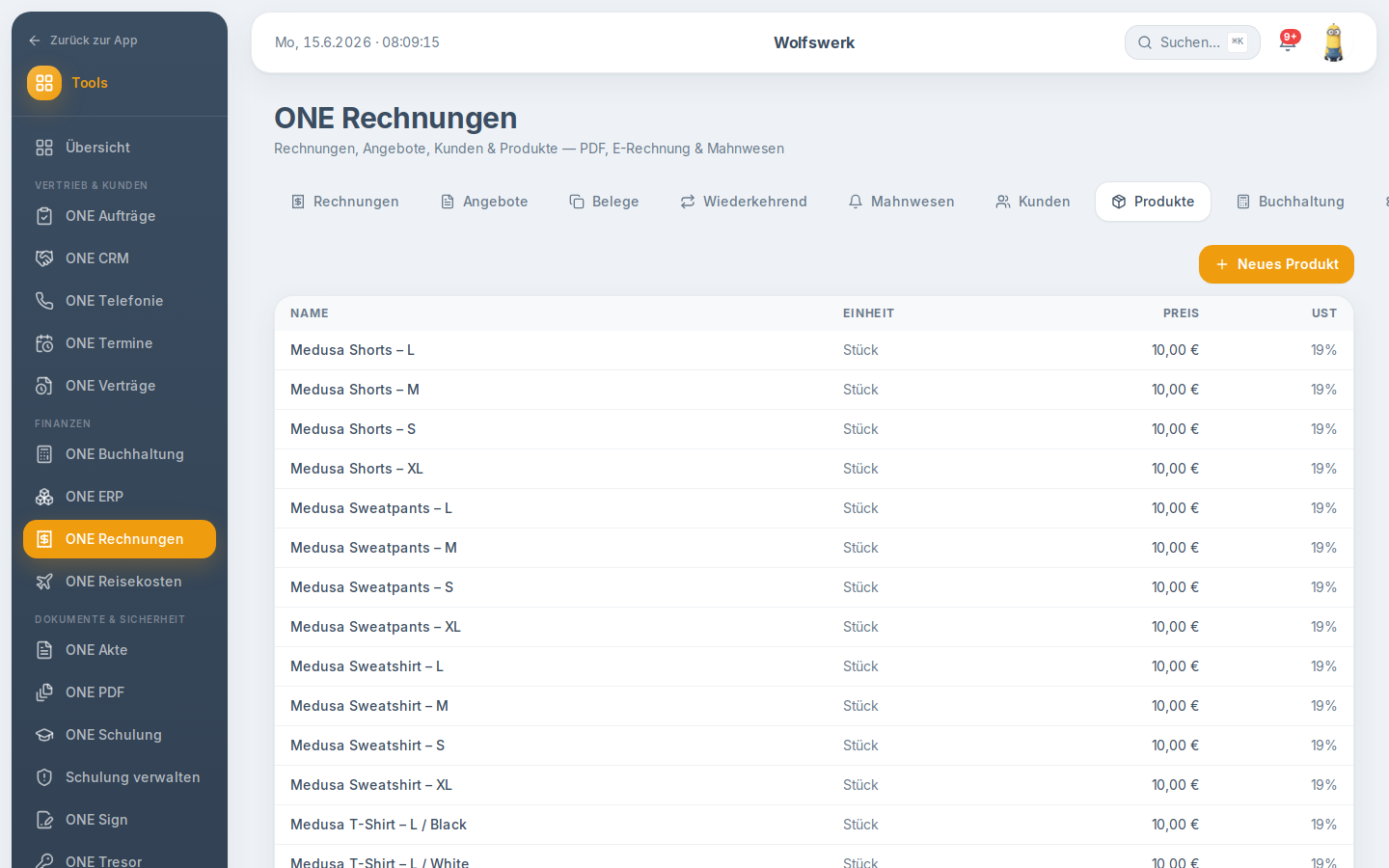
Im Reiter "Kunden" pflegen Sie Stammdaten wie Name, Anschrift, E-Mail, USt-IdNr. und Kundennummer. Im Reiter "Produkte" hinterlegen Sie Artikel mit Preis, Einheit und Steuersatz. Beides verwenden Sie in Belegen wieder.
Zahlungen¶
Bei festgeschriebenen, zahlbaren Belegen erfassen Sie Zahlungen mit Betrag und sehen den offenen Restbetrag sowie die Zahlungshistorie. Einzelne Zahlungen lassen sich wieder entfernen.
Wiederkehrende Rechnungen¶
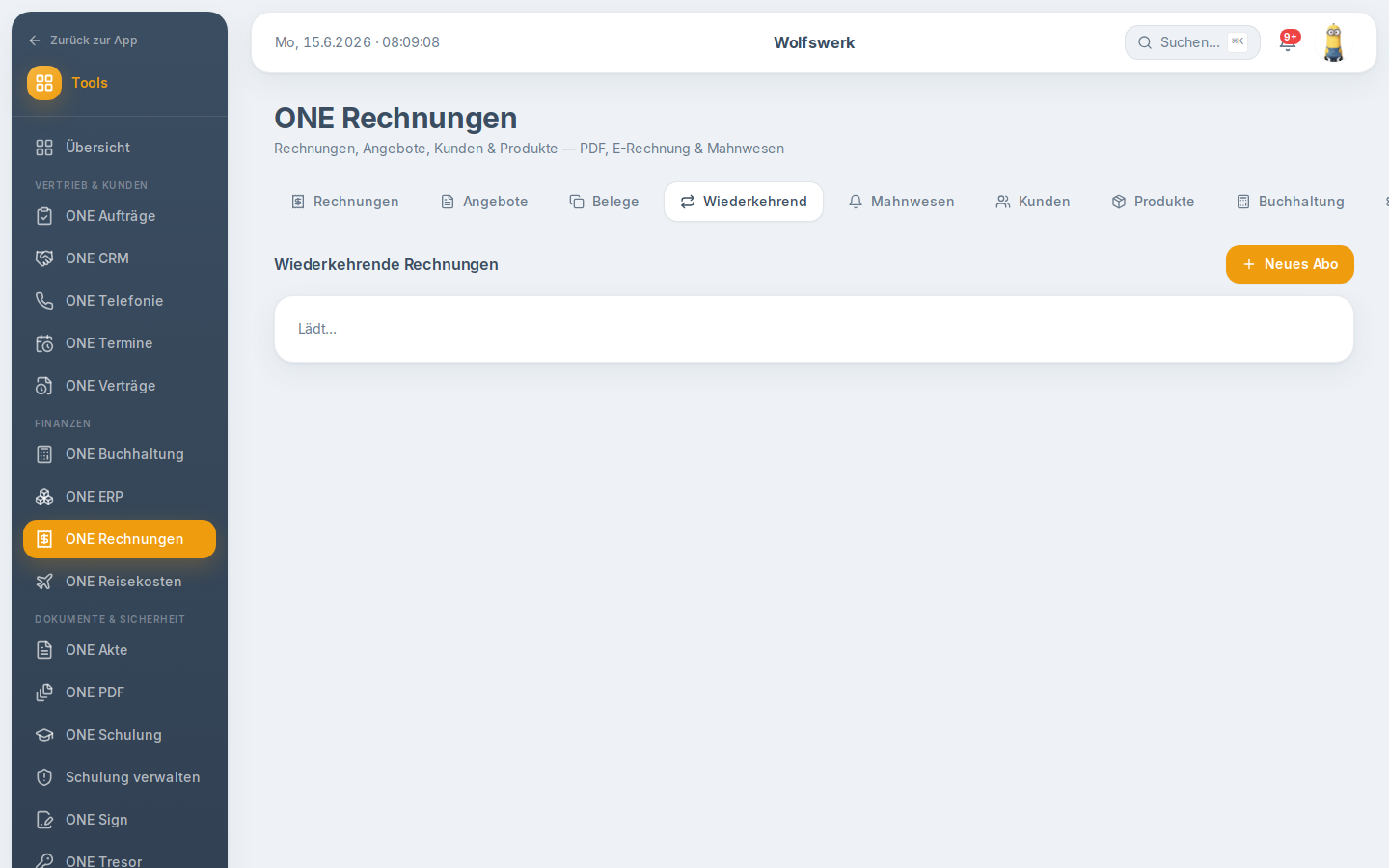
Im Reiter "Wiederkehrend" legen Sie Abos aus einer bestehenden Rechnung als Vorlage an. Als Intervall wählen Sie wöchentlich, monatlich, quartalsweise oder jährlich. Auf Wunsch wird die Rechnung automatisch festgeschrieben und per E-Mail versendet. Abos lassen sich sofort ausführen, pausieren und löschen.
Mahnwesen¶
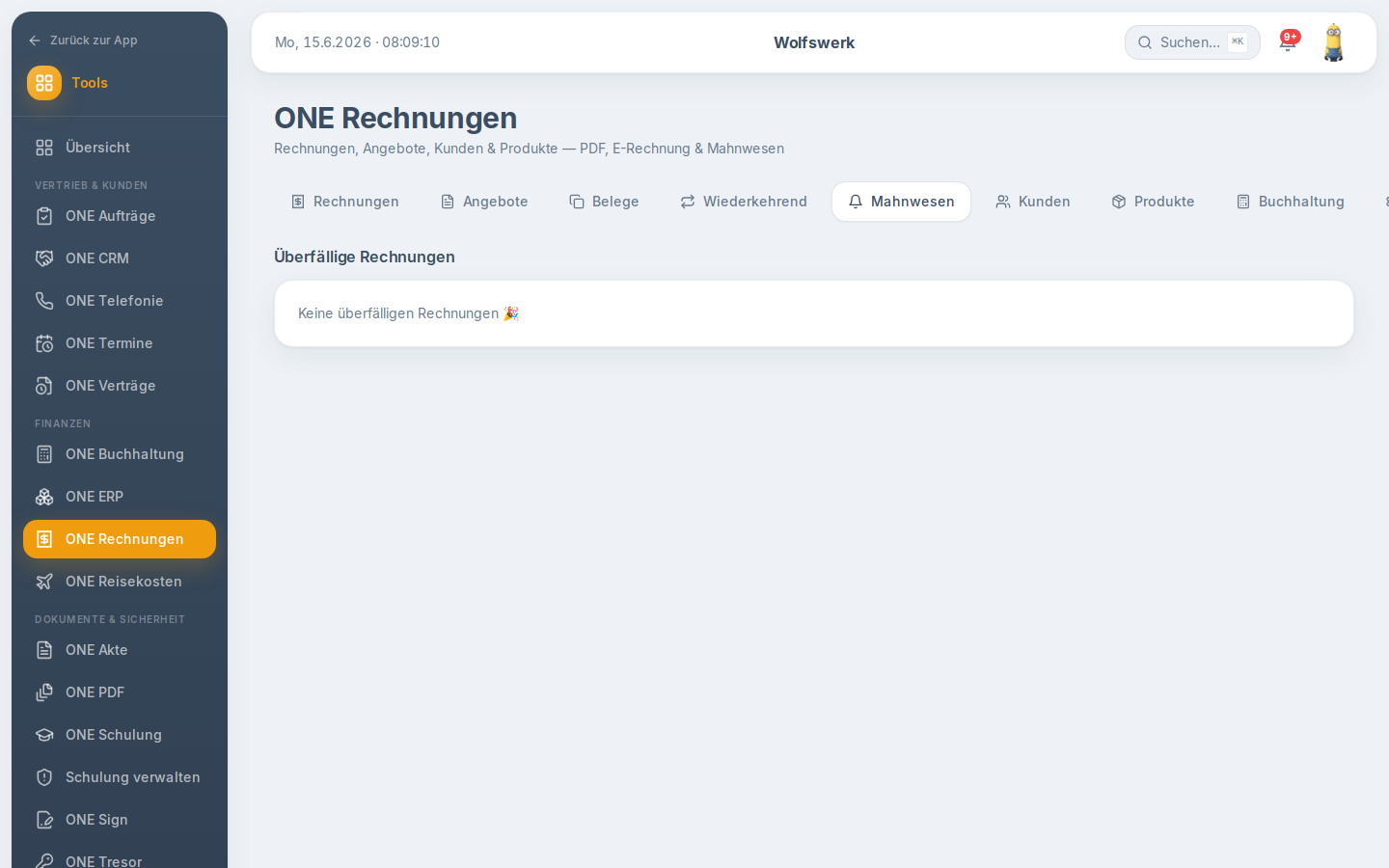
Der Reiter "Mahnwesen" listet überfällige Rechnungen. Die Stufen reichen von "Zahlungserinnerung" über "1. Mahnung" und "2. Mahnung" bis "Letzte Mahnung". Ab der ersten Mahnung können Sie eine Mahngebühr eingeben (Vorschlagswerte 5,00 € beziehungsweise 10,00 €).
FinTS-Online-Banking¶
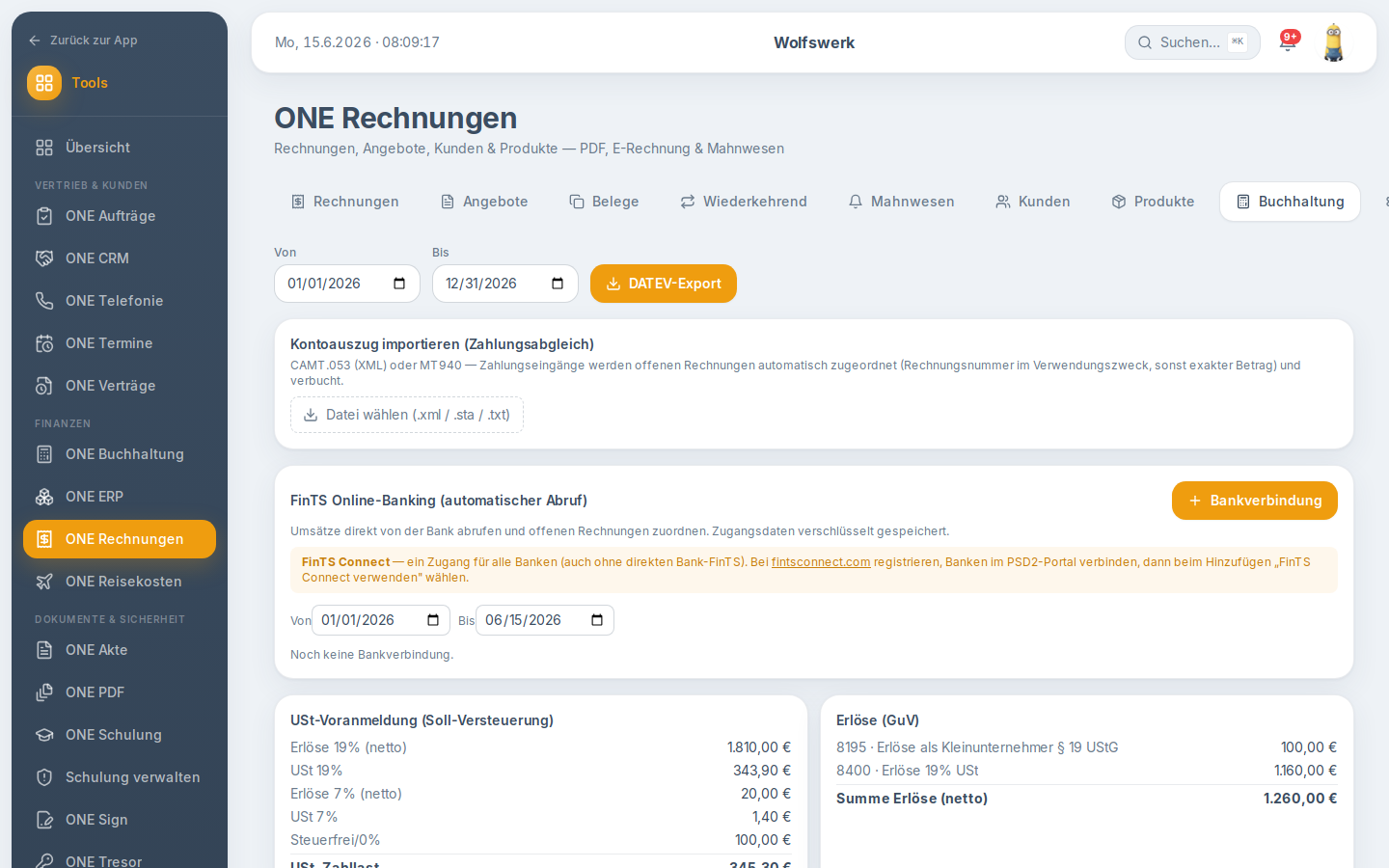
ONE Rechnungen verbindet sich per FinTS (deutscher Bankstandard) mit Ihrer Bank. Sie rufen Umsätze direkt ab, und Zahlungseingänge werden offenen Rechnungen automatisch zugeordnet. Die Zuordnung erfolgt über die Rechnungsnummer im Verwendungszweck oder über den exakten Betrag. Neben direkten Bankverbindungen unterstützt das Modul "FinTS Connect", einen Sammelzugang für viele Banken. Bei TAN-pflichtigen Vorgängen erscheint ein Dialog zur TAN-Eingabe. Zugangsdaten werden verschlüsselt gespeichert.
Buchhaltung¶
Im Reiter "Buchhaltung" wählen Sie einen Zeitraum (Von/Bis) und nutzen folgende Funktionen: DATEV-Export (EXTF-Buchungsstapel), Kontoauszug-Import (CAMT.053 als XML oder MT940) mit automatischem Zahlungsabgleich, Umsatzsteuer-Voranmeldung mit Zahllast, Erlösübersicht (GuV) und Buchungsjournal. Buchungen entstehen automatisch beim Festschreiben und bei Zahlungseingängen.
Einstellungen¶
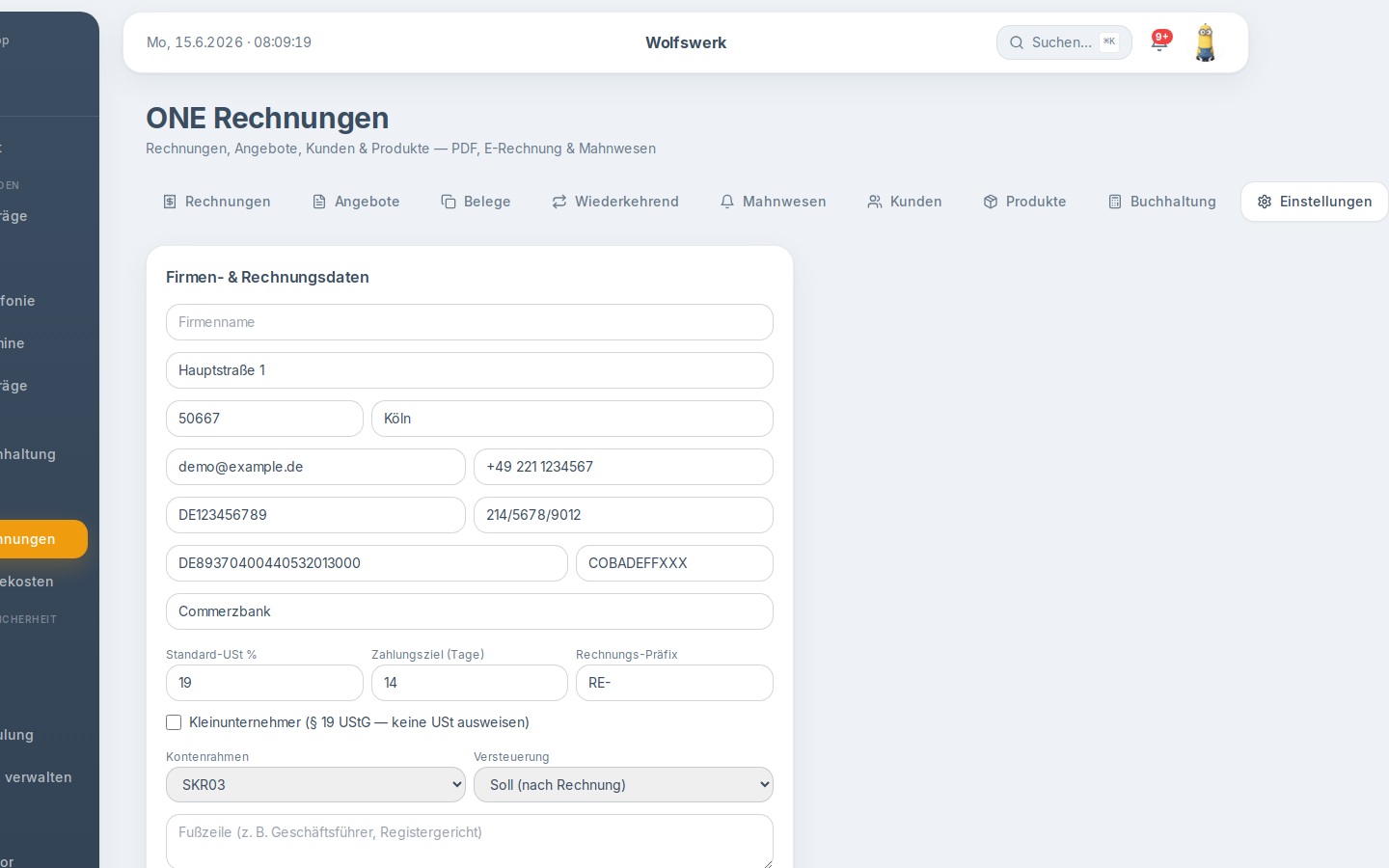
Im Reiter "Einstellungen" hinterlegen Sie Firmendaten (Name, Anschrift, USt-IdNr., Steuernummer, Bankverbindung), den Standard-Steuersatz, das Zahlungsziel und ein Rechnungs-Präfix. Sie aktivieren die Kleinunternehmerregelung, wählen den Kontenrahmen (SKR03 oder SKR04) und die Versteuerung (Soll oder Ist). Für die PDF-Vorlage legen Sie Logo, Akzentfarbe, Fußzeile, Zahlungsbedingungen, Skonto und den GiroCode/QR-Code fest. Eigene Belegtitel überschreiben die Standardbezeichnungen.
Schritt für Schritt¶
Eine Rechnung erstellen und versenden¶
- Öffnen Sie ONE Rechnungen und den Reiter "Rechnungen".
- Klicken Sie auf "+ Neue Rechnung".
- Wählen Sie den Kunden und prüfen Sie Rechnungs- und Fälligkeitsdatum.
- Erfassen Sie die Positionen mit Menge, Einzelpreis und Steuersatz, oder fügen Sie Produkte über "+ Produkt…" ein.
- Speichern Sie den Beleg.
- Klicken Sie auf "Festschreiben", um die Rechnungsnummer zu vergeben und den Beleg zu sperren.
- Klicken Sie auf "Senden", um die Rechnung per E-Mail zu verschicken.
Eine Mahnung verschicken¶
- Öffnen Sie den Reiter "Mahnwesen".
- Suchen Sie die überfällige Rechnung in der Liste.
- Klicken Sie auf die nächste Mahnstufe, etwa "Zahlungserinnerung senden".
- Geben Sie bei Bedarf eine Mahngebühr ein.
- Bestätigen Sie. Die Mahnung wird versendet.
Zahlungseingänge automatisch zuordnen¶
- Öffnen Sie den Reiter "Buchhaltung".
- Importieren Sie einen Kontoauszug (CAMT.053 oder MT940) oder rufen Sie Umsätze per FinTS ab.
- Das System ordnet Zahlungen offenen Rechnungen automatisch zu und zeigt das Ergebnis.
Einstellungen und Optionen¶
Wichtige Grundeinstellungen sind der Standard-Steuersatz, das Zahlungsziel in Tagen, das Rechnungs-Präfix, der Kontenrahmen (SKR03 oder SKR04) und die Versteuerung (Soll nach Rechnung oder Ist nach Zahlung). Mit der Kleinunternehmerregelung weisen Sie keine Umsatzsteuer aus.
Belege durchlaufen die Status Entwurf, Versendet, Teilzahlung, Bezahlt, Überfällig und Storniert. Ein festgeschriebener Beleg ist unveränderbar. Korrekturen erfolgen über Storno und einen neuen Beleg. Die PDF-Vorlage gestalten Sie über Logo, Akzentfarbe, Fußzeile und QR-Code.
Tipps und Hinweise¶
- Schreiben Sie Rechnungen erst fest, wenn alle Angaben stimmen. Danach sind sie gesperrt.
- Hinterlegen Sie Logo und Bankdaten in den Einstellungen, bevor Sie den ersten Beleg erzeugen.
- Aktivieren Sie den GiroCode/QR-Code, damit Kunden die Überweisung per Banking-App scannen können.
- Stimmen Sie den DATEV-Export vor dem ersten Import mit Ihrer Steuerberatung ab.
- Nutzen Sie wiederkehrende Rechnungen für regelmäßige Leistungen wie Wartung oder Abonnements.
Häufige Fragen¶
Was bedeutet "Festschreiben"? Festschreiben vergibt die endgültige Rechnungsnummer und sperrt den Beleg dauerhaft gegen Änderungen. Das ist gesetzlich vorgeschrieben (GoBD). Korrekturen sind danach nur über eine Stornierung und einen neuen Beleg möglich.
Wie erstelle ich eine E-Rechnung? Bei einem festgeschriebenen, zahlbaren Beleg stehen die Exporte ZUGFeRD (PDF/A-3), XRechnung und UBL bereit. Welches Format Sie brauchen, hängt vom Empfänger ab. Behörden verlangen meist XRechnung.
Wie ordne ich Zahlungseingänge zu? Entweder Sie importieren einen Kontoauszug im Reiter "Buchhaltung" oder Sie rufen Umsätze per FinTS-Online-Banking ab. Das System ordnet Zahlungen anhand der Rechnungsnummer im Verwendungszweck oder anhand des exakten Betrags automatisch zu.
Was ist die Kleinunternehmerregelung? Sind Sie Kleinunternehmer nach § 19 UStG, weisen Sie keine Umsatzsteuer aus. Aktivieren Sie die Option in den Einstellungen, dann erscheint auf den Belegen der Hinweis und es wird keine Steuer berechnet.
Kann ich Belege automatisch wiederholen? Ja. Legen Sie im Reiter "Wiederkehrend" ein Abo aus einer Vorlagerechnung an, wählen Sie das Intervall und entscheiden Sie, ob die Rechnung automatisch festgeschrieben und versendet werden soll.
Detailansichten¶
Rechnungen¶
Angebote¶
Belege¶
Wiederkehrend¶
Mahnwesen¶
Kunden¶
Produkte¶
Buchhaltung¶
Einstellungen¶