ONE Reisekosten
Optionale Erweiterung
Dieses Modul ist eine optionale Erweiterung. Voraussetzung: Das AddOn „ONE Reisekosten" muss für Ihre Organisation gebucht sein. Das Genehmigen von Abrechnungen ist Personen mit Leitungsrolle vorbehalten.
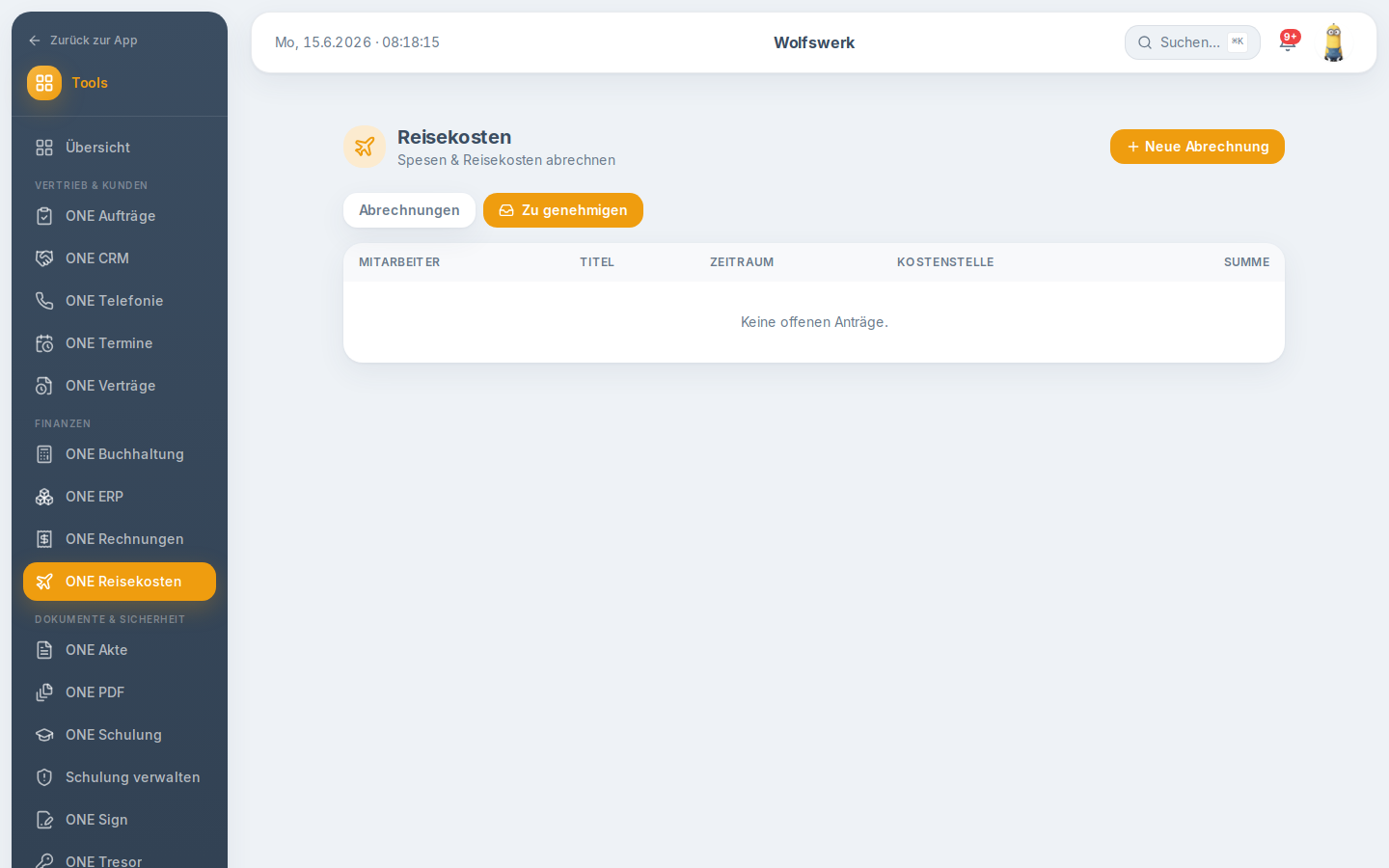
Mit ONE Reisekosten rechnen Sie Spesen und Reisekosten einfach ab. Sie legen je Reise eine Abrechnung an, erfassen die einzelnen Posten und reichen alles zur Genehmigung ein. Kilometer rechnet das Modul automatisch in Euro um. Vorgesetzte genehmigen, lehnen ab oder markieren eine Abrechnung als erstattet.
Wofür Sie es brauchen
Reisekostenabrechnungen kosten oft mehr Zeit als die Reise selbst. Belege sammeln, Beträge addieren, Kilometer umrechnen, alles weiterreichen. ONE Reisekosten nimmt Ihnen diese Arbeit ab. Sie erfassen jede Position einmal, und das Modul summiert, rechnet und führt durch die Genehmigung.
Ein Beispiel. Sie waren auf einer Dienstreise mit Bahnfahrt, einer Übernachtung und mehreren Mahlzeiten. Sie legen eine Abrechnung „Reisekostenabrechnung" an und tragen die Posten ein. Das Modul summiert die Beträge fortlaufend.
Ein zweites Beispiel. Sie sind mit dem eigenen Auto gefahren. Statt den Betrag selbst auszurechnen, wählen Sie die Kategorie km-Pauschale und geben nur die gefahrenen Kilometer ein. Das Modul multipliziert sie mit dem hinterlegten Kilometersatz.
Das Modul eignet sich für jede Form der Spesenabrechnung, von der einzelnen Fahrt bis zur mehrtägigen Reise mit vielen Belegen.
Funktionen im Überblick
Abrechnungen verwalten
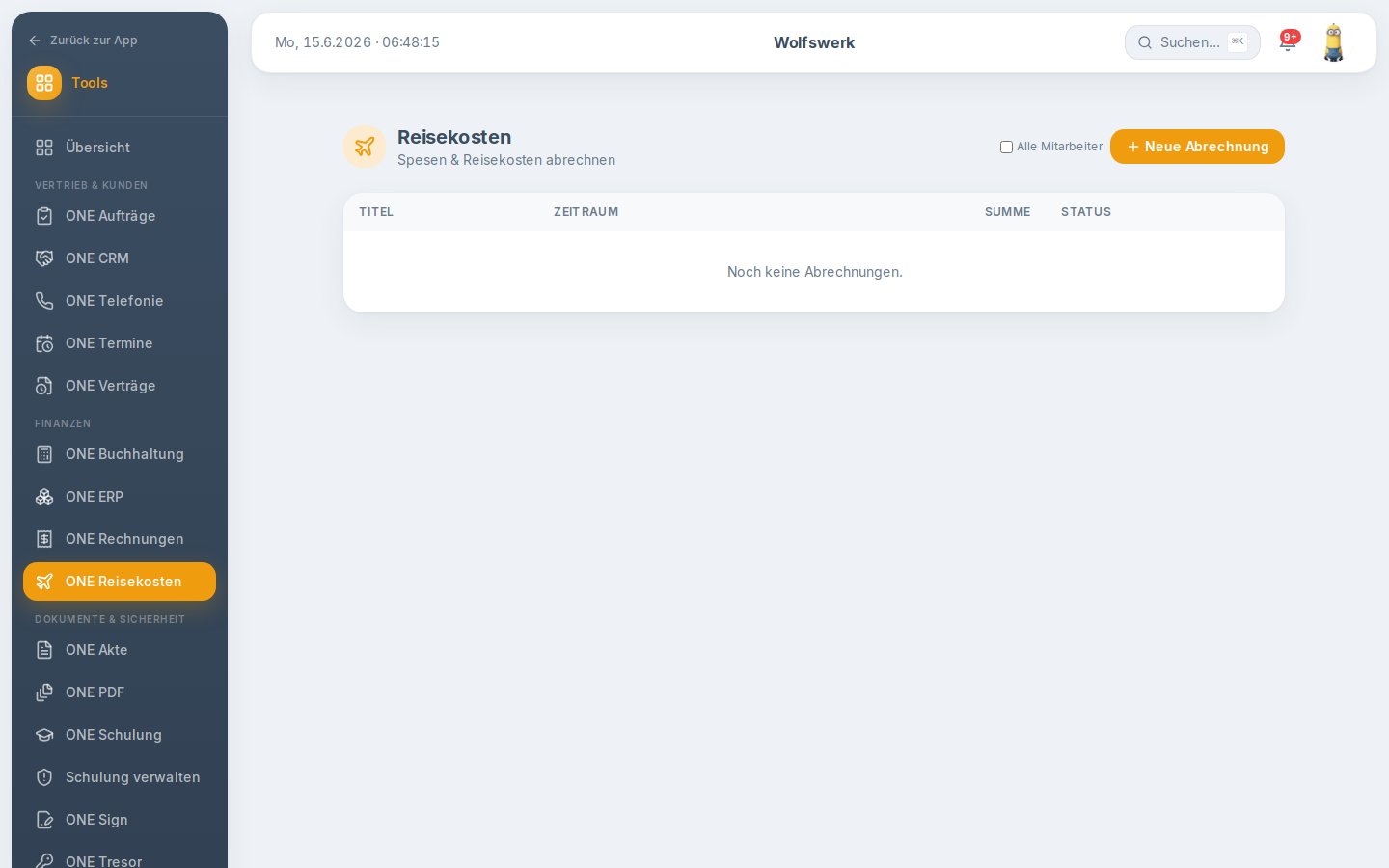
Jede Reise wird zu einer Abrechnung mit Titel, Zweck und Zeitraum. Die Übersicht listet alle Abrechnungen mit Zeitraum, Summe und Status. Mitarbeitende sehen ihre eigenen Abrechnungen. Personen mit Leitungsrolle können über eine Auswahl auch die Abrechnungen aller Mitarbeitenden anzeigen.
Posten erfassen
Zu einer Abrechnung tragen Sie beliebig viele Posten ein. Jeder Posten hat eine Kategorie, ein Datum, eine Beschreibung und einen Betrag. Die Summe der Abrechnung wird nach jedem Hinzufügen oder Löschen neu berechnet.
Kategorien
Es stehen sechs Kategorien bereit: Fahrtkosten, km-Pauschale, Verpflegung, Übernachtung, Bewirtung und Sonstiges. Bei der km-Pauschale geben Sie statt eines Betrags die gefahrenen Kilometer ein.
Automatische Kilometerabrechnung
Wählen Sie die Kategorie km-Pauschale, multipliziert das Modul die eingegebenen Kilometer mit dem hinterlegten Kilometersatz und trägt den Betrag automatisch ein. Sie müssen nichts selbst rechnen.
Genehmigungsablauf
Eine fertige Abrechnung reichen Sie ein. Sie wandert dann zur Genehmigung. Eine Leitungsperson genehmigt sie oder lehnt sie mit einer Begründung ab. Genehmigte Abrechnungen werden anschließend als erstattet markiert, sobald die Auszahlung erfolgt ist. Solange eine Abrechnung noch eingereicht ist, können Sie sie als Ersteller wieder zurückziehen.
Schritt für Schritt
Eine Abrechnung anlegen und erfassen
- Öffnen Sie ONE Reisekosten über die Seitenleiste.
- Klicken Sie auf „Neue Abrechnung" und vergeben Sie einen Titel.
- Öffnen Sie die Abrechnung und tragen Sie die Posten ein.
- Wählen Sie je Posten Kategorie, Datum, Beschreibung und Betrag, bei der km-Pauschale die Kilometer.
- Klicken Sie auf „Posten hinzufügen".
Eine Abrechnung einreichen
- Prüfen Sie alle erfassten Posten und die Summe.
- Klicken Sie auf „Einreichen". Es muss mindestens ein Posten vorhanden sein.
- Die Abrechnung erhält den Status Eingereicht und geht zur Genehmigung.
- Solange sie eingereicht ist, können Sie sie über „Zurückziehen" wieder bearbeiten.
Eine Abrechnung genehmigen
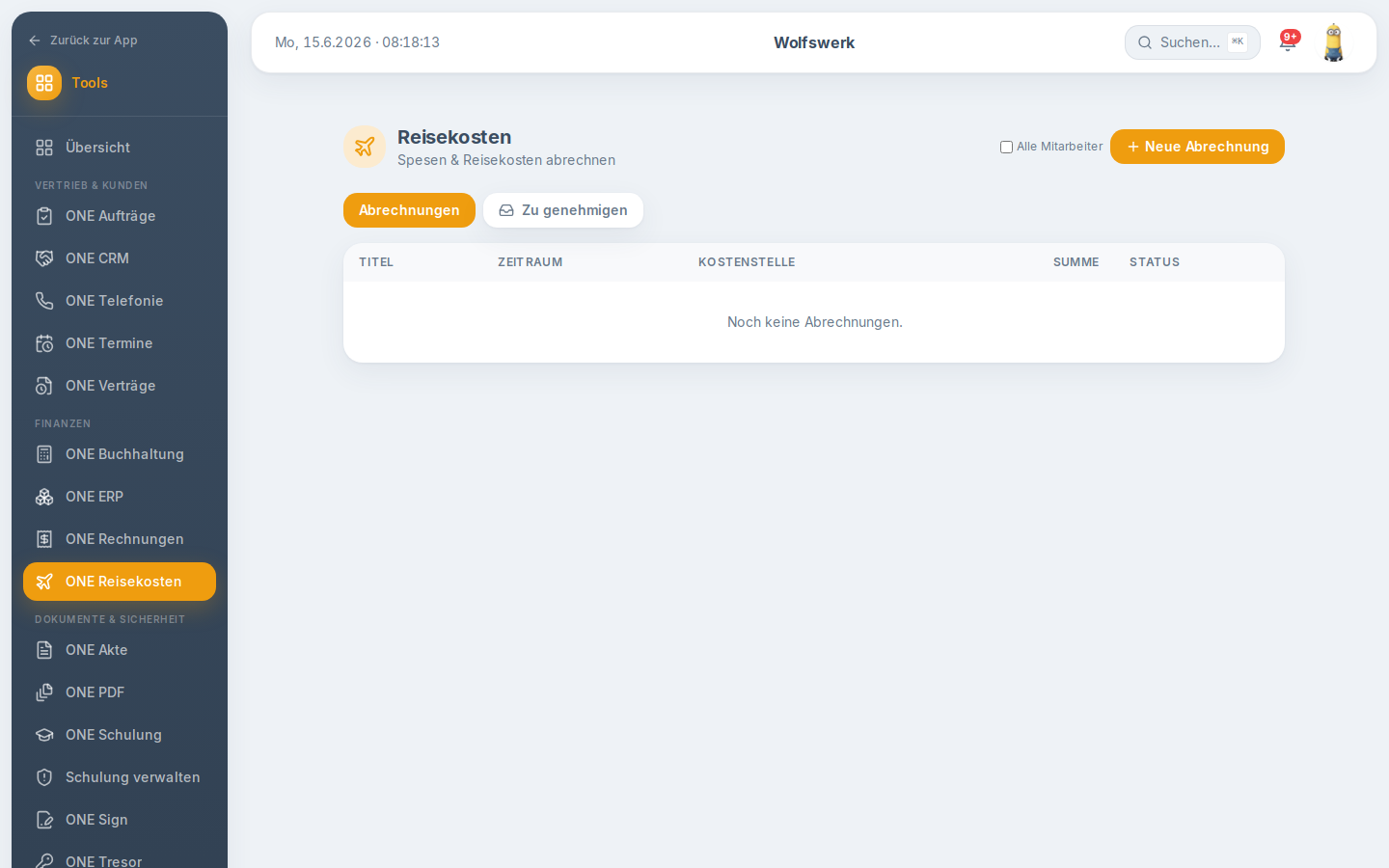
- Aktivieren Sie mit Leitungsrolle die Option „Alle Mitarbeiter".
- Öffnen Sie eine eingereichte Abrechnung.
- Klicken Sie auf „Genehmigen" oder auf „Ablehnen" und geben Sie einen Grund an.
- Nach der Auszahlung klicken Sie auf „Als erstattet markieren".
Einstellungen und Optionen
Eine Abrechnung durchläuft fünf Status: Entwurf, Eingereicht, Genehmigt, Abgelehnt und Erstattet. Bearbeiten lässt sich eine Abrechnung nur in den Status Entwurf und Abgelehnt. Eine abgelehnte Abrechnung zeigt die Begründung als Hinweis und kann überarbeitet und erneut eingereicht werden.
Die Genehmigung ist den Rollen Inhaber, Admin und Superadmin vorbehalten. Diese Rollen sehen alle Abrechnungen, genehmigen, lehnen ab, markieren als erstattet und pflegen die Sätze. Reguläre Mitarbeitende sehen und verwalten nur ihre eigenen Abrechnungen.
Hinterlegt werden können der Kilometersatz sowie die Verpflegungspauschalen für ganze und für halbe Tage. Der Kilometersatz fließt direkt in die automatische Berechnung der km-Pauschale ein.
Tipps und Hinweise
- Legen Sie pro Reise eine eigene Abrechnung an. Das hält die Posten übersichtlich.
- Nutzen Sie für Fahrten mit dem eigenen Auto die Kategorie km-Pauschale. Sie geben nur die Kilometer ein.
- Reichen Sie erst ein, wenn alle Posten erfasst sind. Eingereichte Abrechnungen lassen sich nur durch Zurückziehen wieder ändern.
- Lesen Sie bei einer Ablehnung die Begründung und ergänzen Sie gezielt die fehlenden Angaben.
- Prüfen Sie die Summe vor dem Einreichen. Sie wird nach jedem Posten neu berechnet.
Häufige Fragen
Wie wird die Kilometerpauschale berechnet? Sie geben die gefahrenen Kilometer ein. Das Modul multipliziert sie mit dem hinterlegten Kilometersatz und trägt den Betrag ein.
Welche Kategorien gibt es? Fahrtkosten, km-Pauschale, Verpflegung, Übernachtung, Bewirtung und Sonstiges.
Kann ich eine eingereichte Abrechnung noch ändern? Nur indem Sie sie zurückziehen. Danach steht sie wieder im Status Entwurf zur Bearbeitung.
Wer darf Abrechnungen genehmigen? Die Rollen Inhaber, Admin und Superadmin. Sie sehen außerdem die Abrechnungen aller Mitarbeitenden.
Was bedeutet erstattet? Die genehmigte Abrechnung wurde ausgezahlt. Eine Leitungsperson markiert sie entsprechend.
Detailansichten
Abrechnungen
Zu genehmigen