ONE Schulung
Optionale Erweiterung
Dieses Modul ist eine optionale Erweiterung. Voraussetzung: das gebuchte Addon ONE Schulung in Ihrer Organisation. Die Verwaltung ist nur für Administratoren und HR-Rollen zugänglich.
ONE Schulung ist eine Plattform für Security-Awareness. Mitarbeiter bearbeiten Schulungskurse mit Quiz, sammeln Auszeichnungen und Zertifikate und üben den Umgang mit echten Phishing-Simulationen. Administratoren und HR erstellen Kurse, weisen sie zu, werten den Fortschritt aus und starten Phishing-Kampagnen. Das Modul hat zwei Seiten: den Lernbereich "ONE Schulung" und die Verwaltung "Schulung verwalten".
Wofür Sie es brauchen
Die meisten erfolgreichen Cyberangriffe beginnen beim Menschen, etwa durch eine geschickt gefälschte E-Mail. Technik allein schützt nicht. Mitarbeiter müssen Phishing erkennen, mit Passwörtern umgehen und Datenschutz verstehen. ONE Schulung vermittelt dieses Wissen, prüft es per Quiz und dokumentiert es nachvollziehbar.
Ein Beispiel. Sie weisen allen Mitarbeitern den Kurs "Phishing erkennen & abwehren" zu, mit einer Frist von 14 Tagen. Die Mitarbeiter bearbeiten die Lektionen, beantworten Quizfragen und erhalten bei Bestehen ein Zertifikat. In der Auswertung sehen Sie, wer fertig ist und wer noch offen hat.
Ein zweites Beispiel. Nach der Schulung starten Sie eine Phishing-Simulation. Das System verschickt eine echte Test-Phishing-Mail an ausgewählte Mitarbeiter. Sie sehen anschließend, wer die Mail geöffnet, wer auf den Link geklickt und wer sie korrekt gemeldet hat. So messen Sie den tatsächlichen Lernerfolg.
Ein drittes Beispiel betrifft wiederkehrende Pflichten. Datenschutzschulungen müssen oft regelmäßig aufgefrischt werden. Mit Pflichtschulungen weisen Sie einen Kurs automatisch in einem festen Intervall neu zu, etwa halbjährlich, und die Mitarbeiter werden per E-Mail erinnert.
Funktionen im Überblick
Das Modul gliedert sich in den Lernbereich für alle Mitarbeiter und die Verwaltung für Administratoren und HR.
Für Mitarbeiter: Meine Schulungen
Eine Übersicht zeigt die zugewiesenen Kurse mit Status, Fortschrittsbalken, Punktzahl und Fälligkeitsdatum. Der Status reicht von "Zugewiesen" über "In Bearbeitung" bis "Bestanden" oder "Nicht bestanden". Überfällige Kurse sind als "Überfällig" gekennzeichnet. Je nach Stand startet der Kurs-Knopf mit "Starten", "Fortsetzen" oder "Wiederholen".
Für Mitarbeiter: Kurs bearbeiten
Im Kurs-Player lesen Sie Lektionen und lösen Aufgaben. Es gibt Multiple-Choice, Wahr/Falsch, Hotspot (Klick auf die verdächtige Stelle im Bild) und Lesebestätigungen. Nach jeder Aufgabe sehen Sie eine sofortige Rückmeldung mit "Richtig!" oder "Leider falsch." samt Erklärung. Am Ende schließen Sie über "Kurs abschließen" ab und sehen ein Ergebnis mit Punktzahl.
Für Mitarbeiter: Auszeichnungen und Zertifikate
Für Lernerfolge schalten Sie Abzeichen frei, etwa "Erster Schritt", "Volltreffer" für ein perfektes Ergebnis oder "Phishing-Spürnase" für eine korrekt gemeldete Test-Mail. Bestandene Kurse ergeben ein Teilnahmezertifikat als PDF mit eigener Seriennummer, das Sie jederzeit herunterladen können.
Adaptives Lernen
Im Hintergrund plant das System Wiederholungen nach dem Lernverfahren SM-2. Aufgaben, die Ihnen schwerfallen, kommen häufiger, gut beherrschte seltener. So bleibt Wissen langfristig besser haften.
Für die Verwaltung: Kurse erstellen
Im Reiter "Kurse" legen Sie Kurse mit Lektionen und Aufgaben an. Sie setzen Kategorie (IT-Sicherheit, Datenschutz, Compliance oder individuell), Niveau (Basis oder Fortgeschritten) und Bestehensgrenze fest und veröffentlichen den Kurs. Lektionen befüllen Sie mit formatiertem Inhalt, Aufgaben mit Fragen, Antwortoptionen und Erklärungen. Eine umfangreiche Bibliothek fertiger Kurse steht bereits bereit.
Für die Verwaltung: Zuweisung
Im Reiter "Zuweisung" weisen Sie einen Kurs an alle oder an ausgewählte Mitarbeiter zu, mit optionaler Frist in Tagen. Eine Fortschrittstabelle zeigt je Mitarbeiter den Status, die Punktzahl und das Abschlussdatum.
Für die Verwaltung: Pflichtschulungen
Im Reiter "Pflichtschulungen" definieren Sie wiederkehrende Zuweisungen. Ein Kurs wird automatisch in einem Intervall neu zugewiesen, etwa monatlich, halbjährlich oder jährlich. Mitarbeiter werden per E-Mail erinnert. Frühere Zertifikate bleiben erhalten.
Für die Verwaltung: Analytics
Im Reiter "Analytics" sehen Sie Kennzahlen wie Abschlussquote, Durchschnitts-Score, Phishing-Klickrate und Phishing-Melderate sowie eine Auswertung je Kurs.
Für die Verwaltung: Phishing-Simulation
Im Reiter "Phishing" erstellen Sie Vorlagen und Kampagnen. Eine Vorlage legt Absender, Betreff, Mail-Text und eine Aufklärungsseite nach dem Klick fest. Eine Kampagne versendet auf Basis einer Vorlage echte Test-Phishing-Mails an ausgewählte Mitarbeiter. Geöffnet, Geklickt und Gemeldet werden je Empfänger getrackt. Der Versand setzt eine ausdrückliche Freigabe (Opt-in) voraus.
Schritt für Schritt
Einen Kurs absolvieren (Mitarbeiter)
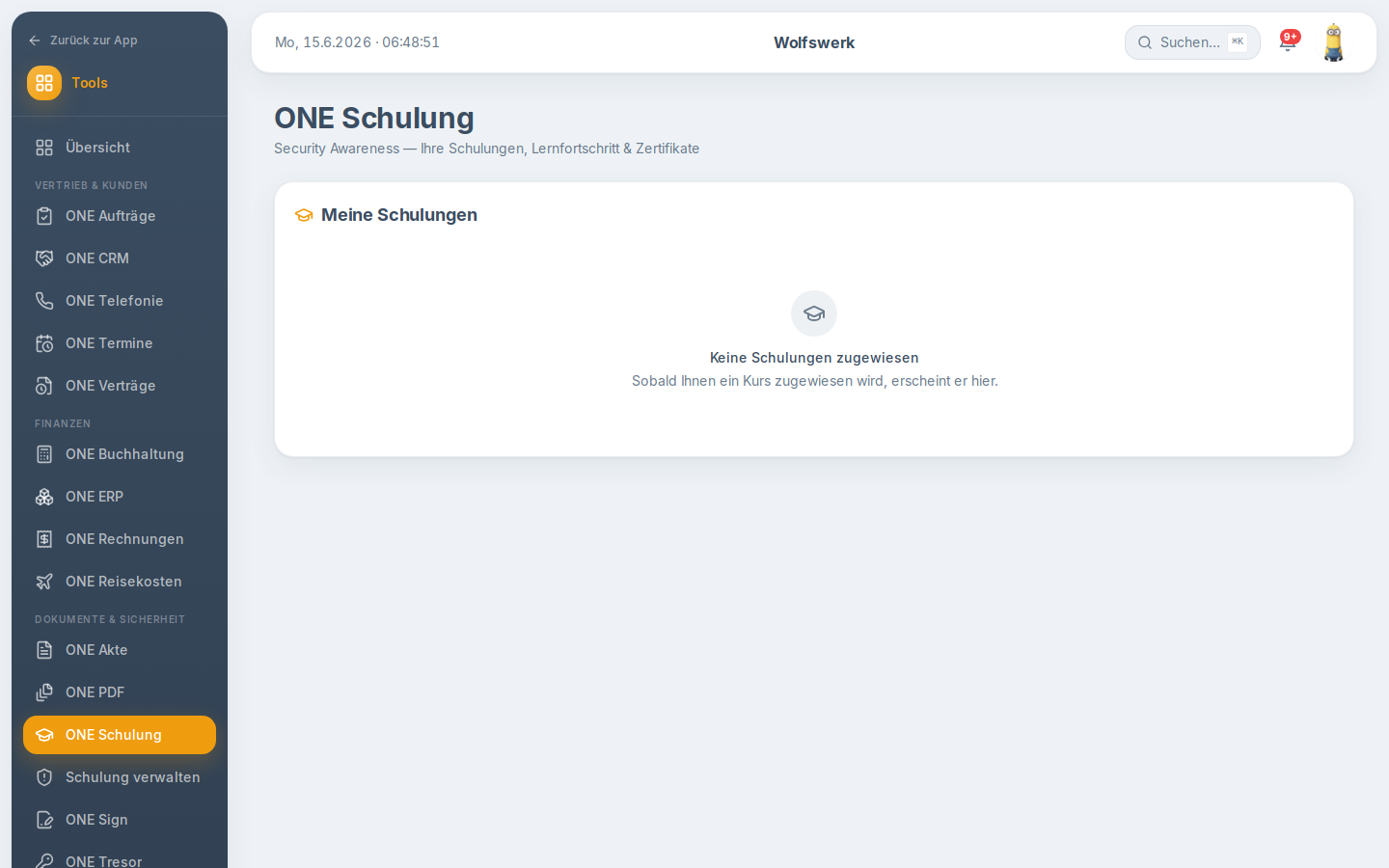
- Öffnen Sie "ONE Schulung" und sehen Sie unter "Meine Schulungen" Ihre Kurse.
- Klicken Sie auf "Starten" oder "Fortsetzen", um in den Kurs-Player zu gelangen.
- Lesen Sie die Lektionen und lösen Sie die Aufgaben mit "Antwort prüfen".
- Schließen Sie den Kurs über "Kurs abschließen" ab.
- Laden Sie bei Bestehen Ihr Zertifikat als PDF herunter.
Einen Kurs zuweisen (Administrator/HR)
- Öffnen Sie "Schulung verwalten" und wechseln Sie zum Reiter "Zuweisung".
- Wählen Sie den gewünschten Kurs aus der Liste.
- Tragen Sie bei Bedarf eine Frist in Tagen ein.
- Wählen Sie Mitarbeiter aus oder klicken Sie "An alle zuweisen".
- Verfolgen Sie den Fortschritt in der rechten Tabelle.
Eine Phishing-Kampagne starten (Administrator/HR)
- Aktivieren Sie im Reiter "Einstellungen" das Phishing-Opt-in nach Abstimmung mit Betriebsrat und Datenschutz.
- Wechseln Sie zum Reiter "Phishing" und erstellen Sie unter "Vorlagen" eine Vorlage.
- Legen Sie unter "Kampagnen" eine neue Kampagne an und wählen Sie Vorlage und Empfänger.
- Klicken Sie auf "Jetzt starten".
- Verfolgen Sie in der Kampagnenansicht, wer geöffnet, geklickt oder gemeldet hat.
Einstellungen und Optionen
Der Lernbereich steht allen Mitarbeitern mit aktivem Addon offen. Die Verwaltung ist Owner-, Admin- und HR-Rollen vorbehalten. Andere Nutzer erhalten beim Aufruf einen Hinweis, dass die Verwaltung nur für Administratoren und HR-Rollen zugänglich ist.
Im Reiter "Einstellungen" legen Sie fest, nach wie vielen Tagen offene Schulungen per Erinnerung angemahnt werden (0 schaltet das ab). Außerdem aktivieren Sie dort das Phishing-Opt-in und hinterlegen eine Signaturzeile, die auf den Zertifikaten erscheint.
Die Bestehensgrenze je Kurs steuert, wie viel Prozent für das Bestehen nötig sind. Standard sind 80 Prozent. Wahr/Falsch- und Multiple-Choice-Aufgaben werden anhand der richtigen Antworten bewertet, Hotspot-Aufgaben anhand der angeklickten Stelle, Lesebestätigungen gelten als erledigt, sobald sie bestätigt sind.
Tipps und Hinweise
- Phishing-Simulationen versenden echte Test-Mails an Mitarbeiter. Aktivieren Sie das Opt-in in den Einstellungen und stimmen Sie sich vorab mit Betriebsrat und Datenschutz ab. Ohne Opt-in lassen sich Kampagnen nicht starten.
- Pflichtschulungen erhalten frühere Zertifikate. Sie bauen auf vorhandenem Wissen auf, statt es zu überschreiben.
- Setzen Sie bei Zuweisungen eine Frist. Überfällige Kurse werden den Mitarbeitern deutlich gekennzeichnet.
- Nutzen Sie die fertige Kursbibliothek als Einstieg. Sie können die Kurse anpassen oder eigene ergänzen.
- Werten Sie nach einer Kampagne die Klick- und Melderate aus. Sie zeigt, wo weiterer Schulungsbedarf besteht.
Häufige Fragen
Wer darf Kurse und Kampagnen verwalten? Owner, Admins und HR-Rollen. Alle anderen Mitarbeiter sehen nur ihren eigenen Lernbereich.
Bekomme ich für jeden Kurs ein Zertifikat? Für bestandene Kurse, bei denen die Zertifikatsausstellung aktiviert ist, erhalten Sie ein PDF mit Seriennummer.
Verschickt eine Phishing-Kampagne wirklich echte Mails? Ja. Es werden echte Test-Phishing-Mails versendet. Deshalb ist ein Opt-in zwingend, und eine Abstimmung mit Betriebsrat und Datenschutz wird empfohlen.
Was bedeutet die Bestehensgrenze? Sie legt fest, wie viel Prozent der Punkte für das Bestehen eines Kurses nötig sind. Standard sind 80 Prozent.
Kann ich einen bestandenen Kurs erneut bearbeiten? Ja. Bei bestandenen Kursen steht "Wiederholen" zur Verfügung.