ONE Sign (E-Signatur)
Optionale Erweiterung
Dieses Modul ist eine optionale Erweiterung. Voraussetzung: das AddOn E-Signatur, das vom Betreiber eingerichtet sein muss. Die Funktion "Aus Cloud wählen" steht zur Verfügung, wenn das Grundmodul Dateien aktiv ist.
Mit ONE Sign lassen Sie PDF-Dokumente elektronisch unterschreiben. Sie laden ein Dokument hoch, legen die Unterzeichner fest und versenden es per E-Mail. Jeder Empfänger erhält einen Link, unterschreibt am Bildschirm und Sie laden das fertige PDF herunter. Den Status sehen Sie jederzeit im Portal.
Wofür Sie es brauchen
Sie müssen Verträge, Auftragsbestätigungen oder Einwilligungen unterschreiben lassen, wollen aber nicht drucken, einscannen und per Post verschicken. Mit ONE Sign läuft der gesamte Vorgang digital. Das spart Tage und Sie haben am Ende ein sauber unterschriebenes PDF, das Sie ablegen können.
Das Modul eignet sich für Unterschriften von Kunden und Partnern außerhalb des Portals genauso wie für interne Freigaben. Sind Sie selbst Unterzeichner, signieren Sie direkt im Portal, ohne den Umweg über eine E-Mail.
Ein Beispiel: Sie laden die Auftragsbestätigung hoch, tragen Name und E-Mail des Kunden ein und klicken "Senden". Der Kunde erhält einen Link, unterschreibt am Bildschirm und Sie sehen im Portal "1 von 1 signiert". Anschließend laden Sie das fertige PDF herunter und legen es in ONE Akte ab.
Funktionen im Überblick
Dokument anlegen
Über die Schaltfläche zum Erstellen öffnen Sie ein Fenster, in dem Sie einen Titel vergeben (zum Beispiel "Auftragsbestätigung Müller GmbH") und die PDF-Datei festlegen. Sie haben zwei Wege: "PDF hochladen" lädt eine lokale Datei (nur PDF, maximal 10 MB), oder Sie wählen mit "Aus Cloud wählen" direkt eine Datei aus Ihren Cloud-Dateien.
Empfänger festlegen
Für jede unterzeichnende Person tragen Sie Name und E-Mail ein. Über "+ Empfänger hinzufügen" fügen Sie weitere Zeilen hinzu, sodass mehrere Personen unterschreiben können. Name und E-Mail sind Pflichtangaben, und die E-Mail-Adresse wird auf gültige Form geprüft.
Senden oder als Entwurf speichern
Mit "Senden" verschicken Sie das Dokument sofort. Mit "Als Entwurf speichern" legen Sie es für später ab, ohne es zu versenden. Entwürfe können Sie jederzeit nachträglich versenden.
Status verfolgen
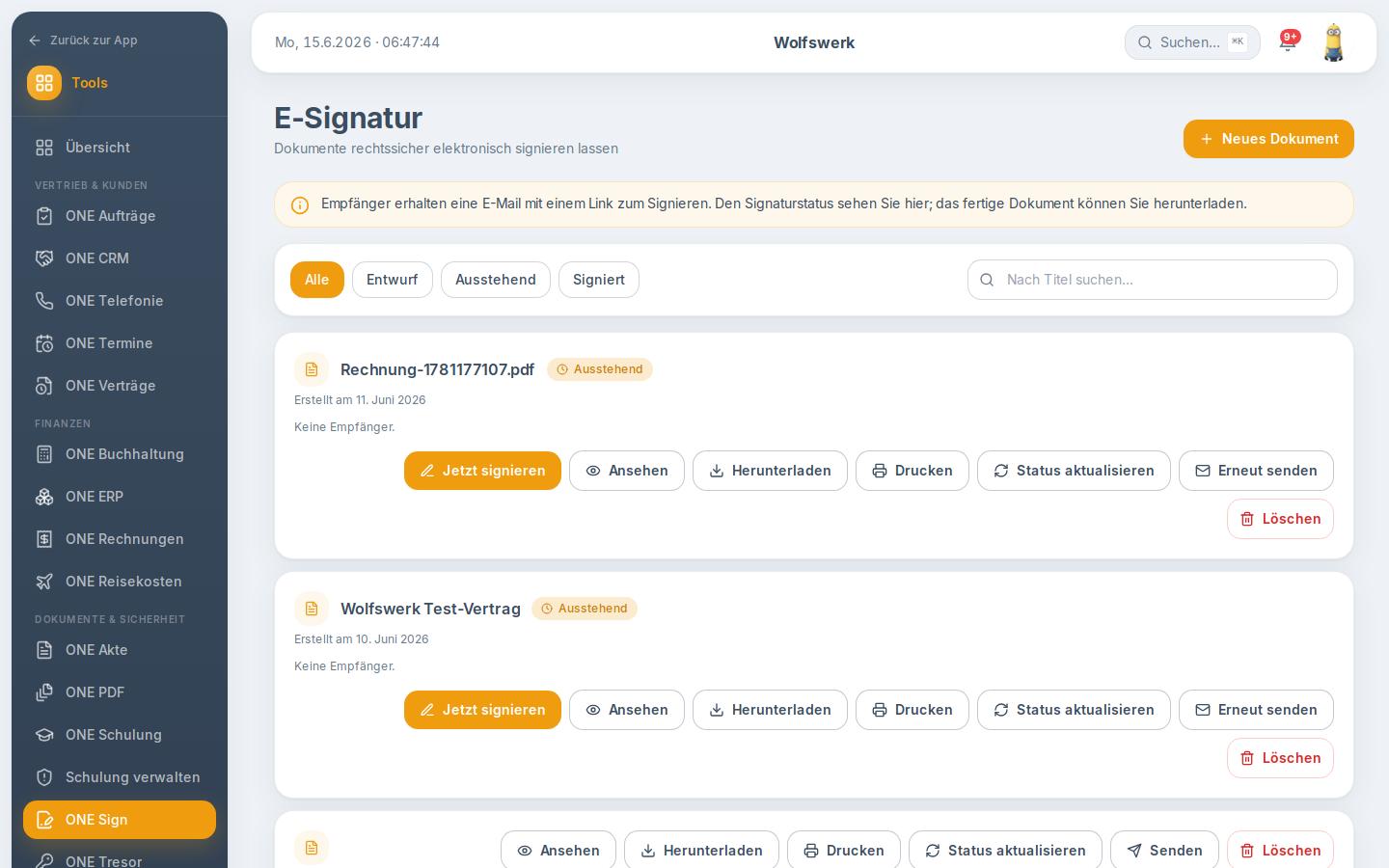
Die Filter "Alle", "Entwurf", "Ausstehend" und "Signiert" sortieren Ihre Dokumente. Über das Suchfeld finden Sie ein Dokument nach Titel. Pro Dokument zeigt eine Statusanzeige, in welchem Zustand es ist (Entwurf, Ausstehend oder Signiert) und welche Empfänger schon unterschrieben haben. Im Ansichtsfenster sehen Sie zusätzlich "X von Y signiert".
Empfänger-Übersicht
Jedes Dokument zeigt seine Empfänger als kleine Chips. Wer bereits unterschrieben hat, erscheint grün mit Häkchen, wer noch aussteht, grau mit Uhr-Symbol. So erkennen Sie auf einen Blick, auf wen Sie noch warten.
Selbst signieren
Sind Sie selbst Empfänger, öffnen Sie mit "Jetzt signieren" das Unterschriftsfenster direkt im Portal. Dort unterschreiben Sie am Bildschirm. Personen, die nicht zu den Unterzeichnern gehören, erhalten den Hinweis, dass Empfänger per E-Mail-Link signieren.
Erinnern und erneut senden
Bei ausstehenden Dokumenten verschickt "Erneut senden" die Signaturanfrage noch einmal an alle, die noch nicht unterschrieben haben. So erinnern Sie säumige Empfänger ohne Aufwand.
Ansehen, herunterladen, drucken
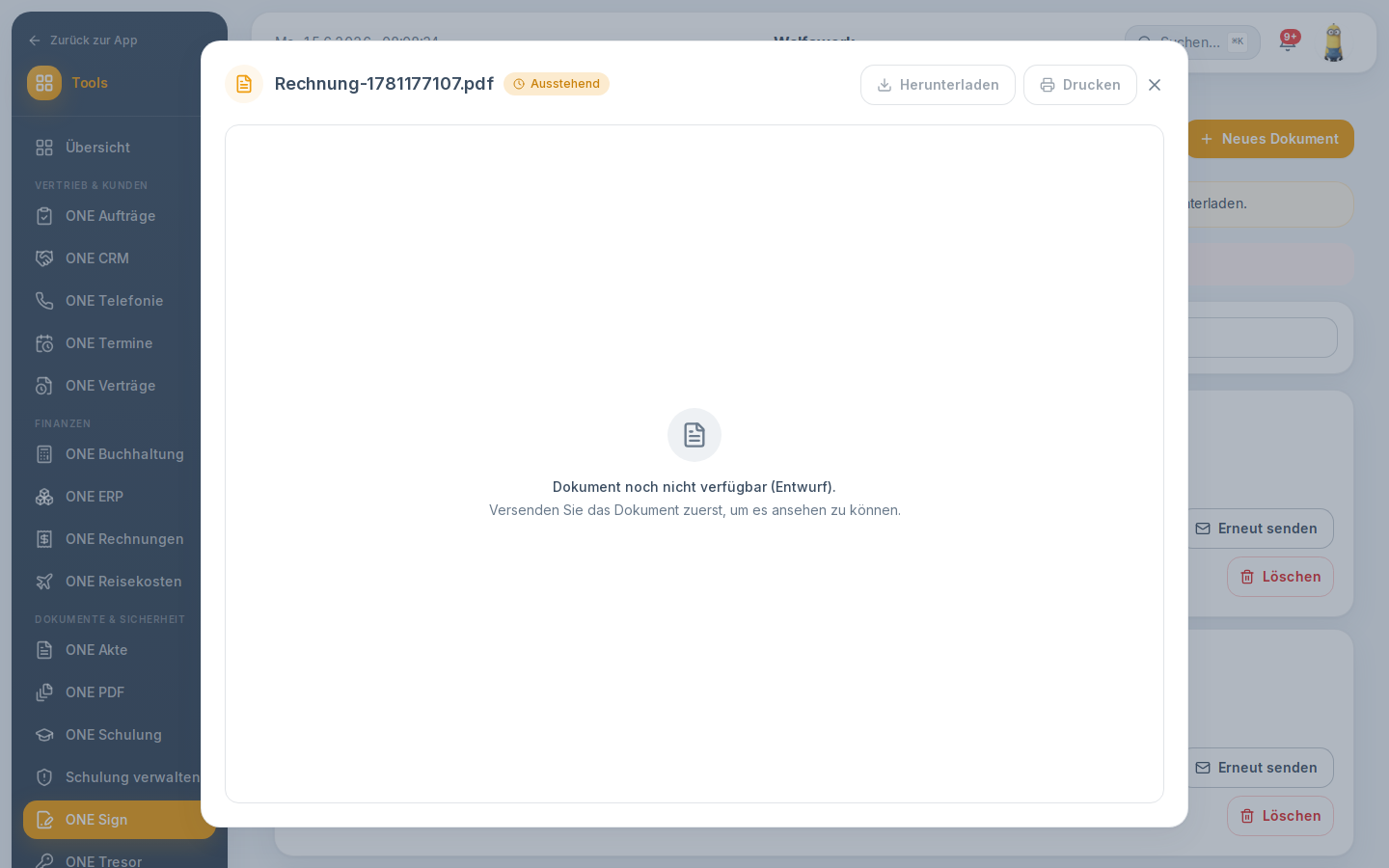
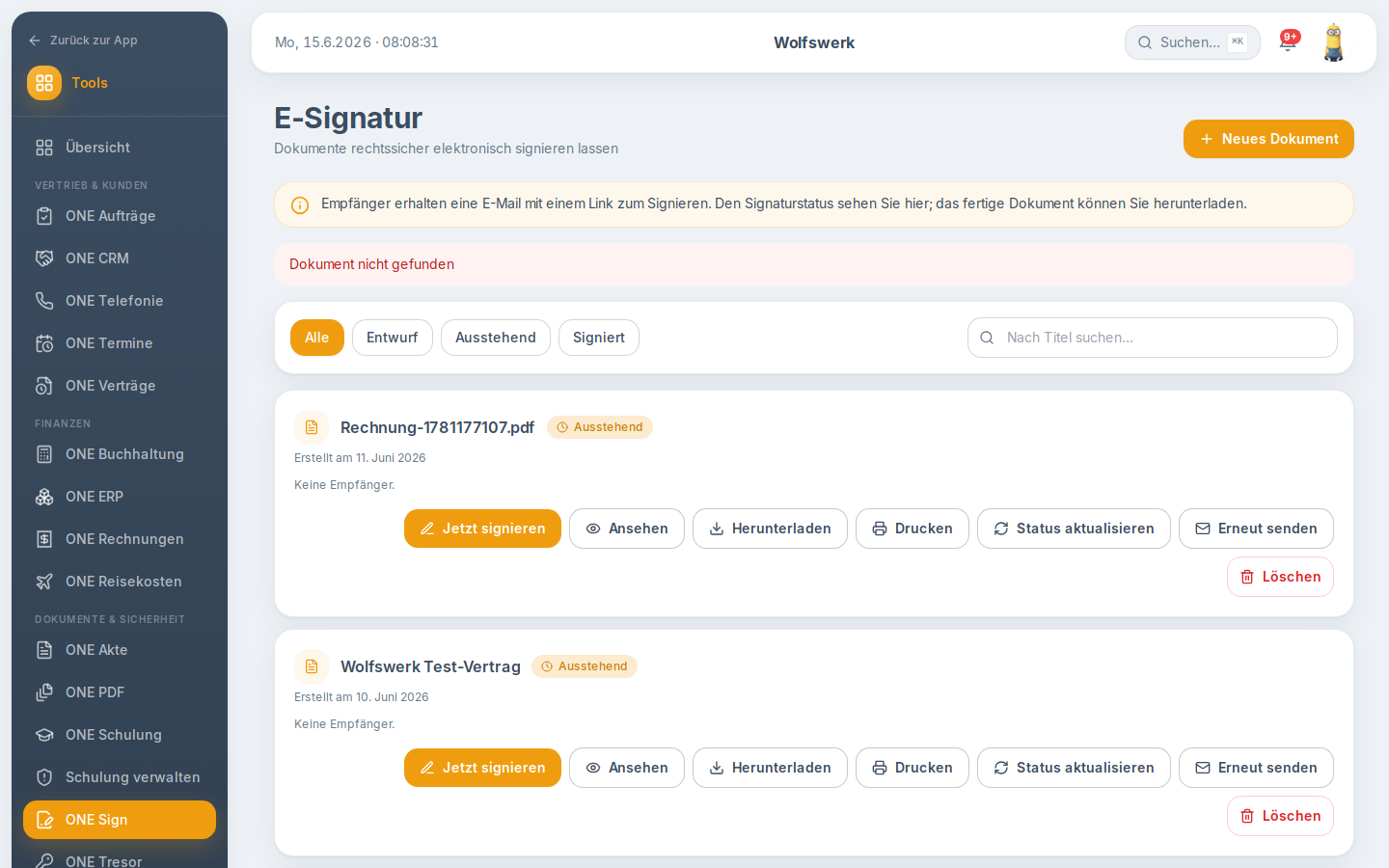
Über "Ansehen" zeigen Sie das Dokument direkt im Browser. "Herunterladen" speichert das PDF lokal, "Drucken" gibt es aus. Bei Entwürfen ist das Drucken noch nicht möglich, da das Dokument erst versendet werden muss.
Status aktualisieren
Mit "Status aktualisieren" holen Sie den aktuellen Stand der Unterschriften, ohne die Seite neu zu laden. Das ist nützlich, wenn ein Empfänger gerade unterschrieben hat.
Löschen
Über die Löschfunktion entfernen Sie ein Dokument. Das System weist darauf hin, dass das Dokument unwiderruflich gelöscht wird.
Schritt für Schritt
Ein Dokument zur Unterschrift versenden
- Öffnen Sie ONE Sign über die Navigation.
- Klicken Sie auf die Schaltfläche zum Erstellen eines neuen Dokuments.
- Geben Sie einen Titel ein.
- Laden Sie ein PDF hoch (maximal 10 MB) oder wählen Sie eine Datei mit "Aus Cloud wählen".
- Tragen Sie für jeden Unterzeichner Name und E-Mail ein, bei Bedarf über "+ Empfänger hinzufügen".
- Klicken Sie auf "Senden". Die Empfänger erhalten eine E-Mail mit Signaturlink.
Selbst im Portal signieren
- Öffnen Sie das Dokument, bei dem Sie Unterzeichner sind.
- Klicken Sie auf "Jetzt signieren".
- Unterschreiben Sie im eingeblendeten Fenster am Bildschirm.
- Schließen Sie den Vorgang ab. Der Status wechselt auf "Signiert", sobald alle Empfänger unterschrieben haben.
An säumige Empfänger erinnern
- Wählen Sie ein Dokument mit Status "Ausstehend".
- Klicken Sie auf "Erneut senden".
- Alle Empfänger, die noch nicht unterschrieben haben, erhalten die Anfrage erneut.
Einstellungen und Optionen
Das Modul muss vom Betreiber eingerichtet und für Ihre Organisation gebucht sein. Ist es nicht eingerichtet, erscheint ein entsprechender Hinweis und Sie wenden sich an Ihren Administrator.
Die Statuswerte sind "Entwurf" (noch nicht versendet), "Ausstehend" (versendet, Empfänger müssen noch unterschreiben) und "Signiert" (alle Empfänger haben unterschrieben). Für PDF-Uploads gilt eine Größengrenze von 10 MB, und es werden ausschließlich PDF-Dateien akzeptiert. Die Option "Aus Cloud wählen" erscheint nur, wenn das Grundmodul Dateien aktiv ist.
Tipps und Hinweise
- Vergeben Sie aussagekräftige Titel, damit Sie Dokumente später leicht wiederfinden.
- Prüfen Sie die E-Mail-Adressen der Empfänger sorgfältig, denn dorthin geht der Signaturlink.
- Nutzen Sie "Als Entwurf speichern", wenn Sie ein Dokument vorbereiten, aber noch nicht versenden wollen.
- Über "Status aktualisieren" sehen Sie sofort, ob frisch unterschrieben wurde.
- Legen Sie fertige, unterschriebene PDFs in ONE Akte ab, damit sie durchsuchbar archiviert sind.
Häufige Fragen
Brauchen die Empfänger ein Konto im Portal? Nein. Externe Empfänger unterschreiben über den Link in der E-Mail. Nur wer selbst Portal-Nutzer und Unterzeichner ist, kann direkt im Portal über "Jetzt signieren" unterschreiben.
Warum kann ich einen Entwurf nicht drucken? Entwürfe sind noch nicht versendet. Erst nach dem Versand steht das Dokument zum Ansehen, Herunterladen und Drucken bereit.
Wie erinnere ich jemanden, der nicht unterschreibt? Wählen Sie das ausstehende Dokument und klicken Sie auf "Erneut senden". Die Anfrage geht erneut an alle Empfänger, die noch nicht unterschrieben haben.
Was bedeutet "X von Y signiert"? Die Anzeige zeigt, wie viele der eingetragenen Empfänger bereits unterschrieben haben. Erst wenn alle unterschrieben haben, wechselt der Status auf "Signiert".
Welche Dateien kann ich hochladen? Nur PDF-Dateien bis 10 MB. Alternativ wählen Sie eine vorhandene PDF-Datei über "Aus Cloud wählen".
Detailansichten
Jetzt signieren
Ansehen