ONE Telefonie
Optionale Erweiterung
Dieses Modul ist eine optionale Erweiterung. Voraussetzung: Das Modul ONE Telefonie muss für Ihre Organisation freigeschaltet sein. Für das Wählen direkt aus dem Portal benötigen Sie eine angebundene Telefonanlage (3CX oder eine eigene SIP-Anlage). Ohne Anbindung dient das Modul als reines Anrufprotokoll.
Mit ONE Telefonie wählen Sie Rufnummern direkt aus dem Portal und führen ein einfaches Anrufprotokoll. Ausgehende und eingehende Gespräche landen in einer durchsuchbaren Liste, zu der Sie Notizen erfassen. Das Wählen funktioniert über Ihre vorhandene Telefonanlage, das Portal selbst telefoniert nicht.
Wofür Sie es brauchen
ONE Telefonie verbindet das Portal mit Ihrer Telefonie. Statt Nummern abzutippen oder von Hand zu wählen, starten Sie ein Gespräch mit einem Klick. Das spart Zeit und vermeidet Tippfehler bei Rufnummern.
Genauso wichtig ist die Dokumentation. Jeder Anruf landet im Protokoll mit Datum, Uhrzeit und Richtung. Zu jedem Eintrag schreiben Sie eine kurze Notiz, etwa das Ergebnis des Gesprächs oder die nächste Aufgabe. So bleibt nachvollziehbar, wer wann mit wem gesprochen hat. Das ist hilfreich im Vertrieb, im Support und überall dort, wo Telefonate Teil der täglichen Arbeit sind.
Ein Beispiel. Eine Mitarbeiterin im Innendienst gibt eine Rufnummer ein und klickt auf "Anrufen". Der Anruf wird an ihrem Softphone an der Nebenstelle aufgebaut. Nach dem Gespräch ergänzt sie eine Notiz im Protokoll. Ein eingehender Anruf, der nicht automatisch erfasst wurde, lässt sich nachträglich von Hand protokollieren.
Wenn Sie keine Telefonanlage anbinden, nutzen Sie das Modul rein als Protokoll. Sie tragen Anrufe von Hand ein und behalten so eine zentrale Übersicht.
Funktionen im Überblick
Anrufe (Click-to-Call)
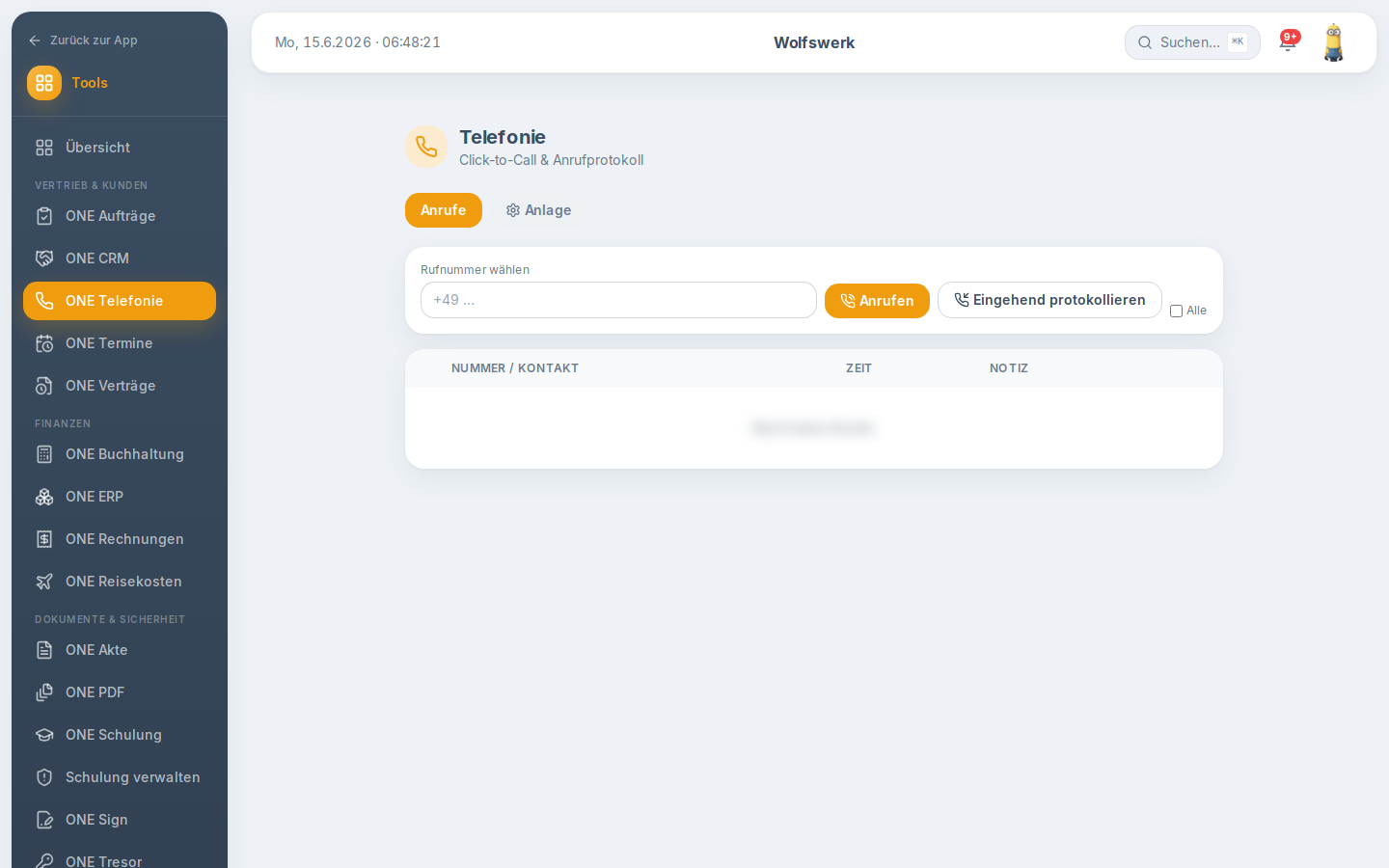
Sie geben eine Rufnummer in das Eingabefeld ein und klicken auf "Anrufen". Der Anruf wird über die hinterlegte Telefonanlage gestartet und an Ihrem Softphone oder Telefon aufgebaut. Sie können die Nummer auch mit der Eingabetaste bestätigen. Jeder so gestartete Anruf wird automatisch ins Protokoll aufgenommen.
Eingehende Anrufe protokollieren
Eingehende Gespräche tragen Sie über "Eingehend protokollieren" nach. Dabei erfassen Sie die Rufnummer und optional einen Kontaktnamen. So fehlt im Protokoll auch dann nichts, wenn ein Anruf außerhalb des Portals angenommen wurde.
Anrufprotokoll
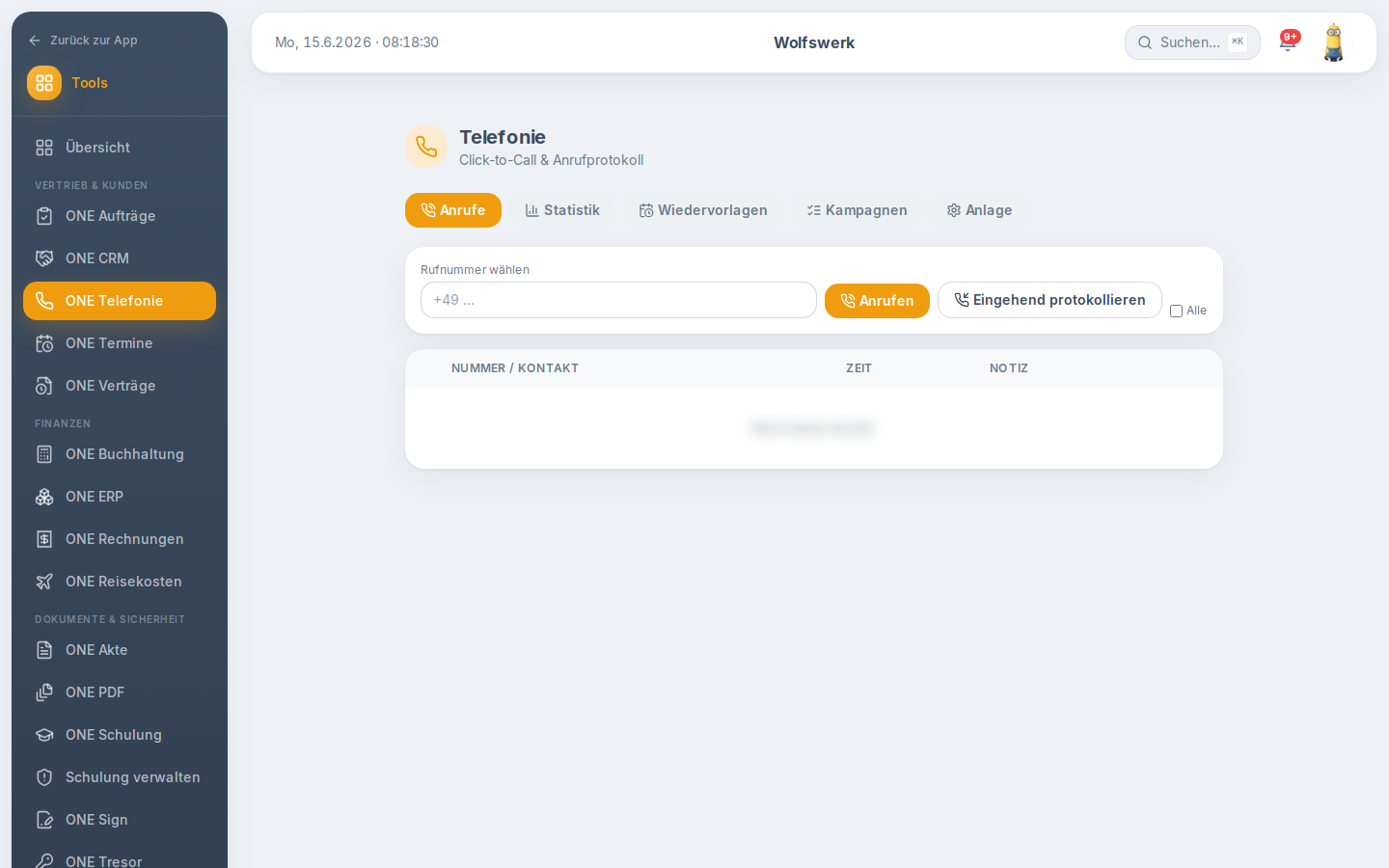
Alle Anrufe erscheinen in einer Liste. Jede Zeile zeigt mit einem Symbol an, ob es sich um einen eingehenden oder ausgehenden Anruf handelt, sowie die Nummer beziehungsweise den Kontaktnamen, Datum und Uhrzeit. Zu jeder Zeile gibt es ein Notizfeld. Schreiben Sie hinein und verlassen Sie das Feld, wird die Notiz gespeichert. Einzelne Einträge löschen Sie über das Papierkorb-Symbol.
Eigene und alle Anrufe
Standardmäßig sehen Sie Ihre eigenen Anrufe. Verantwortliche mit Verwaltungsrechten können über das Häkchen "Alle" das Protokoll der gesamten Organisation einblenden.
Anlage konfigurieren
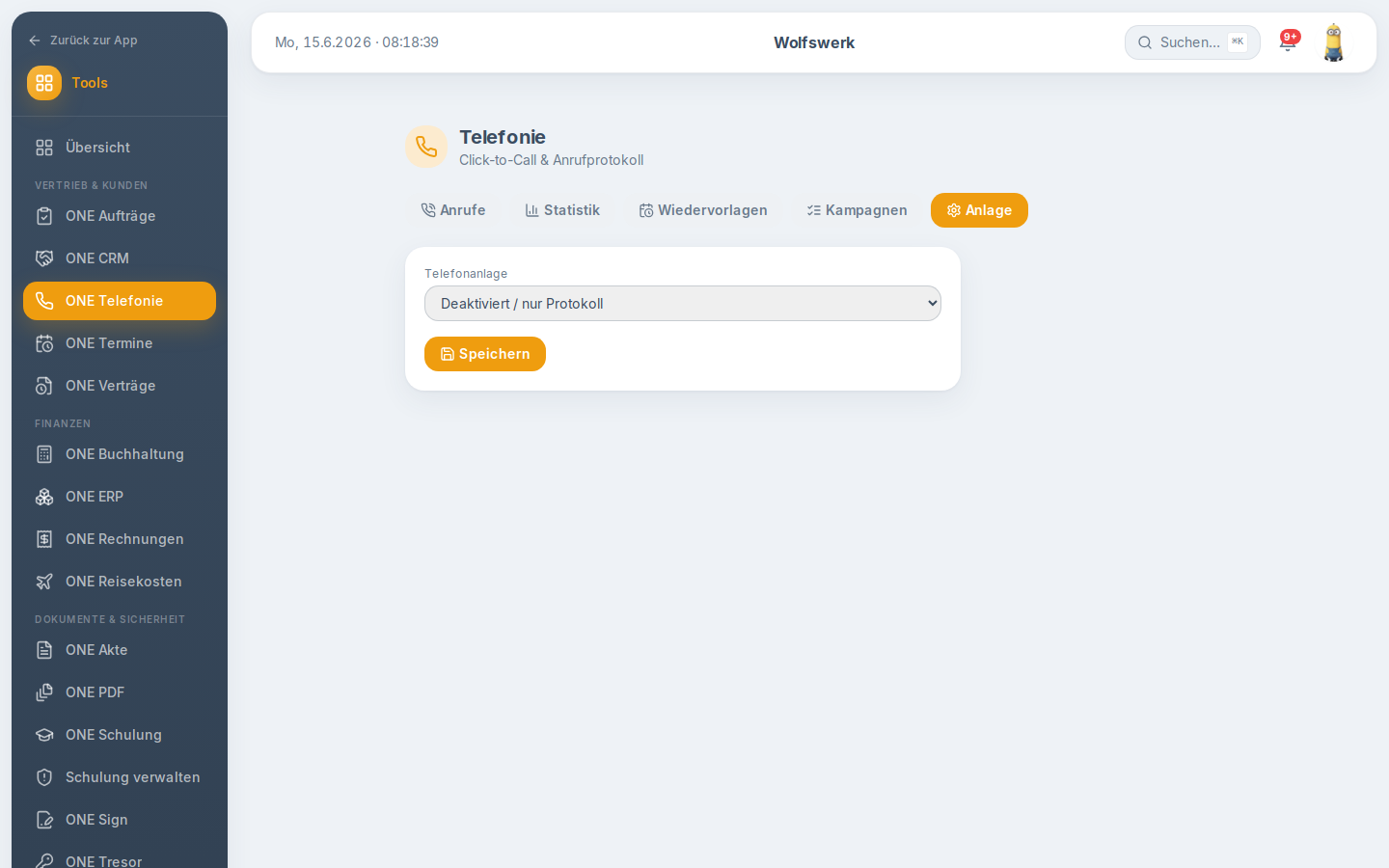
Verantwortliche mit Verwaltungsrechten richten unter "Anlage" die Anbindung ein. Sie wählen den Typ der Telefonanlage und tragen die nötigen Verbindungsdaten ein. Erst nach dieser Konfiguration funktioniert das Wählen aus dem Portal.
Schritt für Schritt
Einen Anruf starten und protokollieren
- Öffnen Sie ONE Telefonie. Sie befinden sich auf dem Reiter "Anrufe".
- Geben Sie die Rufnummer in das Feld "Rufnummer wählen" ein.
- Klicken Sie auf "Anrufen" oder drücken Sie die Eingabetaste. Der Anruf wird an Ihrem Telefon aufgebaut.
- Nach dem Gespräch tragen Sie im Protokoll eine Notiz ein und klicken anschließend an eine andere Stelle, damit die Notiz gespeichert wird.
Einen eingehenden Anruf nachtragen
- Klicken Sie auf "Eingehend protokollieren".
- Geben Sie die Rufnummer ein.
- Ergänzen Sie optional den Namen des Kontakts.
- Der Anruf erscheint mit Eingangskennzeichen im Protokoll.
Die Telefonanlage einrichten
- Öffnen Sie als Verantwortlicher mit Verwaltungsrechten den Reiter "Anlage".
- Wählen Sie unter "Telefonanlage" den passenden Typ aus.
- Tragen Sie die benötigten Verbindungsdaten ein (siehe nächster Abschnitt).
- Setzen Sie den Haken bei "Aktiv" und klicken Sie auf "Speichern".
Einstellungen und Optionen
Unter "Anlage" wählen Sie zwischen drei Betriebsarten:
- Deaktiviert / nur Protokoll: Es wird nicht gewählt. Das Modul dient ausschließlich als Anrufprotokoll.
- 3CX: Anbindung an eine 3CX-Telefonanlage. Sie tragen den Makecall-Endpunkt als URL, die Nebenstelle, optional einen Benutzernamen sowie ein Token oder Passwort ein. Ist bereits ein Token gesetzt, bleibt es beim Speichern unverändert, wenn Sie das Feld leer lassen.
- SIP / eigene Anlage (Click2Dial): Anbindung an eine eigene SIP-Anlage. Sie tragen eine Click2Dial-Basis-URL mit Platzhaltern für Nebenstelle und Rufnummer sowie die Nebenstelle ein.
Die Konfiguration steht nur Verantwortlichen mit den Rollen Inhaber, Administrator oder Superadministrator offen. Auch das Einblenden aller Anrufe über das Häkchen "Alle" ist diesen Rollen vorbehalten. Alle anderen Mitglieder sehen ihre eigenen Anrufe und können wählen, sofern eine Anlage konfiguriert ist.
Tipps und Hinweise
- Das Portal baut den Anruf nicht selbst auf, sondern übergibt ihn an Ihre Telefonanlage oder Ihr Softphone. Sorgen Sie dafür, dass Ihr Softphone läuft, bevor Sie wählen.
- Geben Sie Rufnummern möglichst im internationalen Format ein, etwa beginnend mit +49. Das vermeidet Probleme bei der Übergabe an die Anlage.
- Ohne Telefonanlage ist das Modul weiterhin nützlich: Sie führen ein vollständiges Protokoll, indem Sie Anrufe von Hand eintragen.
- Notizen werden erst gespeichert, wenn Sie das Notizfeld verlassen. Klicken Sie nach der Eingabe an eine andere Stelle.
- Lassen Sie beim Bearbeiten der 3CX-Anbindung das Token-Feld leer, wenn Sie es nicht ändern möchten. Das bestehende Token bleibt dann erhalten.
Häufige Fragen
Brauche ich zwingend eine Telefonanlage? Nein. Ohne Anbindung nutzen Sie das Modul als Anrufprotokoll und tragen Anrufe von Hand ein. Für das Wählen aus dem Portal ist eine 3CX- oder SIP-Anlage erforderlich.
Werden eingehende Anrufe automatisch erfasst? Automatisch ins Protokoll gelangen die Anrufe, die Sie aus dem Portal starten. Eingehende Anrufe tragen Sie über "Eingehend protokollieren" nach.
Wer darf die Anlage konfigurieren? Nur Verantwortliche mit der Rolle Inhaber, Administrator oder Superadministrator sehen den Reiter "Anlage" und können die Verbindung einrichten.
Kann ich die Anrufe meiner Kollegen sehen? Standardmäßig sehen Sie nur Ihre eigenen Anrufe. Verantwortliche mit Verwaltungsrechten blenden über das Häkchen "Alle" das Protokoll der gesamten Organisation ein.
Detailansichten
Anrufe
Statistik
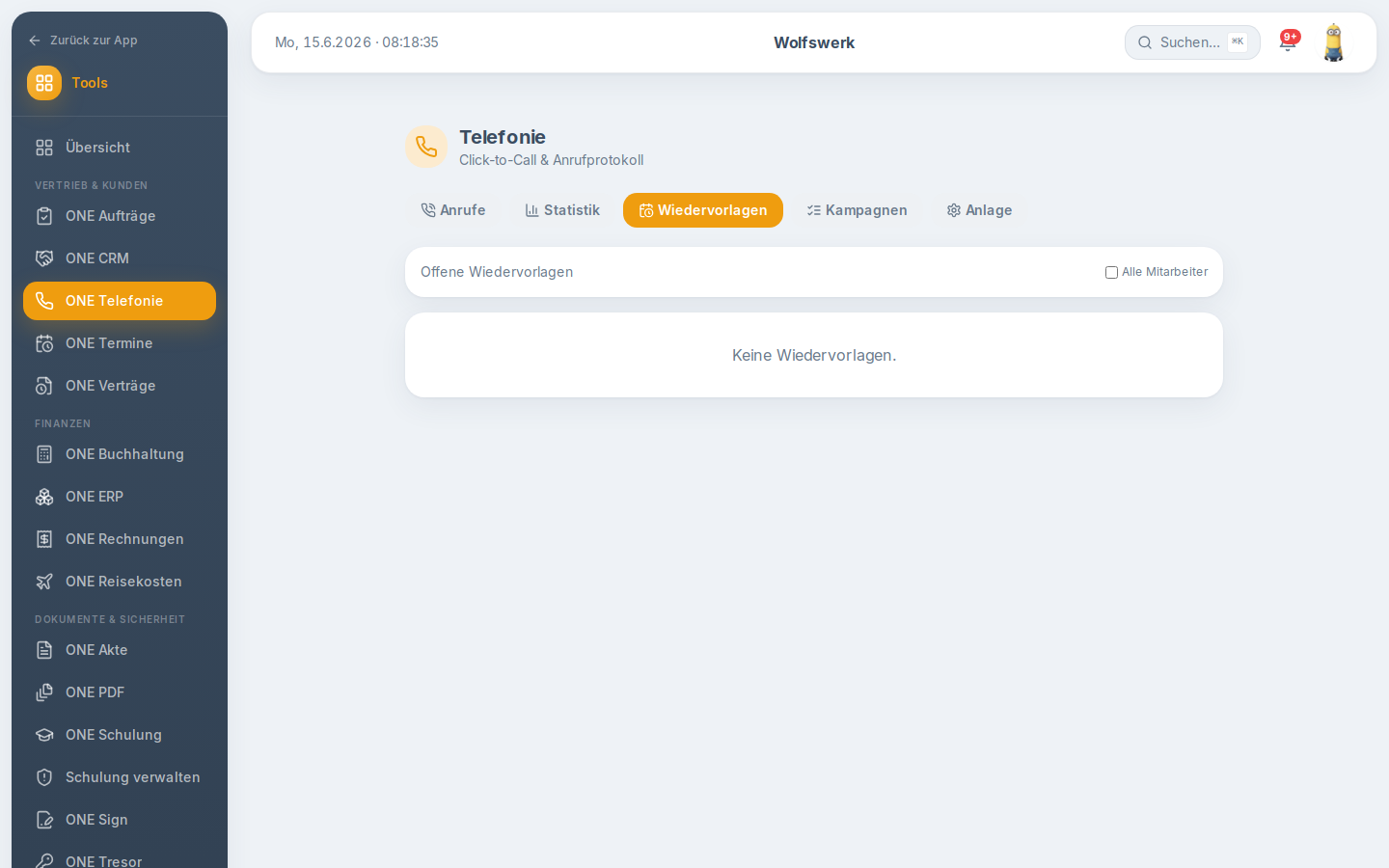
Wiedervorlagen
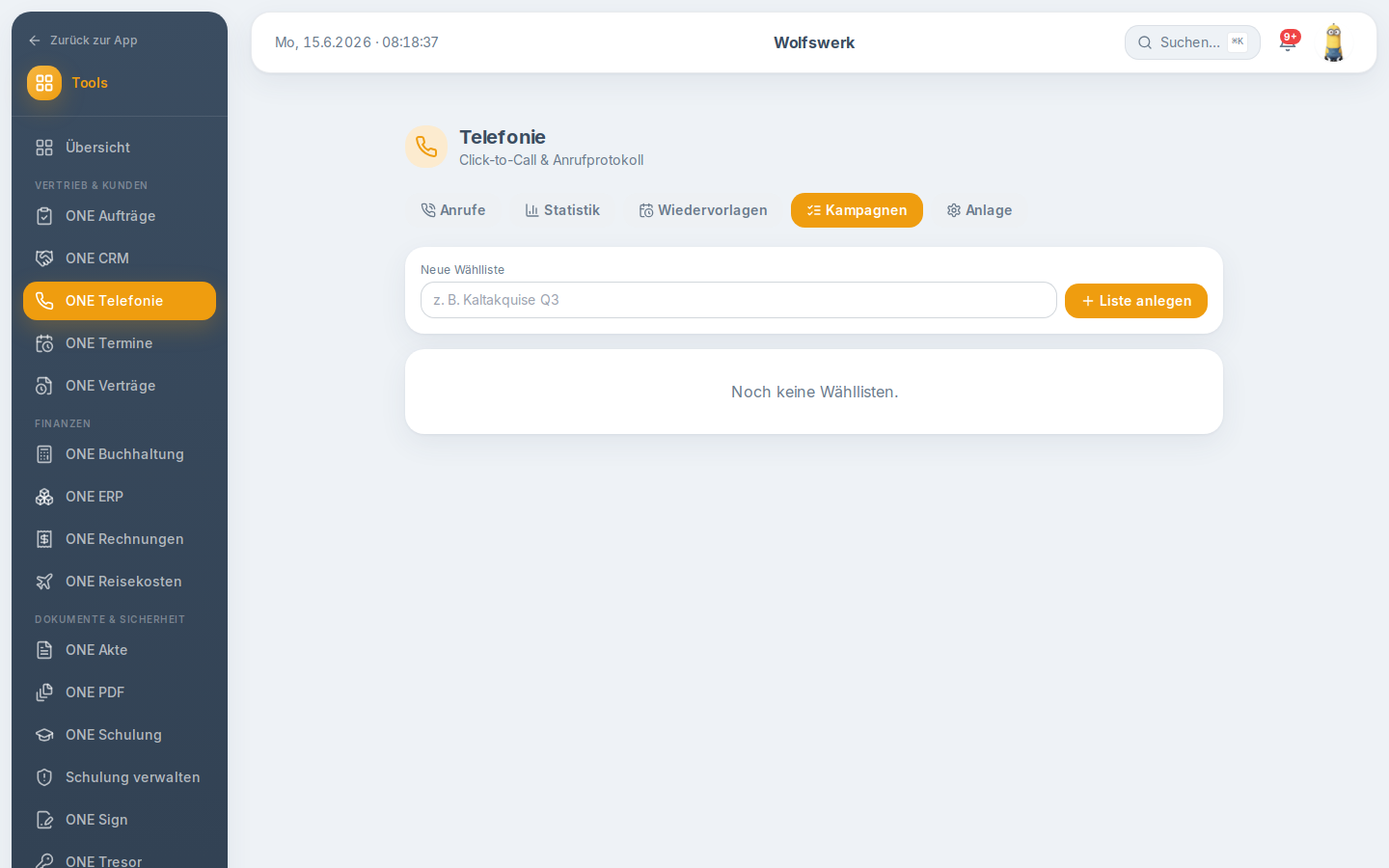
Kampagnen
Anlage