ONE Termine
Optionale Erweiterung
Dieses Modul ist eine optionale Erweiterung. Voraussetzung: Das Modul ONE Termine muss für Ihre Organisation freigeschaltet sein.
Mit ONE Termine richten Sie buchbare Termine ein, die andere selbst online reservieren. Sie legen Termin-Typen mit Dauer, Ort und Puffer an, definieren Ihre Verfügbarkeit pro Wochentag und teilen einen Buchungslink. Gäste wählen einen freien Zeitpunkt, und die Buchung erscheint in Ihrer Übersicht. Auf Wunsch wird je Buchung ein Video-Meeting-Link erzeugt und eine Erinnerung verschickt.
Wofür Sie es brauchen
ONE Termine nimmt Ihnen das Hin und Her bei der Terminvereinbarung ab. Statt per E-Mail nach passenden Zeiten zu fragen, teilen Sie einen Link. Wer einen Termin braucht, sieht Ihre freien Slots und bucht selbst. Die Kernaufgabe lautet: einmal Verfügbarkeit festlegen, dann Termine ohne Rückfragen vergeben.
Ein Beispiel. Eine Beraterin legt den Termin-Typ "Erstgespräch" mit 30 Minuten Dauer an, hinterlegt ihre Bürozeiten und schaltet ein Video-Meeting hinzu. Den Buchungslink setzt sie in ihre E-Mail-Signatur. Ein Interessent öffnet den Link, wählt einen freien Termin und gibt Name und E-Mail ein. Die Buchung erscheint sofort in der Übersicht, der Gast erhält einen Meeting-Link, und kurz vor dem Termin geht eine Erinnerung raus.
Sie können verschiedene Termin-Typen parallel anbieten, etwa ein kurzes Kennenlernen und einen langen Workshop. Über die öffentliche Profilseite zeigen Sie alle aktiven Typen auf einer Seite. Mit eigenen Formularfeldern fragen Sie vorab ab, was Sie für die Vorbereitung brauchen.
Funktionen im Überblick
Termin-Typen
Ein Termin-Typ ist eine Art von Termin, die gebucht werden kann. Pro Typ legen Sie fest:
- Titel und Beschreibung
- Ort, etwa Online, Büro oder Telefon
- Dauer in Minuten
- Puffer vorher und Puffer nachher, also Pausen rund um den Termin
- Mindest-Vorlauf, wie kurzfristig noch gebucht werden darf
- Maximale Tage im Voraus, wie weit in die Zukunft gebucht werden kann
- Status (aktiv und damit buchbar oder inaktiv)
- Erinnerung, also wie viele Minuten vor dem Termin eine Erinnerung verschickt wird
- Video-Meeting, ob je Buchung automatisch ein Meeting-Link erzeugt wird
Zu jedem Typ gehört ein eigener Buchungslink, den Sie mit einem Klick kopieren.
Buchungs-Formularfelder
Pro Termin-Typ definieren Sie eigene Formularfelder, die der Gast beim Buchen ausfüllt. Als Feldtyp wählen Sie Text, mehrzeilig oder Auswahl. Jedes Feld kann Pflicht sein. Bei Auswahlfeldern hinterlegen Sie die Optionen kommagetrennt. Ohne eigene Felder geben Gäste nur Name, E-Mail und eine Notiz an.
Verfügbarkeit
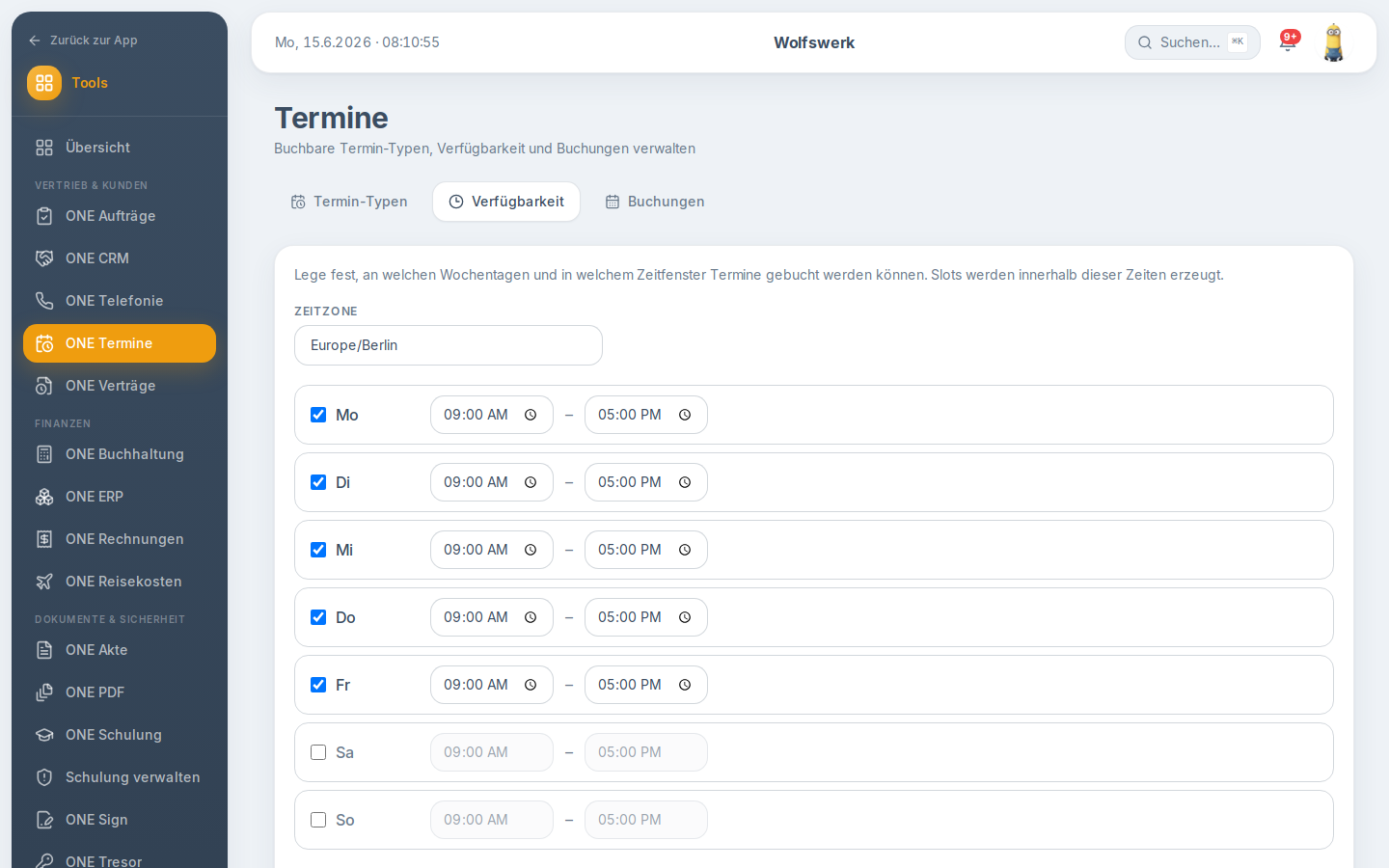
Auf dem Reiter "Verfügbarkeit" legen Sie für jeden Wochentag fest, ob und in welchem Zeitfenster Termine gebucht werden können. Sie aktivieren einen Tag und tragen Start- und Endzeit ein. Zusätzlich stellen Sie die Zeitzone ein, standardmäßig Europe/Berlin. Buchbare Slots entstehen nur innerhalb dieser Zeiten.
Buchungen
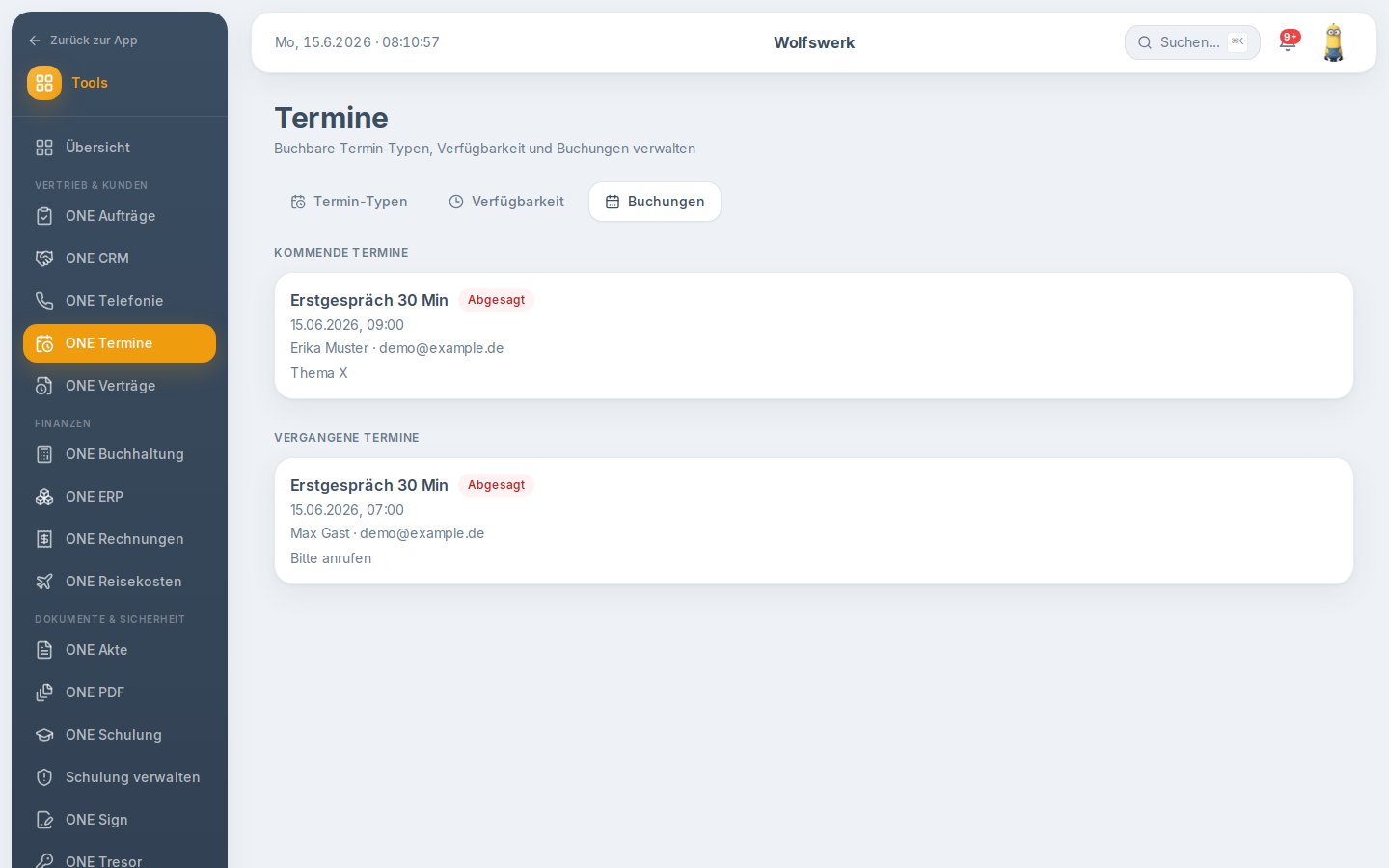
Auf dem Reiter "Buchungen" sehen Sie alle reservierten Termine, getrennt nach kommenden und vergangenen Terminen. Jede Buchung zeigt Titel, Zeitpunkt, Name und E-Mail des Gastes sowie eine eventuelle Notiz. Bei aktivem Video-Meeting erscheint ein Link zum Beitreten. Ausgefüllte Formularfelder werden mit angezeigt. Kommende, bestätigte Termine sagen Sie über "Absagen" ab.
Öffentliche Profilseite
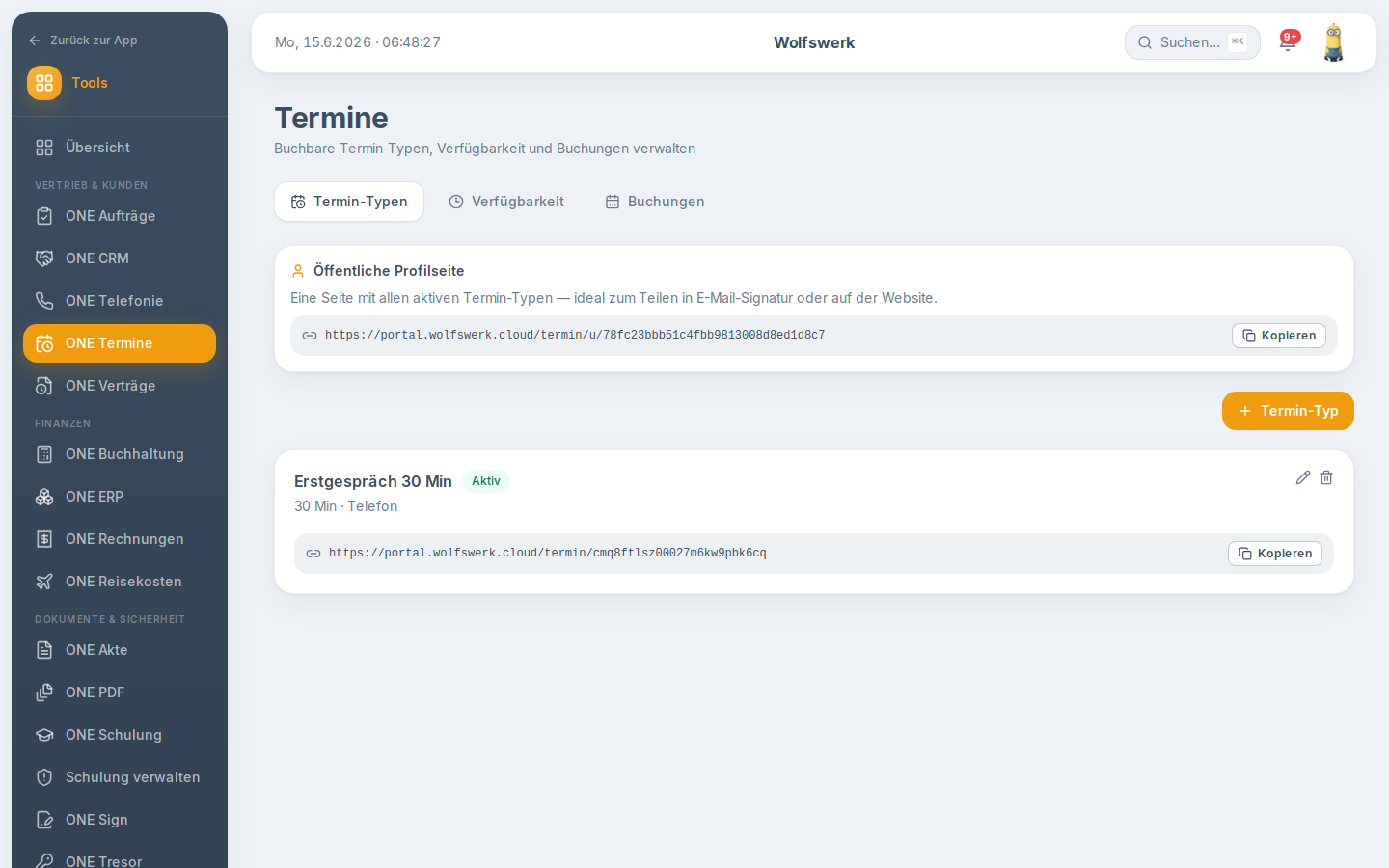
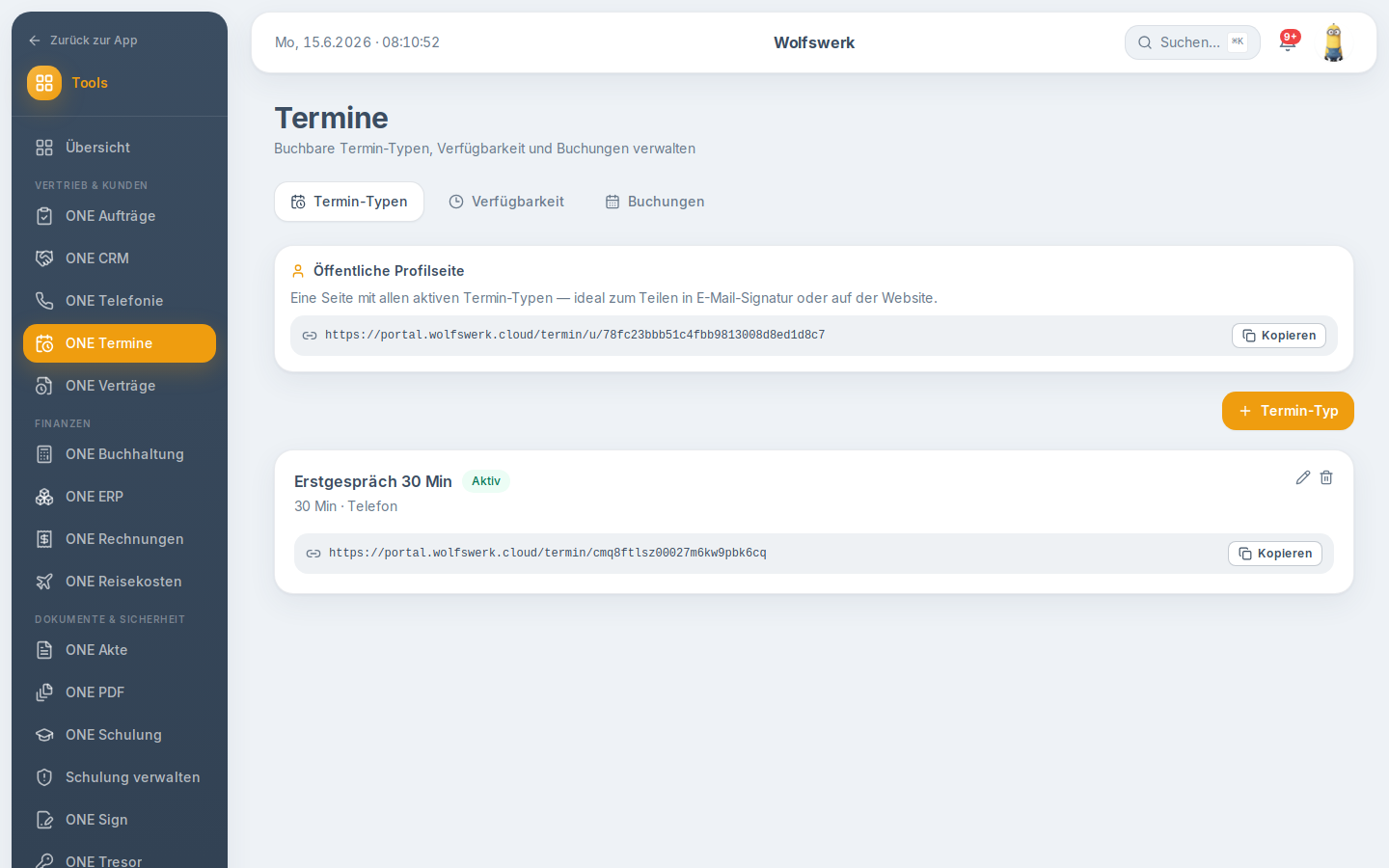
Neben den Links der einzelnen Termin-Typen gibt es eine öffentliche Profilseite, die alle aktiven Termin-Typen auf einer Seite bündelt. Diesen Link teilen Sie zum Beispiel in der E-Mail-Signatur oder auf Ihrer Website. Sie kopieren ihn mit einem Klick.
Video-Meeting und Erinnerung
Aktivieren Sie beim Termin-Typ das Video-Meeting, wird zu jeder Buchung automatisch ein Meeting-Link erzeugt. Stellen Sie eine Erinnerung ein, erhält der Gast diese die angegebene Zahl an Minuten vor dem Termin. Eine Erinnerung von 0 Minuten bedeutet, dass keine verschickt wird.
Schritt für Schritt
Einen Termin-Typ anlegen
- Öffnen Sie ONE Termine auf dem Reiter "Termin-Typen" und klicken Sie auf "Termin-Typ".
- Tragen Sie Titel, Ort und Beschreibung ein.
- Stellen Sie Dauer, Puffer, Mindest-Vorlauf und maximale Vorausbuchung ein.
- Aktivieren Sie bei Bedarf Video-Meeting und Erinnerung.
- Fügen Sie optional eigene Formularfelder hinzu und markieren Sie Pflichtfelder.
- Lassen Sie den Status auf "Aktiv" und klicken Sie auf "Speichern".
Die Verfügbarkeit festlegen
- Wechseln Sie auf den Reiter "Verfügbarkeit".
- Prüfen Sie die Zeitzone und passen Sie sie bei Bedarf an.
- Aktivieren Sie jeden Wochentag, an dem Termine möglich sind.
- Tragen Sie für jeden aktiven Tag Start- und Endzeit ein.
- Klicken Sie auf "Speichern".
Einen Buchungslink teilen
- Öffnen Sie den Reiter "Termin-Typen".
- Klicken Sie beim gewünschten Typ auf "Kopieren", um dessen Buchungslink zu übernehmen.
- Alternativ kopieren Sie oben den Link der öffentlichen Profilseite, die alle aktiven Typen zeigt.
- Fügen Sie den Link in E-Mail, Signatur oder Website ein.
Einstellungen und Optionen
Über den Status eines Termin-Typs steuern Sie, ob er buchbar ist. Inaktive Typen erscheinen nicht auf der Profilseite und lassen sich nicht buchen.
Die Puffer vor und nach einem Termin halten Pausen frei, etwa zur Vor- oder Nachbereitung. Der Mindest-Vorlauf verhindert kurzfristige Buchungen, die maximale Vorausbuchung begrenzt den Buchungshorizont.
Die Verfügbarkeit gilt pro Wochentag. Slots entstehen ausschließlich innerhalb der aktiven Zeitfenster und unter Berücksichtigung von Dauer und Puffern.
Eine Erinnerung von 0 Minuten schaltet die Erinnerung aus. Das Video-Meeting erzeugt nur dann einen Link, wenn es beim Termin-Typ aktiviert ist.
Tipps und Hinweise
- Teilen Sie die öffentliche Profilseite statt einzelner Links, wenn Sie mehrere Termin-Typen anbieten. Gäste wählen dann selbst den passenden Typ.
- Nutzen Sie Puffer großzügig, wenn Sie zwischen Terminen Wege oder Pausen brauchen. So entstehen keine lückenlosen Tagesketten.
- Setzen Sie den Mindest-Vorlauf so, dass Sie genug Zeit zur Vorbereitung haben. Sehr kurzfristige Buchungen werden damit verhindert.
- Fragen Sie über eigene Formularfelder vorab das ab, was Sie zur Vorbereitung brauchen. Markieren Sie wichtige Felder als Pflicht.
- Prüfen Sie die Zeitzone, besonders wenn Sie mit Gästen in anderen Regionen arbeiten. Die Slots richten sich nach dieser Einstellung.
Häufige Fragen
Wie kommt ein Gast zu meinem Buchungskalender? Sie teilen einen Link, entweder den eines einzelnen Termin-Typs oder den der öffentlichen Profilseite. Der Gast öffnet ihn, wählt einen freien Termin und gibt seine Daten ein.
Kann ich verschiedene Termin-Arten anbieten? Ja. Legen Sie beliebig viele Termin-Typen an, etwa ein kurzes Erstgespräch und einen langen Workshop. Jeder Typ hat eigene Dauer, Puffer und Felder.
Erhalten Gäste automatisch einen Video-Link? Wenn Sie beim Termin-Typ das Video-Meeting aktivieren, wird zu jeder Buchung automatisch ein Meeting-Link erzeugt und angezeigt.
Wie sage ich einen Termin ab? Öffnen Sie den Reiter "Buchungen" und klicken Sie beim kommenden, bestätigten Termin auf "Absagen".
Warum sieht ein Gast keine freien Zeiten? Prüfen Sie, ob der Termin-Typ aktiv ist und ob für die betreffenden Wochentage eine Verfügbarkeit hinterlegt ist. Auch Mindest-Vorlauf und maximale Vorausbuchung begrenzen die angezeigten Slots.
Detailansichten
Termin-Typen
Verfügbarkeit
Buchungen