ONE Tresor
Optionale Erweiterung
Dieses Modul ist eine optionale Erweiterung. Voraussetzung: Das Modul Passwort-Tresor muss für Ihre Organisation freigeschaltet sein. Zur Nutzung richten Sie ein Master-Passwort ein, das nur Sie kennen.
Mit ONE Tresor speichern Sie Passwörter, Zugangsdaten und andere Geheimnisse sicher und verschlüsselt. Die Verschlüsselung läuft vollständig in Ihrem Browser nach dem Zero-Knowledge-Prinzip. Der Server sieht nur unlesbare Chiffrate, niemals Ihre Klartext-Daten oder Ihr Master-Passwort. Sie organisieren Einträge in Ordnern, erzeugen starke Passwörter, verwalten Einmalkennwörter und teilen Zugänge sicher mit Kollegen.
Wofür Sie es brauchen
ONE Tresor ersetzt unsichere Wege, Passwörter aufzubewahren: Zettel am Monitor, Tabellen auf der Festplatte oder das immer gleiche Passwort für alles. Sie hinterlegen pro Dienst ein eigenes, starkes Passwort und müssen sich nur noch ein einziges Master-Passwort merken. Die Kernaufgabe lautet: Geheimnisse sicher speichern und bei Bedarf schnell griffbereit haben.
Ein Beispiel. Eine Mitarbeiterin legt für jedes Geschäftskonto einen Login an, lässt sich vom Generator ein starkes Passwort erzeugen und ordnet die Einträge in Ordner. Für den gemeinsamen Zugang zum Social-Media-Konto richtet das Team einen Team-Tresor ein, auf den mehrere Kollegen Zugriff haben. Wenn ein Dienstleister kurzfristig ein Passwort braucht, verschickt sie es über einen sicheren Einmal-Link, der nach Ablauf automatisch ungültig wird.
Der entscheidende Punkt ist die Sicherheit. Weil die Verschlüsselung im Browser passiert und der Schlüssel sich aus Ihrem Master-Passwort ableitet, kann niemand außer Ihnen die Inhalte lesen, auch der Betreiber nicht. Diese Sicherheit hat eine Konsequenz: Vergessen Sie Ihr Master-Passwort und verlieren Sie zusätzlich den Wiederherstellungsschlüssel, sind die Daten unwiederbringlich verloren.
Funktionen im Überblick
Einrichtung und Wiederherstellungsschlüssel
Beim ersten Aufruf richten Sie Ihren Tresor ein. Sie vergeben ein Master-Passwort von mindestens acht Zeichen. Anschließend erhalten Sie einmalig einen Wiederherstellungsschlüssel, eine Folge aus Zeichengruppen im Format XXXX-XXXX. Diesen Schlüssel kopieren und bewahren Sie sicher auf. Er ist Ihre einzige Möglichkeit, den Tresor zu retten, falls Sie das Master-Passwort vergessen. Sie bestätigen mit einem Häkchen, dass Sie ihn gespeichert haben.
Verschlüsselung nach Zero-Knowledge-Prinzip
Alle Daten werden ausschließlich in Ihrem Browser ver- und entschlüsselt. Ihr Master-Passwort verlässt das Gerät nie. Der Server speichert nur die unlesbaren, verschlüsselten Inhalte. Niemand außer Ihnen kann die gespeicherten Geheimnisse einsehen.
Eintrags-Typen
Sie speichern viele Arten von Geheimnissen, jeweils mit passenden Feldern:
- Login mit Benutzername, Passwort, URL und optionalem Einmalkennwort
- Notiz für freie, verschlüsselte Texte
- Kreditkarte mit Inhaber, Nummer, Ablauf, CVV und PIN
- Identität mit Name, Geburtsdatum, Ausweisnummer und Adresse
- Bankkonto mit Kontoinhaber, IBAN, BIC und Bank
- SSH-Schlüssel mit privatem und öffentlichem Schlüssel sowie Passphrase
- WLAN mit SSID, Passwort und Verschlüsselung
- Server mit Host, Benutzer, Passwort und Port
- Software-Lizenz mit Lizenzschlüssel, Hersteller und Version
- Krypto-Wallet mit Wallet, Seed-Phrase und Adresse
- Datenbank mit Host, Port, Datenbank, Benutzer und Passwort
Zu jedem Eintrag erfassen Sie zusätzlich Titel, Ordner, Notizen und beliebige eigene Felder. Geheime Felder wie Passwörter, CVV oder Seed-Phrase sind standardmäßig verdeckt und lassen sich einblenden.
Passwort-Generator
Der Generator erzeugt starke Passwörter. Im Modus "Passwort" stellen Sie die Länge zwischen 8 und 64 Zeichen ein (Standard 20) und wählen die Zeichenklassen Groß, Klein, Ziffern und Symbole. Im Modus "Passphrase" erzeugen Sie eine Wortfolge aus 3 bis 8 Wörtern mit wählbarem Trennzeichen, optionaler Großschreibung und angehängter Zahl. Den Generator nutzen Sie direkt im Passwortfeld eines Eintrags oder als eigenständiges Werkzeug.
Passwortstärke-Anzeige
Beim Eingeben oder Erzeugen eines Passworts zeigt eine Balkenanzeige die Stärke von "Sehr schwach" bis "Sehr stark". So erkennen Sie sofort, ob ein Passwort robust genug ist.
Einmalkennwörter (TOTP)
Für Logins mit Zwei-Faktor-Authentifizierung hinterlegen Sie ein Einmalkennwort. Sie geben dazu das Base32-Secret oder eine otpauth-URL ein. Der Tresor erzeugt daraus laufend den aktuellen sechsstelligen Code und zeigt einen Countdown bis zum nächsten Wechsel. In der Eintragsliste tippen Sie auf den Code, um ihn zu kopieren.
Ordner und Favoriten
Sie organisieren Einträge in Ordnern, die Sie anlegen, umbenennen und löschen. Über den Ordnerbaum filtern Sie nach "Alle", "Favoriten", "Kein Ordner" oder einem bestimmten Ordner, jeweils mit Anzahl. Wichtige Einträge markieren Sie als Favorit. Favoriten stehen in der Liste oben.
Team-Tresore
Neben Ihrem persönlichen Tresor "Mein Tresor" legen Sie Team-Tresore an, auf die mehrere Kollegen zugreifen. Es gibt die Rollen Eigentümer, Admin und Mitglied. Eigentümer und Admin verwalten die Mitglieder. Der Eigentümer kann den Tresor löschen sowie Kollegen hinzufügen und entfernen. Hinzufügbar sind nur Kollegen, die selbst bereits einen Tresor eingerichtet haben. Ordner in einem Team-Tresor sind für alle Mitglieder geteilt.
Sicher senden
Mit "Sicher senden" geben Sie einem einzelnen Empfänger ein Passwort oder eine Notiz über einen Einmal-Link weiter. Der Inhalt wird im Browser verschlüsselt, der Schlüssel steckt nur im Link selbst und erreicht den Server nie. Sie legen fest, nach welcher Zeit der Link abläuft (1 Stunde, 24 Stunden, 7 Tage oder 30 Tage) und wie oft er abgerufen werden darf (1, 3, 5 oder unbegrenzt). Unter "Meine Sends" sehen Sie Ihre aktiven Links, deren Abrufe und Ablauf und widerrufen sie bei Bedarf.
Suchen, Drucken und Exportieren
Über das Suchfeld durchsuchen Sie alle Felder Ihrer Einträge. Mit der Mehrfachauswahl wählen Sie mehrere Einträge gleichzeitig aus. Den Tresor drucken Sie als druckbare Übersicht, die sich im Druckdialog auch als PDF speichern lässt, wahlweise mit oder ohne Klartext-Passwörter. Den Export gibt es als JSON oder CSV, jeweils für alle Einträge, die aktuelle Ansicht oder die Auswahl. Beachten Sie: Der Export ist unverschlüsselter Klartext.
Sperren und automatische Sperre
Der Tresor lässt sich jederzeit über "Sperren" verriegeln. Zusätzlich sperrt er sich automatisch bei Inaktivität. Den Zeitraum stellen Sie in den Einstellungen ein: 1, 5, 15, 30 oder 60 Minuten oder "Nie". Beim Verlassen der Seite wird der Schlüssel ebenfalls aus dem Speicher entfernt.
Schritt für Schritt
Den Tresor einrichten
- Öffnen Sie ONE Tresor. Beim ersten Aufruf erscheint "Tresor einrichten".
- Vergeben Sie ein Master-Passwort mit mindestens acht Zeichen.
- Notieren oder kopieren Sie den angezeigten Wiederherstellungsschlüssel und bewahren Sie ihn sicher auf.
- Bestätigen Sie mit dem Häkchen, dass Sie den Schlüssel gespeichert haben, und schließen Sie die Einrichtung ab.
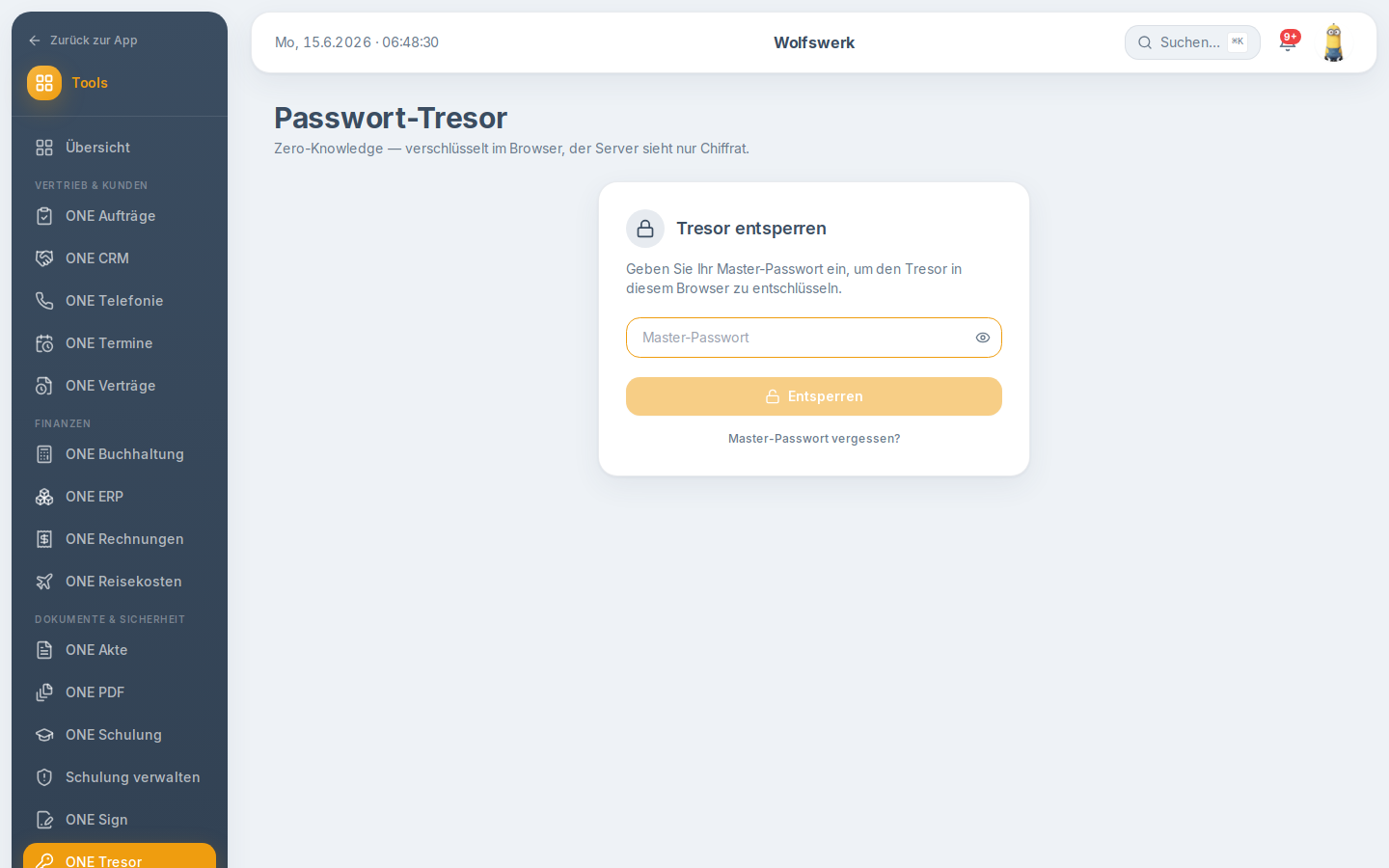
Einen Login anlegen
- Klicken Sie auf "Eintrag" und wählen Sie den Typ "Login".
- Tragen Sie Titel, Benutzername und URL ein.
- Klicken Sie im Passwortfeld auf das Generator-Symbol und übernehmen Sie ein starkes Passwort.
- Ordnen Sie den Eintrag bei Bedarf einem Ordner zu und markieren Sie ihn als Favorit.
- Speichern Sie den Eintrag.
Ein Passwort sicher versenden
- Öffnen Sie "Sicher senden" oder klicken Sie beim Eintrag auf das Senden-Symbol.
- Geben Sie den Inhalt ein und wählen Sie Ablauf und maximale Aufrufe.
- Erstellen Sie den Link und kopieren Sie ihn.
- Übermitteln Sie den Link über einen sicheren Kanal. Nach Ablauf oder Erreichen der Aufrufgrenze wird er ungültig.
Einstellungen und Optionen
Die automatische Sperre stellen Sie in den Einstellungen ein und wählen zwischen 1, 5, 15, 30 und 60 Minuten oder "Nie". Diese Einstellung gilt für den aktuellen Browser.
In Team-Tresoren gibt es die Rollen Eigentümer, Admin und Mitglied. Eigentümer und Admin sehen die Mitgliederverwaltung. Der Eigentümer kann den Tresor löschen und Mitglieder hinzufügen oder entfernen. Mitglieder können Einträge sehen und bearbeiten, aber den Tresor nicht löschen.
Beim Export wählen Sie das Format JSON oder CSV und den Umfang: alle Einträge, die aktuelle Ansicht oder die markierte Auswahl. Der Export enthält Ihre Passwörter im Klartext.
Beim Drucken entscheiden Sie über ein Häkchen, ob Passwörter im Klartext erscheinen oder verdeckt bleiben.
Tipps und Hinweise
- Bewahren Sie den Wiederherstellungsschlüssel an einem sicheren, getrennten Ort auf. Ohne Master-Passwort und ohne diesen Schlüssel sind die Daten nicht wiederherstellbar.
- Verwenden Sie für jeden Dienst ein eigenes, vom Generator erzeugtes Passwort. So bleibt ein Datenleck bei einem Dienst ohne Folgen für die anderen.
- Stellen Sie die automatische Sperre auf einen kurzen Zeitraum ein, besonders an geteilten oder öffentlichen Geräten.
- Nutzen Sie "Sicher senden" statt E-Mail oder Chat, wenn Sie ein Passwort weitergeben müssen. Der Link läuft ab und lässt sich begrenzen.
- Behandeln Sie Exporte mit Vorsicht. Sie enthalten Klartext-Passwörter und sollten nach Gebrauch gelöscht werden.
- Nach dem Kopieren eines Passworts oder Codes sollten Sie die Zwischenablage zeitnah selbst leeren, etwa indem Sie etwas Unkritisches kopieren.
Häufige Fragen
Kann der Betreiber meine Passwörter sehen? Nein. Die Verschlüsselung läuft vollständig in Ihrem Browser. Der Server speichert nur unlesbare Chiffrate. Ihr Master-Passwort verlässt Ihr Gerät nie.
Was passiert, wenn ich mein Master-Passwort vergesse? Mit dem Wiederherstellungsschlüssel setzen Sie über "Master-Passwort vergessen" ein neues Master-Passwort. Fehlt auch der Wiederherstellungsschlüssel, sind die Daten unwiederbringlich verloren.
Kann ich Zugänge mit Kollegen teilen? Ja. Legen Sie einen Team-Tresor an und fügen Sie Kollegen hinzu, die selbst bereits einen Tresor eingerichtet haben. Alle Mitglieder sehen die geteilten Einträge.
Speichert der Tresor auch Zwei-Faktor-Codes? Ja. Hinterlegen Sie bei einem Login das Einmalkennwort als Base32-Secret oder otpauth-URL. Der Tresor erzeugt dann laufend den aktuellen sechsstelligen Code.
Wie gebe ich ein einzelnes Passwort sicher weiter? Über "Sicher senden". Der Inhalt wird verschlüsselt, und der Link läuft nach der eingestellten Zeit oder Aufrufzahl ab.