ONE Workflow
Optionale Erweiterung
Dieses Modul ist eine optionale Erweiterung. Voraussetzung: Das AddOn „ONE Workflow" muss für Ihre Organisation gebucht sein. Vorgänge starten Sie aus dem Modul Dokumente heraus. Für Schritte mit elektronischer Unterschrift wird „ONE Sign" verwendet.
Mit ONE Workflow steuern Sie Freigaben und Unterschriften auf Dokumenten. Sie legen Vorlagen mit mehreren Schritten an, etwa Freigabe, Signatur oder Information. Jeden Schritt weisen Sie einer Person, einer Rolle oder einer Gruppe zu. Das Vier-Augen-Prinzip und parallele Freigaben sind möglich. Offene Aufgaben sehen Sie gebündelt unter „Meine Aufgaben".
Wofür Sie es brauchen
Freigaben laufen oft über Zuruf oder E-Mail. Niemand weiß genau, wer noch zustimmen muss und ob etwas liegen geblieben ist. ONE Workflow macht den Ablauf nachvollziehbar. Ein Dokument durchläuft definierte Schritte, jeder Beteiligte bekommt seine Aufgabe, und der gesamte Verlauf wird protokolliert.
Ein Beispiel. Eine Eingangsrechnung muss erst vom Fachbereich und dann von der Geschäftsführung freigegeben werden. Sie hinterlegen eine Vorlage „Rechnungsfreigabe" mit zwei Schritten. Sobald jemand den Vorgang aus dem Dokument startet, erhält der erste Freigeber seine Aufgabe, danach automatisch der zweite.
Ein zweites Beispiel. Ein wichtiges Schreiben braucht eine echte Unterschrift. Ein Signatur-Schritt schickt das Dokument über ONE Sign zur elektronischen Unterzeichnung. Der Status wird automatisch zurückgemeldet.
Das Modul eignet sich überall dort, wo Dokumente kontrolliert freigegeben oder unterschrieben werden müssen, vom Vier-Augen-Prinzip bis zu mehrstufigen Genehmigungsketten.
Funktionen im Überblick
Meine Aufgaben
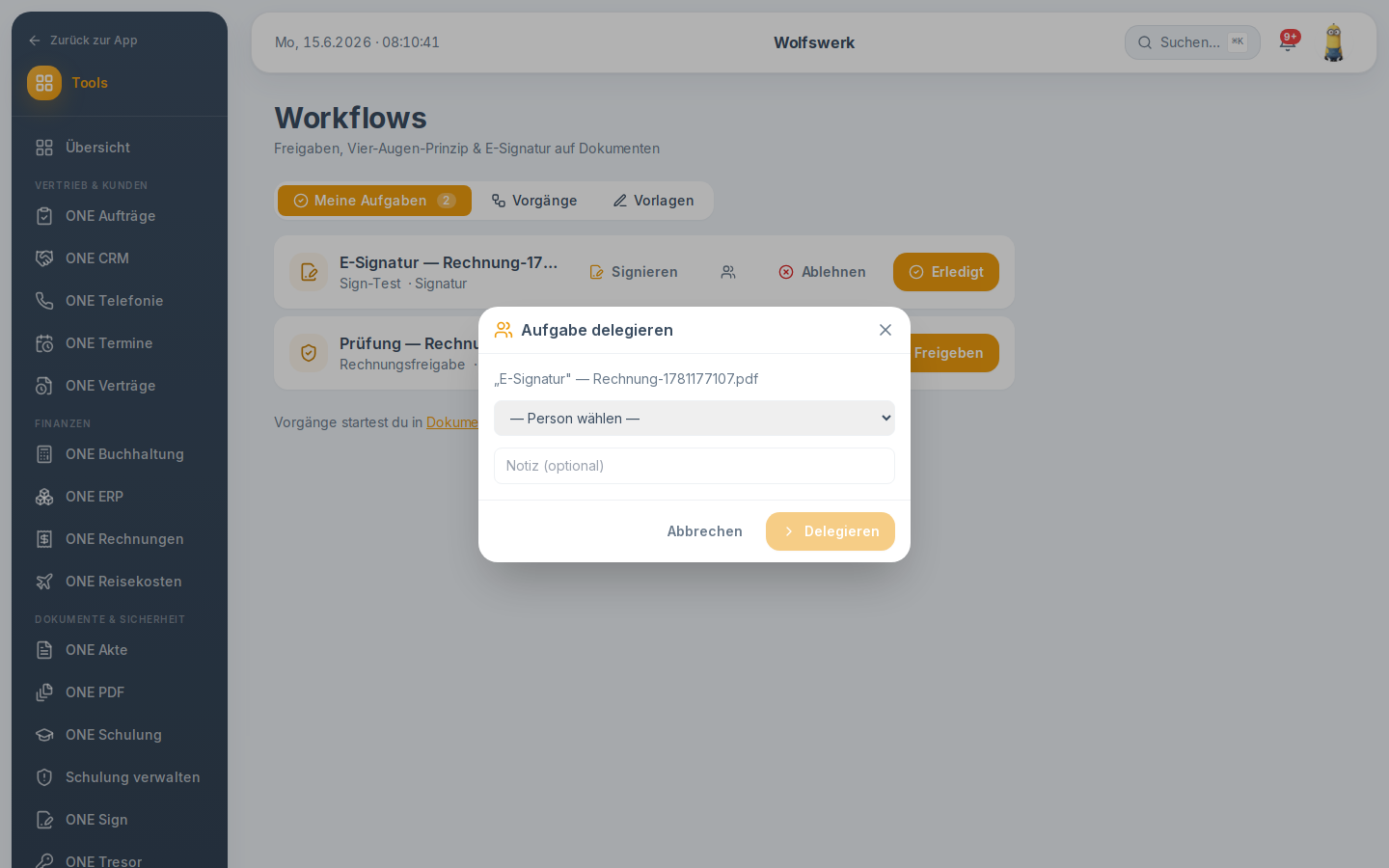
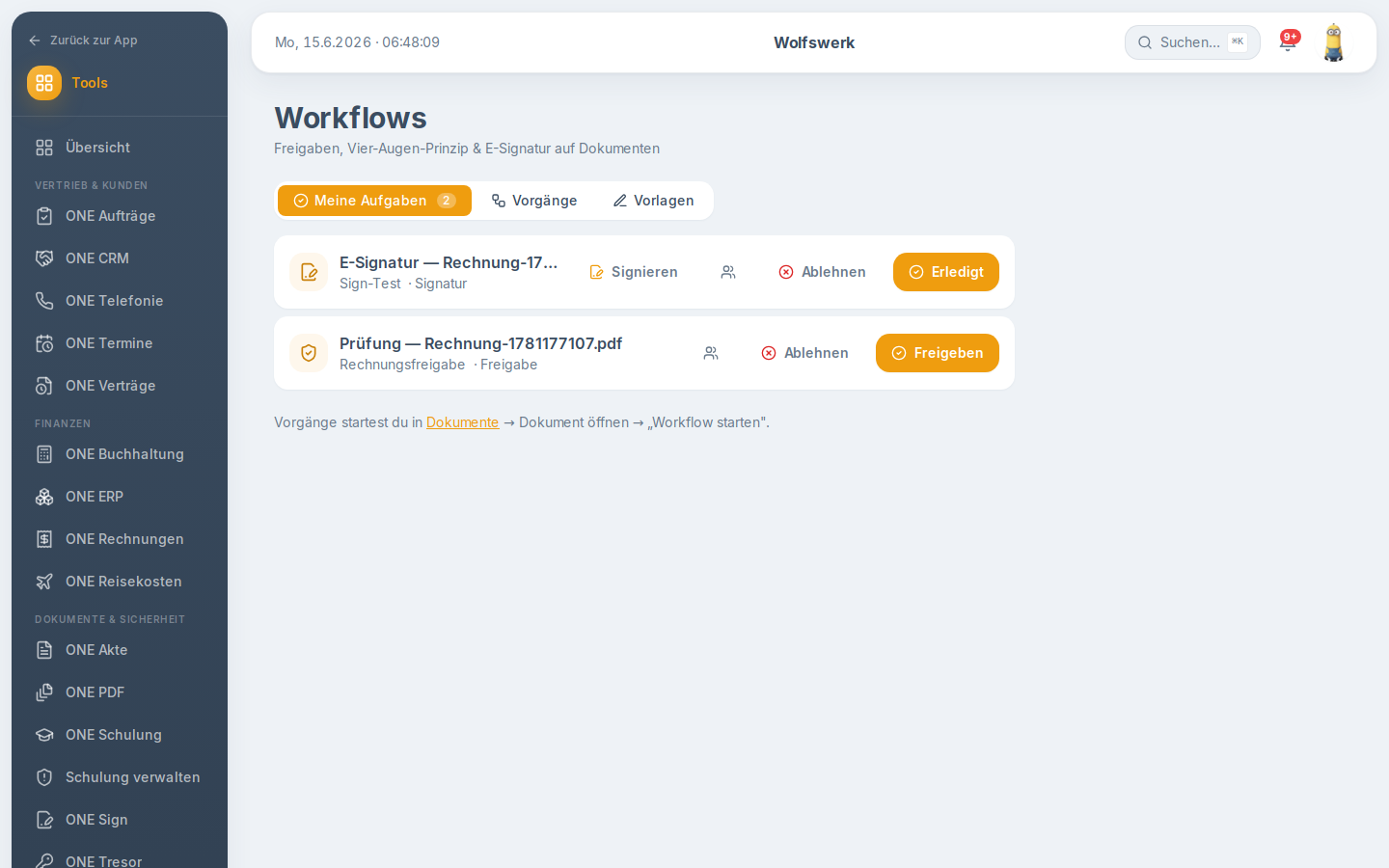
Hier sammeln sich alle Aufgaben, die auf Sie warten. Jede Aufgabe zeigt den Schritt, das Dokument und die Vorlage. Bei Freigaben mit Vier-Augen-Prinzip sehen Sie den Fortschritt als Zähler, etwa „Vier-Augen (1/2)". Fristen werden angezeigt, überfällige Aufgaben rot hervorgehoben. Sie geben frei, lehnen ab (mit optionalem Grund), signieren oder delegieren die Aufgabe an eine andere Person.
Vorgänge
Unter „Vorgänge" sehen Sie alle laufenden und abgeschlossenen Abläufe. Ein Vorgang hat einen Status: läuft, abgeschlossen oder abgelehnt. Eine Schrittleiste zeigt, welche Schritte freigegeben, abgelehnt, abgebrochen oder noch offen sind. Über „Verlauf" öffnen Sie eine Zeitleiste mit allen Ereignissen wie gestartet, freigegeben, abgelehnt, delegiert, eskaliert oder abgeschlossen.
Vorlagen
Vorlagen sind die Bauanleitung Ihrer Abläufe. Jede Vorlage trägt einen Namen, eine Beschreibung und eine geordnete Reihe von Schritten. Eine Vorschau zeigt die Schritte als Kette. Vorlagen legen Sie an, bearbeiten und löschen Sie. Das Anlegen und Ändern ist Administratoren vorbehalten.
Schritttypen
Es gibt drei Schritttypen. „Freigabe" verlangt eine Zustimmung. „Signatur" sendet das Dokument zur elektronischen Unterschrift über ONE Sign. „Info" ist eine reine Benachrichtigung und läuft automatisch weiter.
Zuständigkeit, Vier-Augen und parallele Freigaben
Jeden Schritt weisen Sie einer Person, einer Rolle (Inhaber, Admin, Support, Mitglied) oder einer Gruppe zu. Bei Freigaben aktivieren Sie das Vier-Augen-Prinzip, dann sind zwei unterschiedliche Zustimmungen nötig. Mit parallelen Freigabezweigen lassen Sie mehrere Stellen gleichzeitig zustimmen. Der Schritt gilt erst als erledigt, wenn alle parallelen Aufgaben freigegeben sind.
Delegieren und Fristen
Können Sie eine Aufgabe nicht selbst bearbeiten, delegieren Sie sie mit einer optionalen Notiz an eine andere Person. Diese wird per E-Mail informiert. Pro Schritt hinterlegen Sie eine Frist in Tagen, an der sich Erinnerungen und Eskalationen orientieren.
Schritt für Schritt
Eine Vorlage erstellen
- Öffnen Sie ONE Workflow über die Seitenleiste.
- Wechseln Sie in den Tab „Vorlagen" und klicken Sie auf „Neue Vorlage".
- Vergeben Sie Name und Beschreibung.
- Fügen Sie Schritte hinzu, wählen Sie je Schritt den Typ und die Zuständigkeit.
- Aktivieren Sie bei Bedarf das Vier-Augen-Prinzip, parallele Freigaben oder eine Frist.
- Klicken Sie auf „Speichern".
Einen Vorgang starten
- Öffnen Sie das gewünschte Dokument im Modul Dokumente.
- Wählen Sie dort „Workflow starten" und die passende Vorlage.
- Der Vorgang erscheint in ONE Workflow unter „Vorgänge".
- Die erste zuständige Person erhält ihre Aufgabe.
Eine Aufgabe bearbeiten
- Öffnen Sie den Tab „Meine Aufgaben".
- Prüfen Sie das Dokument und den Schritt.
- Klicken Sie auf „Freigeben", „Ablehnen", „Signieren" oder „Delegieren".
- Geben Sie bei Ablehnung einen Grund und bei Freigabe optional einen Kommentar an.
Einstellungen und Optionen
Vorlagen sind organisationsweit verfügbar. Das Erstellen, Bearbeiten und Löschen ist den Rollen Inhaber, Admin und Superadmin vorbehalten. Beim Speichern muss jeder Schritt und jeder parallele Zweig eine Zuständigkeit besitzen.
Vorgänge lassen sich löschen, sofern sie nicht mehr laufen. Laufende Vorgänge müssen zuvor beendet werden. Der Verlauf zeigt jedes Ereignis mit Zeitstempel und handelnder Person. Fristen, Erinnerungen und Eskalationen werden im Hintergrund anhand der hinterlegten Frist in Tagen ausgelöst.
Tipps und Hinweise
- Bauen Sie wiederkehrende Abläufe einmal als Vorlage. Das spart bei jedem Vorgang Zeit.
- Nutzen Sie das Vier-Augen-Prinzip für Freigaben, die zwei Zustimmungen brauchen.
- Setzen Sie Fristen pro Schritt, damit nichts unbemerkt liegen bleibt.
- Delegieren Sie Aufgaben rechtzeitig, wenn Sie abwesend sind.
- Verfolgen Sie über den Verlauf, wer wann zugestimmt oder abgelehnt hat.
Häufige Fragen
Wo starte ich einen Vorgang? Nicht in ONE Workflow selbst, sondern im Modul Dokumente. Öffnen Sie das Dokument und wählen Sie „Workflow starten".
Was bedeutet das Vier-Augen-Prinzip? Ein Freigabeschritt ist erst erledigt, wenn zwei unterschiedliche Personen zugestimmt haben. Der Fortschritt wird als Zähler angezeigt.
Wer darf Vorlagen anlegen? Nur die Rollen Inhaber, Admin und Superadmin.
Kann ich eine Aufgabe an jemand anderen übergeben? Ja. Über „Delegieren" weisen Sie die Aufgabe einer anderen Person zu, die dann per E-Mail informiert wird.
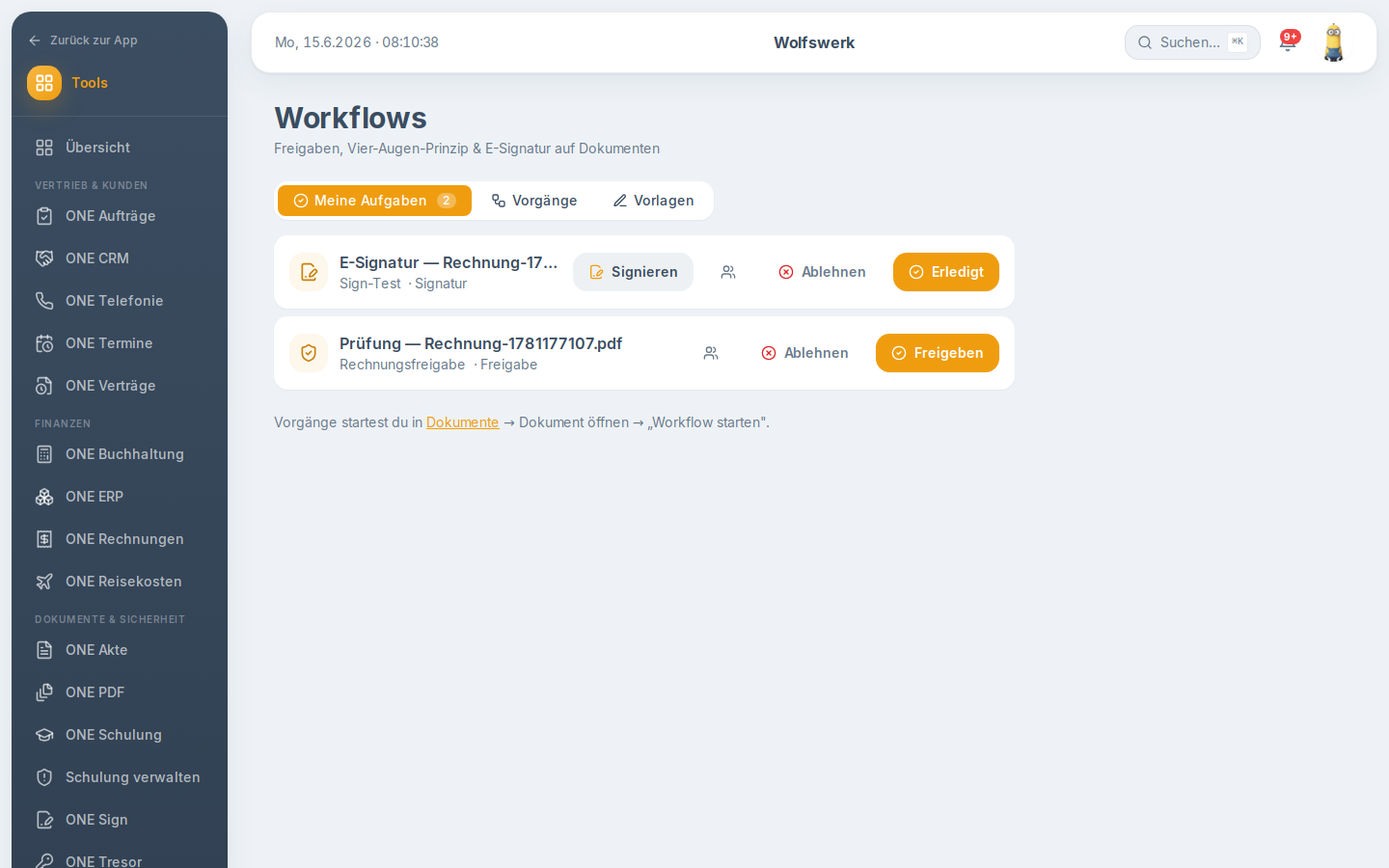
Wie unterschreibe ich ein Dokument? Bei einem Signatur-Schritt öffnet „Signieren" den Unterschriften-Link von ONE Sign in einem neuen Tab.
Detailansichten
Signieren
Ablehnen