ONE Diagramme
Optionale Erweiterung
Dieses Modul ist eine optionale Erweiterung. Voraussetzung: Das Modul ONE Diagramme muss für Ihre Organisation freigeschaltet sein.
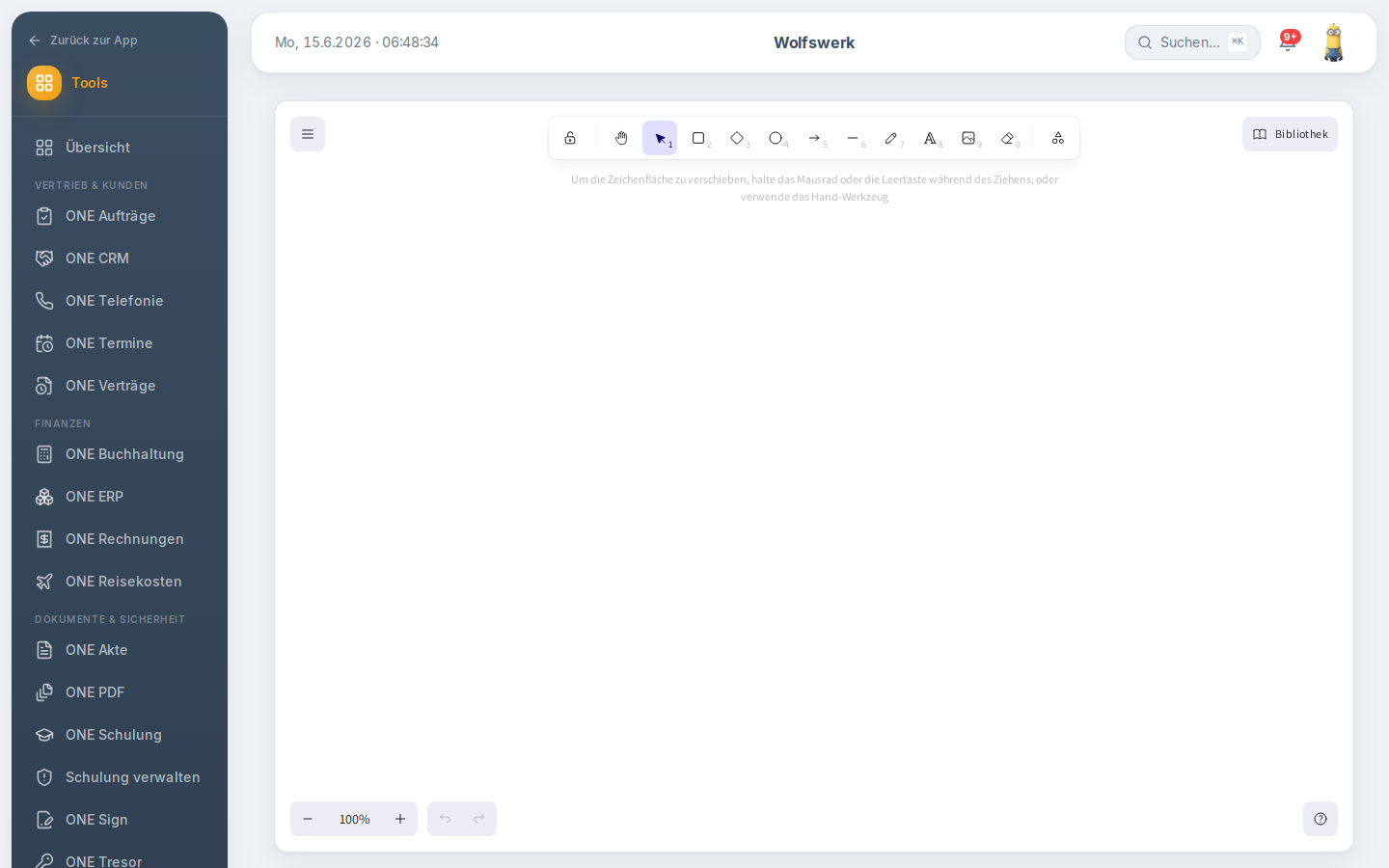
Mit ONE Diagramme skizzieren Sie Ideen, Abläufe und einfache Pläne auf einer freien Zeichenfläche. Sie ziehen Formen, verbinden sie mit Pfeilen und beschriften alles mit Text. Die Zeichnung wird automatisch in Ihrem Browser gespeichert, sodass sie beim nächsten Aufruf wieder da ist. Das Werkzeug ist bewusst schlicht gehalten und auf schnelles, handgezeichnetes Skizzieren ausgelegt.
Wofür Sie es brauchen
ONE Diagramme ist Ihr digitales Whiteboard für den Arbeitsalltag. Statt eine schwere Grafiksoftware zu öffnen, halten Sie Gedanken in Sekunden fest. Die Kernaufgabe lautet: Ideen sichtbar machen, ohne lange Einarbeitung.
Ein Beispiel. Bei der Planung eines neuen Ablaufs zeichnen Sie schnell ein Flussdiagramm: Rechtecke für die Schritte, Pfeile für die Reihenfolge, ein paar Notizen daneben. Genauso skizzieren Sie eine Sitzanordnung, eine Mindmap zu einem Projekt oder eine grobe Bildschirmskizze für eine neue Funktion. Der handgezeichnete Stil signalisiert, dass es sich um einen Entwurf handelt, und lädt zum Mitdenken ein.
Das Werkzeug eignet sich für alles, was schnell visuell festgehalten werden soll, und ersetzt den Griff zu Stift und Papier. Was Sie zeichnen, bleibt erhalten, bis Sie es ändern.
Funktionen im Überblick
Zeichenfläche
Sie arbeiten auf einer großen, frei scrollbaren Fläche. Sie können hineinzoomen und herauszoomen sowie den Ausschnitt verschieben, um auch große Skizzen im Blick zu behalten.
Formen, Linien und Pfeile
Sie fügen Grundformen wie Rechtecke, Ellipsen und Rauten ein, zeichnen freie Linien und verbinden Elemente mit Pfeilen. So entstehen Flussdiagramme, Skizzen und Schemata. Mit dem Freihand-Stift zeichnen Sie wie auf Papier.
Text und Beschriftung
Sie setzen Textfelder an beliebige Stellen und beschriften Formen. So benennen Sie Schritte, Bereiche oder Verbindungen.
Farben und Stile
Sie weisen Elementen Farben, Linienstärken und Füllungen zu. Der Stil bleibt bewusst handgezeichnet, was Skizzen einen lockeren, entwurfshaften Charakter gibt. Sie können auch zwischen heller und dunkler Darstellung wechseln.
Bilder einfügen
Sie fügen Bilder in die Zeichnung ein, etwa um einen Screenshot zu kommentieren oder ein Logo zu platzieren.
Automatisches Speichern
Ihre Zeichnung wird automatisch gespeichert, während Sie arbeiten. Beim nächsten Öffnen ist sie wieder da, und der Ausschnitt springt zu Ihren Inhalten. Sie müssen nichts von Hand sichern.
Deutschsprachige Oberfläche
Die Werkzeugleiste und die Menüs sind auf Deutsch. Sie finden sich ohne Einarbeitung zurecht.
Schritt für Schritt
Ein einfaches Diagramm zeichnen
- Öffnen Sie ONE Diagramme. Die leere Zeichenfläche erscheint.
- Wählen Sie in der Werkzeugleiste ein Rechteck und ziehen Sie es auf die Fläche.
- Doppelklicken Sie in die Form, um sie zu beschriften.
- Fügen Sie weitere Formen hinzu und verbinden Sie sie mit dem Pfeil-Werkzeug.
- Passen Sie bei Bedarf Farben und Linienstärken an. Ihre Zeichnung wird automatisch gespeichert.
Ein Bild kommentieren
- Fügen Sie über das Bild-Werkzeug eine Grafik in die Fläche ein.
- Setzen Sie daneben oder darauf Textfelder, Pfeile und Markierungen.
- Verschieben und skalieren Sie die Elemente nach Bedarf.
Einstellungen und Optionen
Die Zeichnung wird in dem Browser gespeichert, in dem Sie sie erstellen. Öffnen Sie ONE Diagramme an einem anderen Gerät oder in einem anderen Browser, beginnen Sie dort mit einer leeren Fläche. Es gibt eine einzige Arbeitsfläche je Browser, die fortlaufend gespeichert und beim nächsten Aufruf wiederhergestellt wird.
Sie können zwischen heller und dunkler Darstellung der Fläche wechseln. Die Werkzeuge für Formen, Linien, Text, Farben und Bilder finden Sie in der Werkzeugleiste am oberen Rand.
Tipps und Hinweise
- Nutzen Sie Zoom und Verschieben, um auch auf großen Skizzen den Überblick zu behalten.
- Verbinden Sie Formen mit Pfeilen, indem Sie an einer Form beginnen und zur nächsten ziehen. So entstehen saubere Flussdiagramme.
- Die Zeichnung liegt nur in Ihrem Browser. Wenn Sie eine Skizze dauerhaft sichern oder teilen möchten, exportieren Sie sie als Bild und legen Sie sie in Ihren Dateien ab.
- Der handgezeichnete Stil eignet sich gut für Entwürfe. Für finale, präzise Grafiken ist eine spezialisierte Grafiksoftware besser geeignet.
- Beschriften Sie Ihre Elemente. Eine Skizze ist später leichter verständlich, wenn Schritte und Bereiche benannt sind.
Häufige Fragen
Wird meine Zeichnung gespeichert? Ja. Sie wird automatisch in Ihrem Browser gespeichert und beim nächsten Aufruf wiederhergestellt. Sie müssen nichts von Hand sichern.
Sehe ich meine Zeichnung auf einem anderen Gerät? Nein. Die Zeichnung liegt im jeweiligen Browser. An einem anderen Gerät oder in einem anderen Browser starten Sie mit einer leeren Fläche.
Kann ich gemeinsam mit Kollegen an einer Zeichnung arbeiten? ONE Diagramme ist auf das schnelle, persönliche Skizzieren ausgelegt. Eine gemeinsame Bearbeitung in Echtzeit ist nicht vorgesehen. Teilen Sie Ergebnisse, indem Sie sie als Bild exportieren.
Wie sichere ich eine Skizze dauerhaft? Exportieren Sie die Zeichnung als Bild und legen Sie sie in Ihren Dateien oder Dokumenten ab. So bleibt sie unabhängig vom Browser erhalten und lässt sich teilen.