ONE Zeiterfassung
Optionale Erweiterung
Dieses Modul ist eine optionale Erweiterung. Voraussetzung: Das AddOn „ONE Zeiterfassung" muss für Ihre Organisation gebucht sein. Prüfung und Auswertungen stehen Personen mit der entsprechenden Berechtigung zur Verfügung.
Mit ONE Zeiterfassung erfassen Sie Ihre Arbeitszeit, reichen Ihren Monat ein und behalten Ihr Arbeitszeitkonto im Blick. Sie stempeln per Stempeluhr ein und aus oder tragen Zeiten direkt in den Monatszettel ein. Vorgesetzte prüfen und geben Monate frei. Das Modul berücksichtigt Feiertage, Soll-Stunden und Hinweise des Arbeitszeitgesetzes.
Wofür Sie es brauchen
Arbeitszeit muss erfasst, geprüft und dokumentiert werden. Auf Zetteln oder in Tabellen ist das fehleranfällig und schwer auszuwerten. ONE Zeiterfassung führt alles an einer Stelle zusammen, vom Einstempeln bis zur monatlichen Freigabe und dem PDF für die Akte.
Ein Beispiel. Sie beginnen Ihren Arbeitstag und stempeln über die Stempeluhr ein. Eine Pause halten Sie ebenfalls per Klick fest. Beim Ausstempeln übernimmt das Modul den Tag automatisch in den Monatszettel mit Von, Bis und Pause.
Ein zweites Beispiel. Am Monatsende prüfen Sie Ihren Stundenzettel, sehen Ihr Saldo gegenüber dem Soll und reichen den Monat ein. Ihre Führungskraft erhält den Monat zur Prüfung, gibt ihn frei oder schickt ihn mit einem Kommentar zur Überarbeitung zurück.
Das Modul eignet sich für Teams, die Arbeitszeit rechtssicher dokumentieren, Salden über Monate führen und Projektzeiten auswerten möchten.
Funktionen im Überblick
Dashboard und Stempeluhr
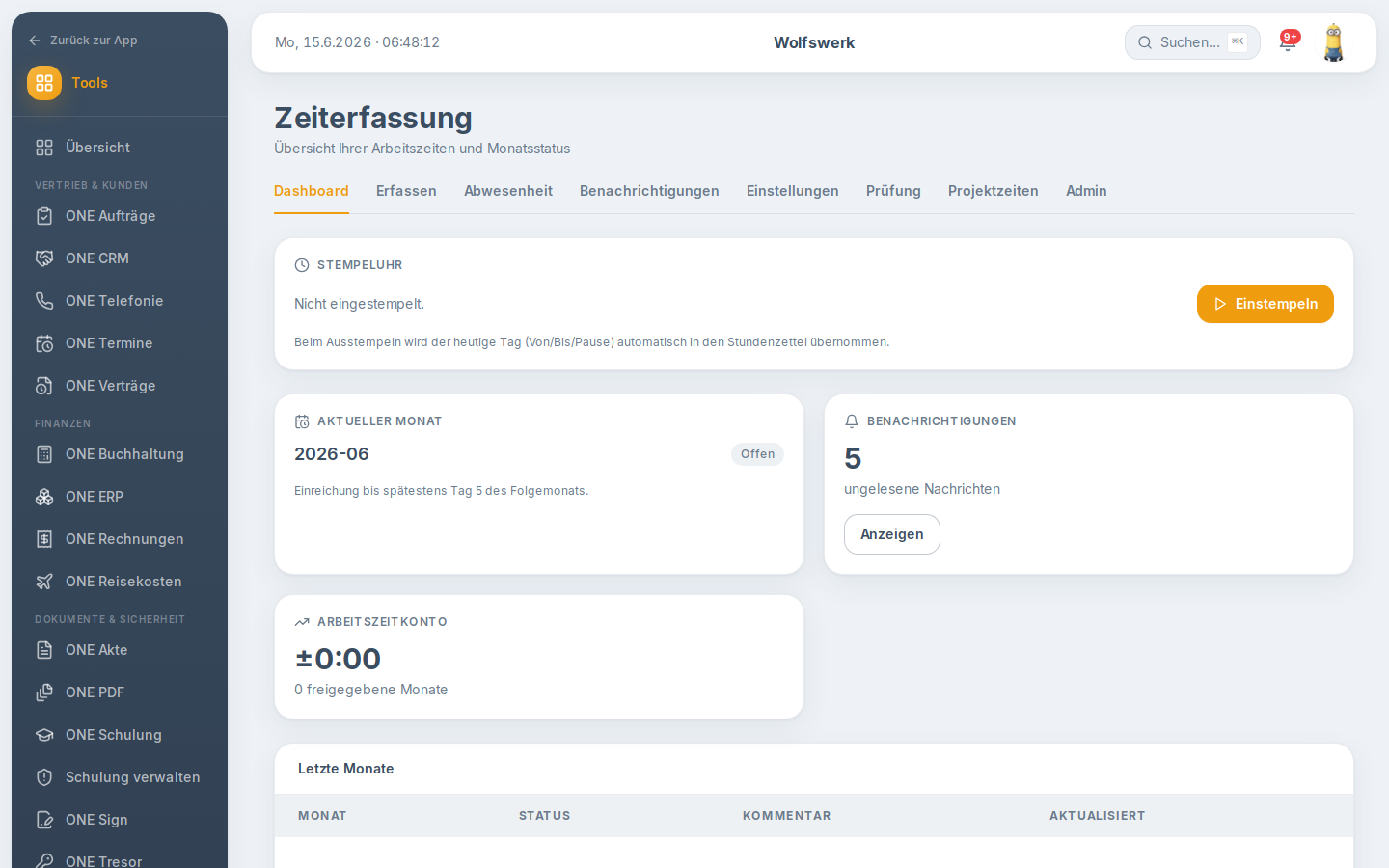
Das Dashboard zeigt die Stempeluhr, Ihr Arbeitszeitkonto, den aktuellen Monat samt Status, ungelesene Benachrichtigungen und die letzten Monate. Über die Stempeluhr stempeln Sie ein und aus und halten Pausen fest. Während Sie eingestempelt sind, läuft die gearbeitete Zeit mit. Beim Ausstempeln wird der Tag automatisch in den Stundenzettel übernommen.
Monatszettel erfassen
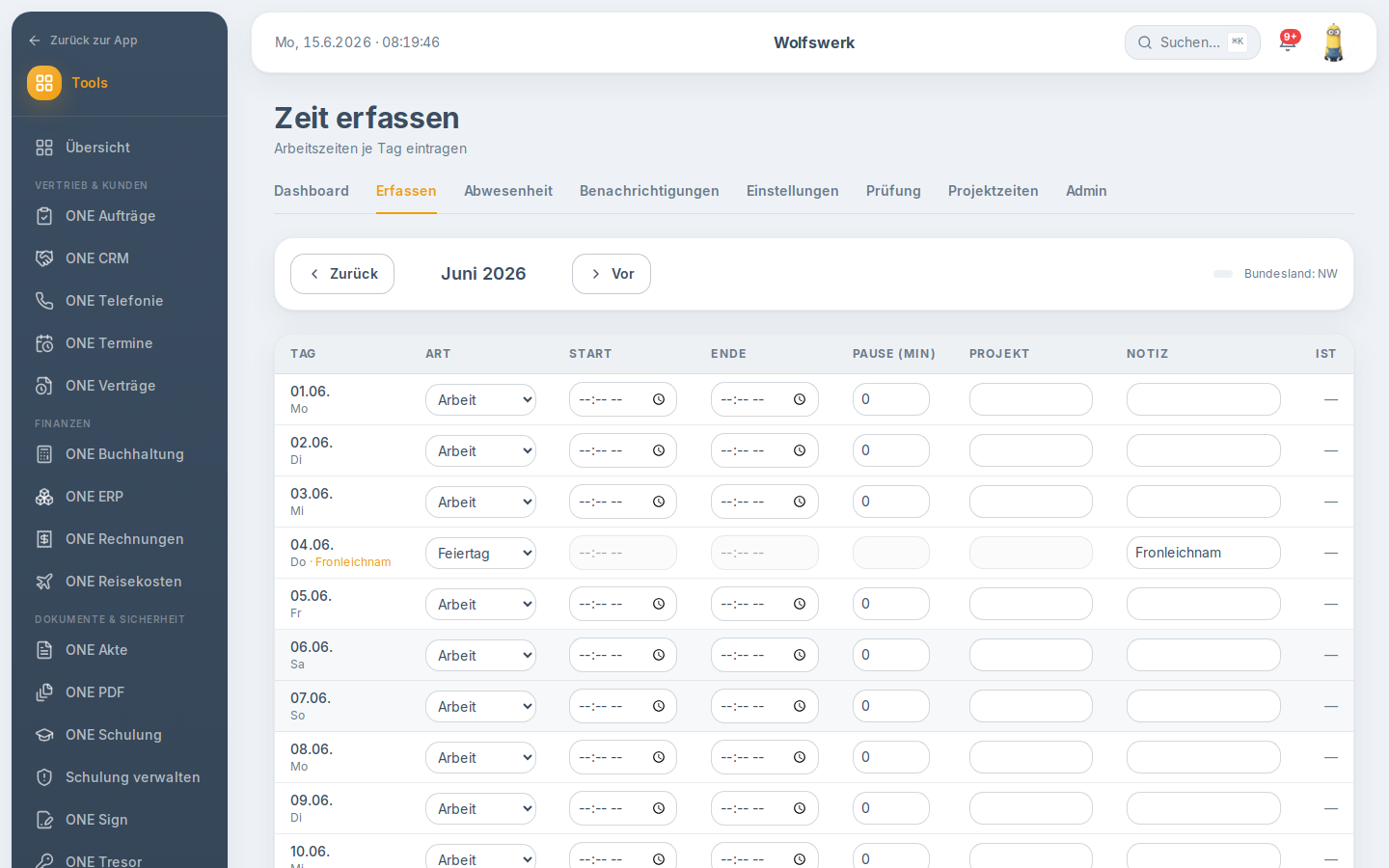
Im Bereich „Erfassen" füllen Sie den Stundenzettel je Tag. Pro Tag wählen Sie die Art: Arbeit, Homeoffice, Urlaub, Krank, Feiertag oder Frei. Bei Arbeit und Homeoffice tragen Sie Start, Ende, Pause in Minuten, ein Projekt und eine Notiz ein. Das Modul berechnet je Tag die Ist-Zeit und am Monatsende Ist, Anrechenbar, Soll, Saldo und die Zahl der Arbeitstage.
Hinweise zum Arbeitszeitgesetz
Überschreitet ein Tag zehn Stunden oder liegt die Pause unter dem gesetzlichen Minimum, zeigt das Modul einen Hinweis. So erkennen Sie Verstöße gegen das Arbeitszeitgesetz frühzeitig.
Abwesenheiten
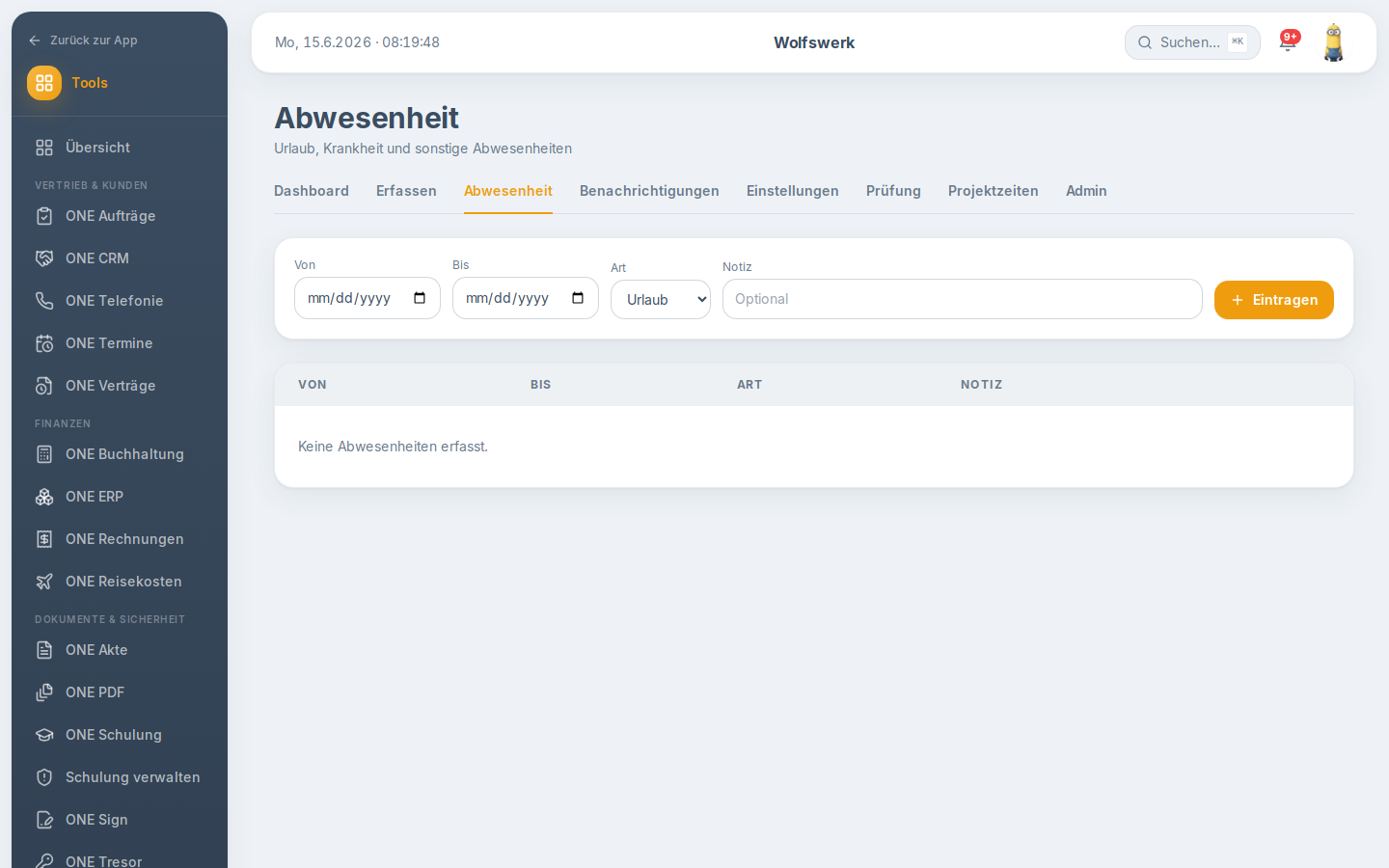
Im Bereich „Abwesenheit" tragen Sie Urlaub, Krankheit oder Sonstiges mit Von, Bis und einer Notiz ein. Die Liste zeigt alle Abwesenheiten, einzelne Einträge lassen sich löschen.
Benachrichtigungen
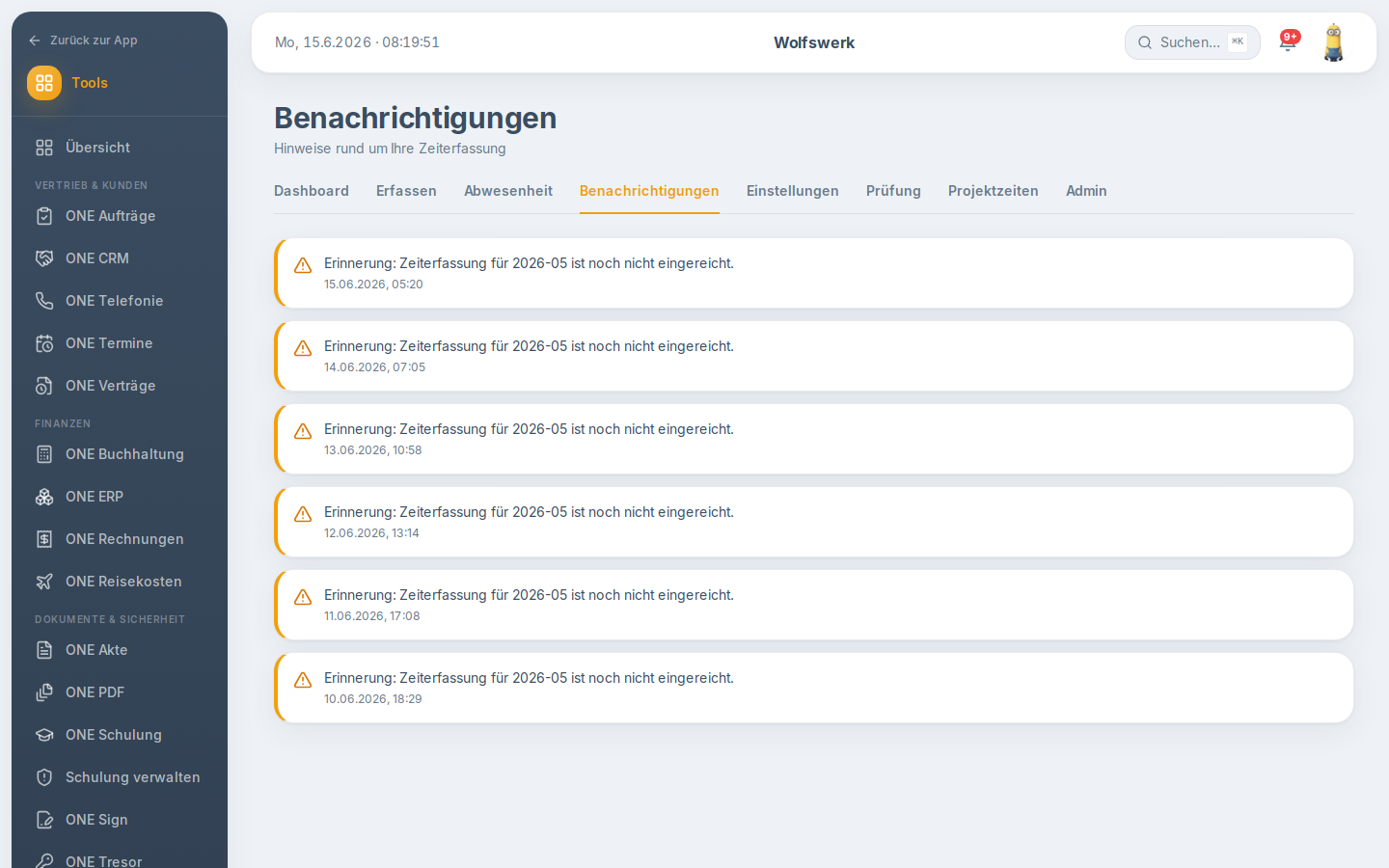
Das Modul informiert Sie über wichtige Ereignisse, etwa eine Freigabe oder eine Ablehnung. Ungelesene Hinweise sind hervorgehoben und nach Art als Info, Erfolg oder Warnung gekennzeichnet.
Arbeitszeitkonto
Das Arbeitszeitkonto zeigt Ihr fortgeführtes Saldo. Es ergibt sich aus dem hinterlegten Anfangsstand und den Salden der freigegebenen Monate. Ein negatives Saldo wird deutlich hervorgehoben.
Prüfung und Auswertungen
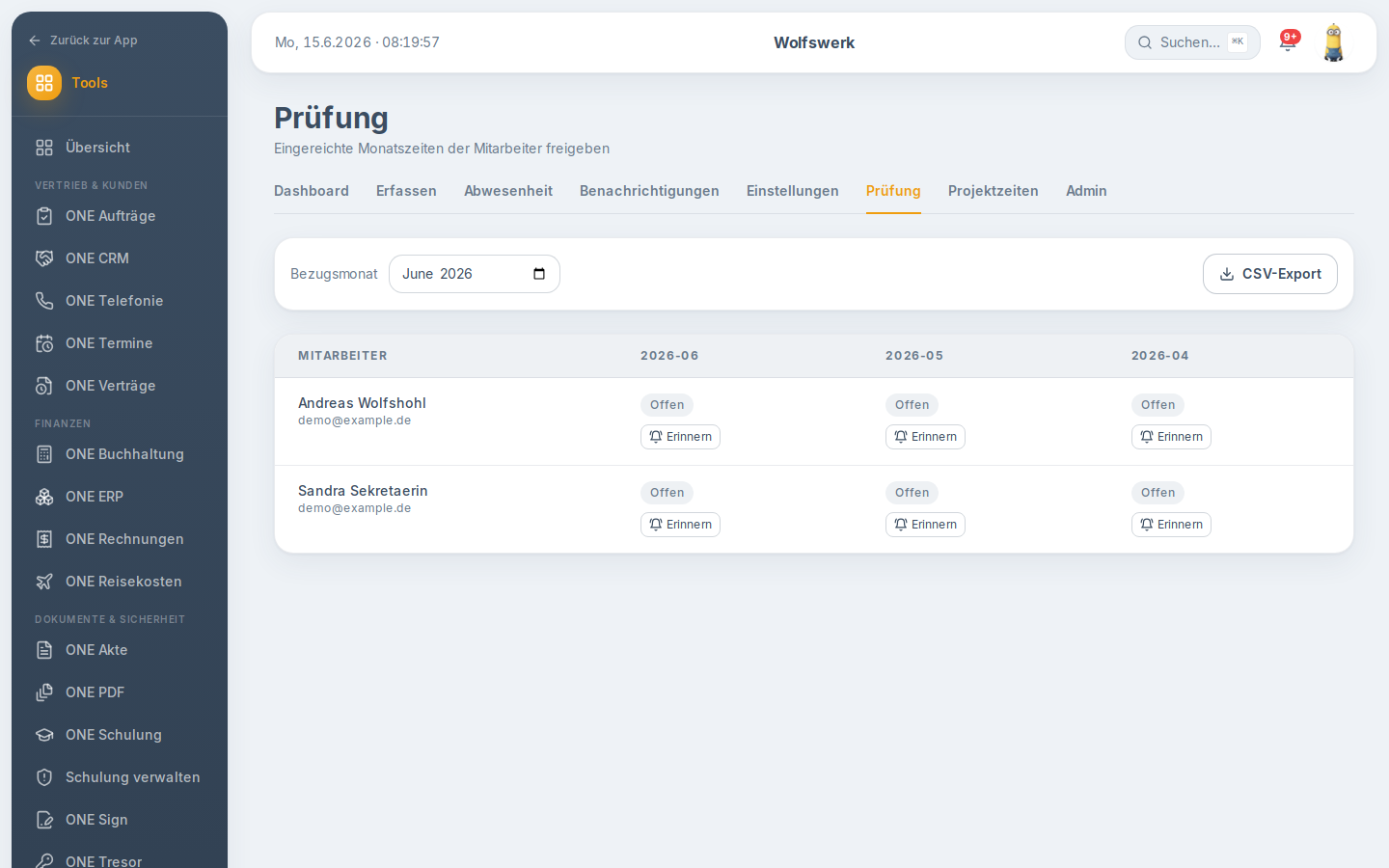
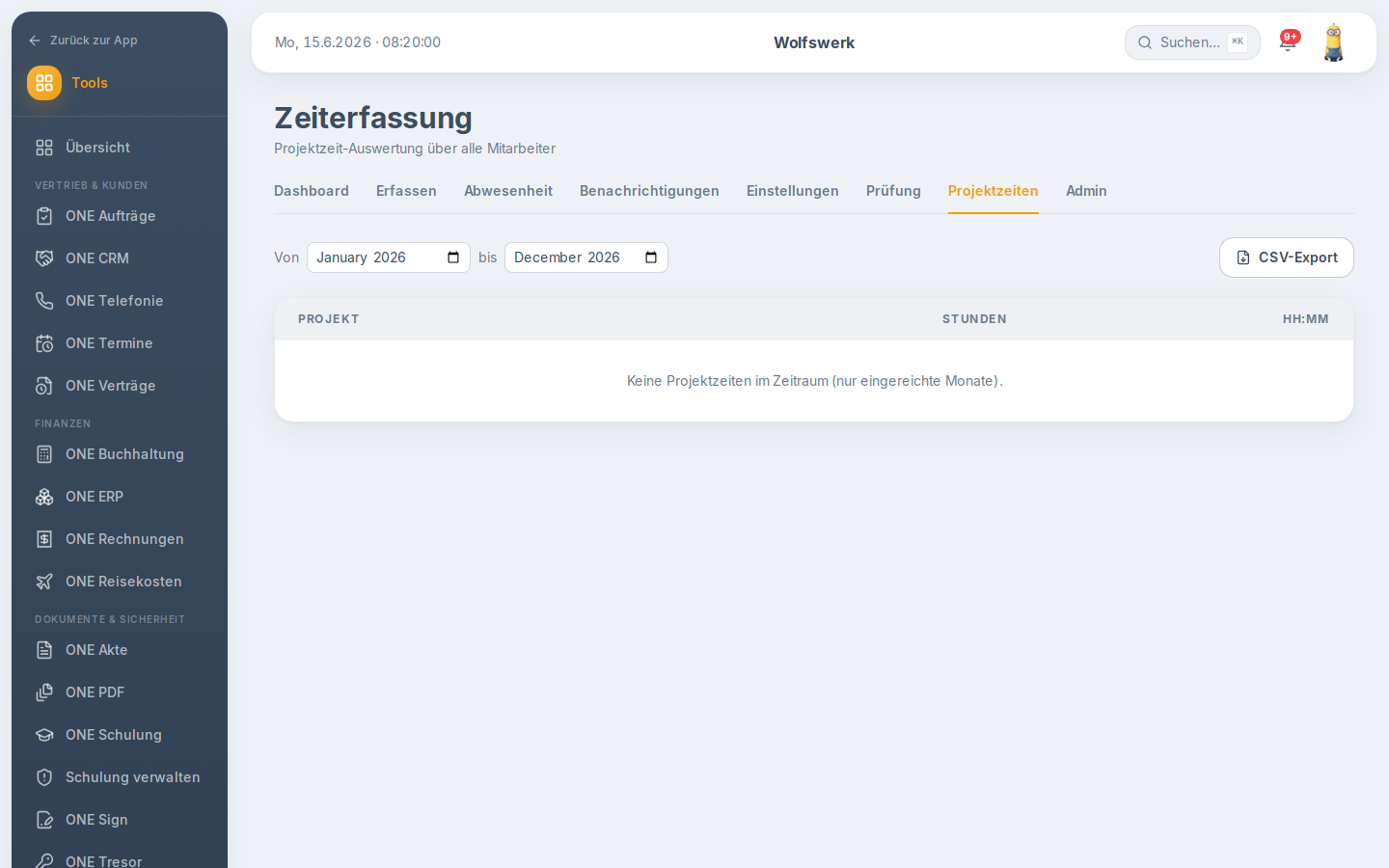
Mit der Berechtigung zur Prüfung sehen Sie eine Matrix aller Mitarbeitenden über mehrere Monate. Sie geben eingereichte Monate frei, lehnen sie mit Kommentar ab oder erinnern an offene Monate. Eingereichte Monate liegen als PDF vor und lassen sich als CSV exportieren. Der Projektzeiten-Bericht summiert die auf Projekte gebuchten Zeiten über einen Zeitraum und ist je Projekt nach Mitarbeitenden aufklappbar.
Schritt für Schritt
Mit der Stempeluhr arbeiten
- Öffnen Sie das Dashboard von ONE Zeiterfassung.
- Klicken Sie auf „Einstempeln", wenn Sie beginnen.
- Halten Sie Pausen über „Pause" und „Pause beenden" fest.
- Klicken Sie zum Feierabend auf „Ausstempeln". Der Tag wird automatisch in den Monatszettel übernommen.
Einen Monat einreichen
- Öffnen Sie den Bereich „Erfassen".
- Wechseln Sie mit „Zurück" und „Vor" zum gewünschten Monat.
- Ergänzen Sie fehlende Tage und prüfen Sie die Summen.
- Klicken Sie auf „Entwurf speichern", solange Sie noch ändern, und auf „Einreichen", wenn der Monat fertig ist.
Einen Monat prüfen und freigeben
- Öffnen Sie mit der entsprechenden Berechtigung den Bereich „Prüfung".
- Wählen Sie den Bezugsmonat.
- Geben Sie eingereichte Monate über „Freigeben" frei oder lehnen Sie sie mit Kommentar über „Ablehnen" ab.
- Erinnern Sie über „Erinnern" an offene oder abgelehnte Monate.
Einstellungen und Optionen
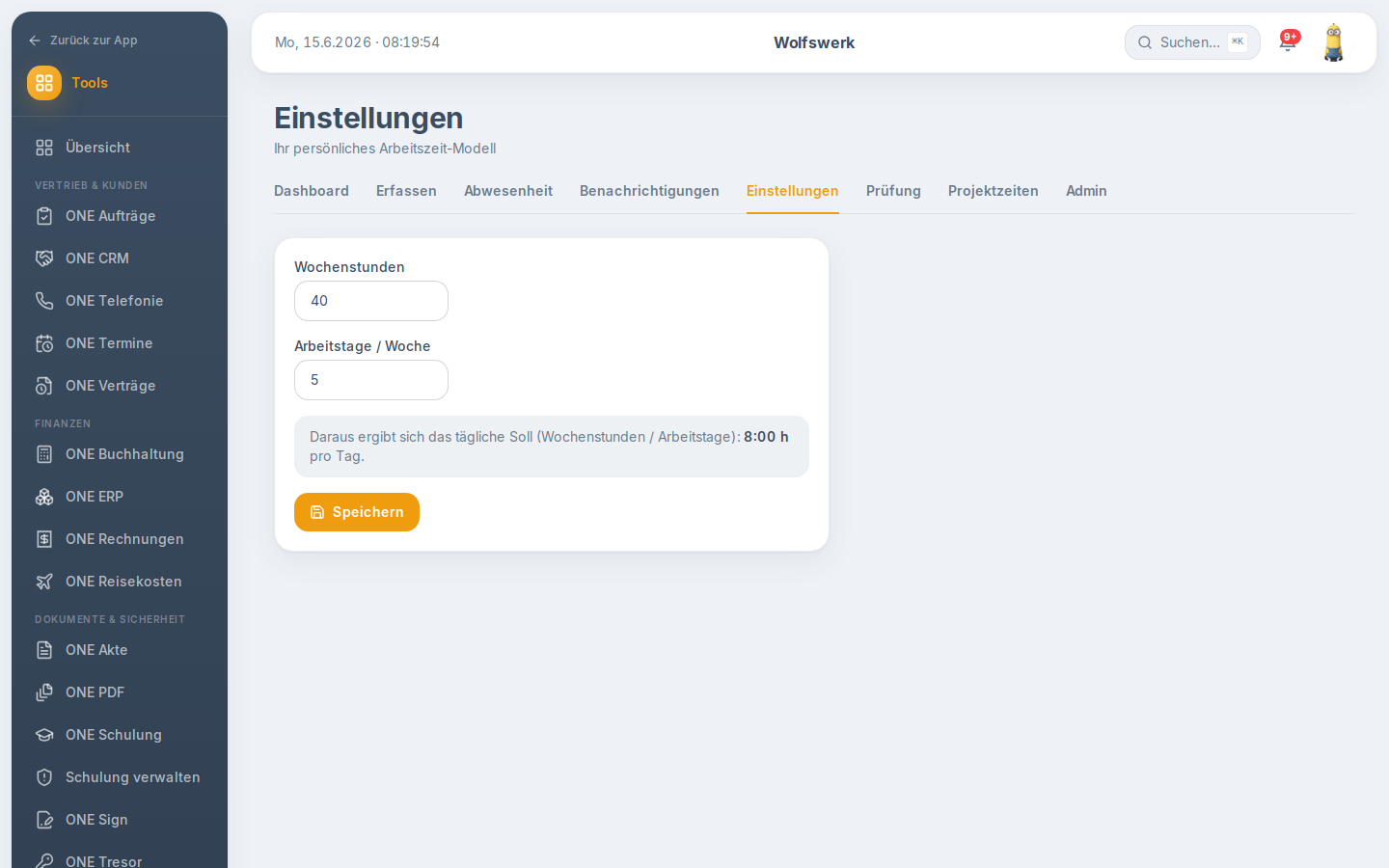
Im Bereich „Einstellungen" hinterlegen Sie Ihr persönliches Arbeitszeitmodell mit Wochenstunden und Arbeitstagen pro Woche. Daraus ergibt sich Ihr tägliches Soll.
Ein Monat durchläuft die Status Offen, Eingereicht, Freigegeben und Abgelehnt. Ein eingereichter Monat ist schreibgeschützt. Ein abgelehnter Monat lässt sich überarbeiten und erneut einreichen.
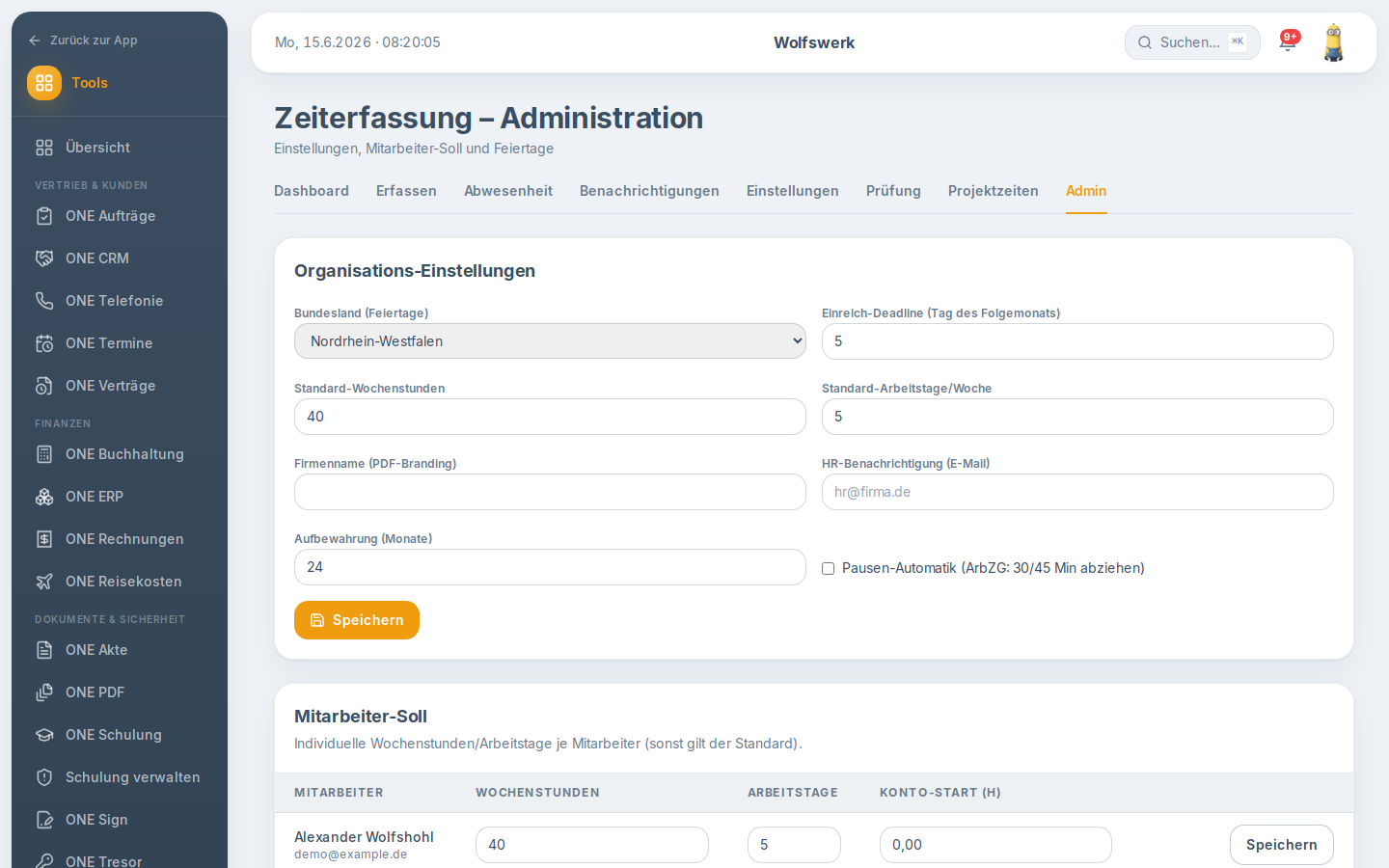
Im Admin-Bereich legen Administratoren das Bundesland für die Feiertage fest, die Einreich-Deadline (Tag des Folgemonats), Standard-Wochenstunden und Arbeitstage, den Firmennamen für das PDF, die HR-Benachrichtigung, die Aufbewahrung in Monaten sowie die Pausen-Automatik. Außerdem pflegen sie pro Mitarbeitendem das Soll und den Konto-Startwert und ergänzen zusätzliche Feiertage zu den gesetzlichen.
Tipps und Hinweise
- Stempeln Sie konsequent ein und aus. Dann füllt sich der Monatszettel von selbst.
- Reichen Sie Ihren Monat bis zur hinterlegten Deadline ein, dem festgelegten Tag des Folgemonats.
- Beachten Sie die Hinweise zum Arbeitszeitgesetz, etwa bei zu langer Arbeitszeit oder zu kurzer Pause.
- Tragen Sie ein Projekt ein, damit Ihre Zeit in den Projektzeiten-Bericht einfließt.
- Wurde Ihr Monat abgelehnt, lesen Sie den Kommentar und überarbeiten Sie gezielt.
Häufige Fragen
Was passiert beim Ausstempeln? Der heutige Tag mit Von, Bis und Pause wird automatisch in den Monatszettel übernommen.
Wie wird mein Soll berechnet? Aus Ihren Wochenstunden geteilt durch die Arbeitstage pro Woche. Daraus ergibt sich das tägliche Soll.
Warum kann ich meinen Monat nicht mehr ändern? Ein eingereichter Monat ist schreibgeschützt. Erst wenn er abgelehnt wird, lässt er sich wieder bearbeiten.
Werden Feiertage berücksichtigt? Ja. Maßgeblich ist das im Admin-Bereich gewählte Bundesland. Zusätzliche Feiertage lassen sich ergänzen.
Wer kann Monate freigeben und Berichte sehen? Personen mit der Berechtigung zur Prüfung sowie Administratoren. Sie sehen die Prüfungsmatrix und die Projektzeiten.
Detailansichten
Erfassen
Abwesenheit
Benachrichtigungen
Einstellungen
Prüfung
Projektzeiten
Admin