Aufgaben
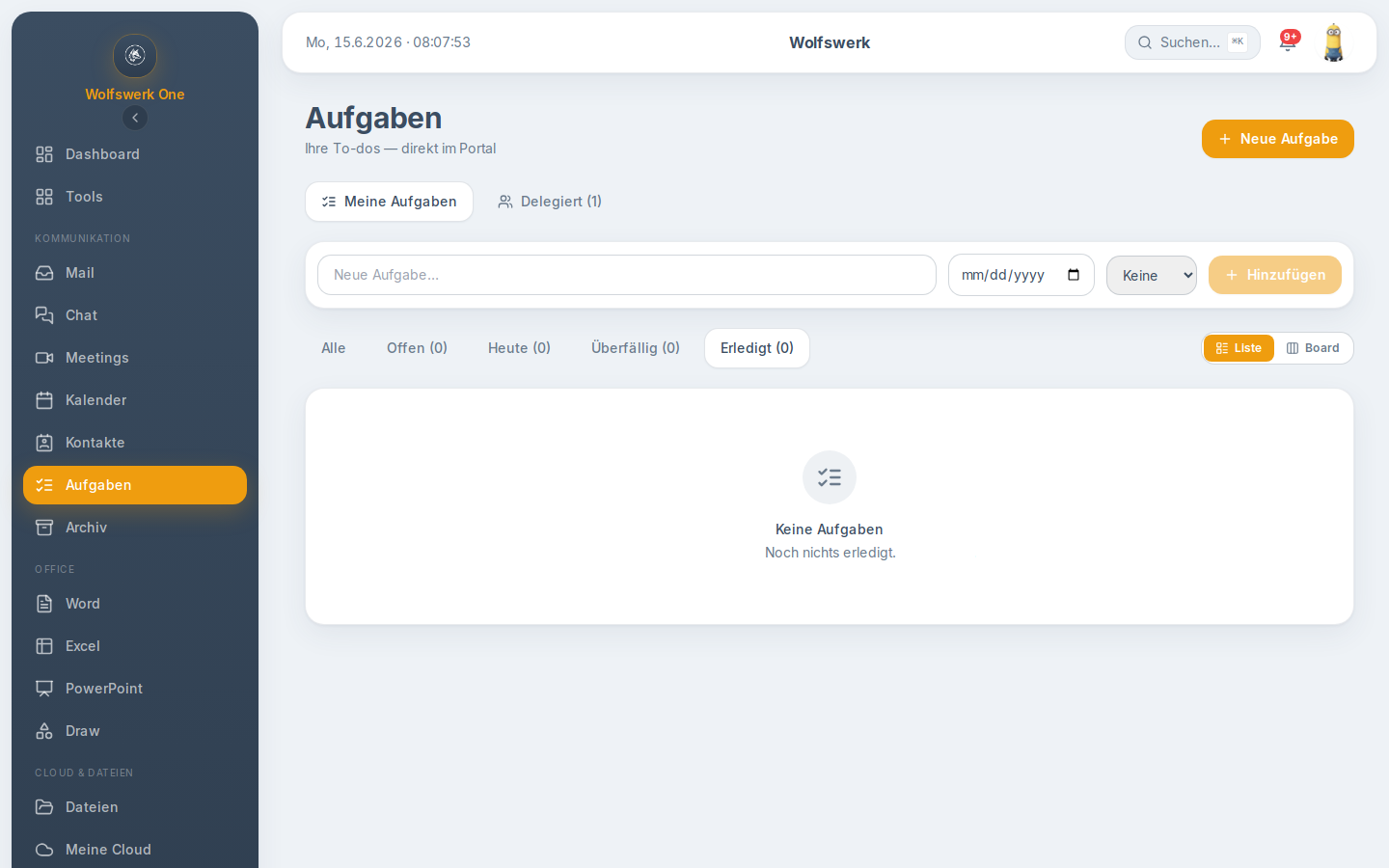
Das Modul Aufgaben ist Ihre persönliche To-do-Liste direkt im Portal. Sie erfassen, was zu tun ist, setzen Fristen und Prioritäten und behalten den Überblick über alles, was ansteht. Sie können Aufgaben in einzelne Punkte gliedern, Kontakte und Dateien verknüpfen, sich erinnern lassen und Aufgaben an Kolleginnen und Kollegen übergeben. Sie arbeiten wahlweise in einer übersichtlichen Liste oder auf einem Board mit Spalten.
Wofür Sie es brauchen
Im Arbeitsalltag sammeln sich viele kleine und große To-dos an. Manche haben eine feste Frist, andere sind dringend, wieder andere wiederholen sich jede Woche. Das Modul Aufgaben hält diese Dinge an einem Ort zusammen, statt sie auf Zettel, in E-Mails oder im Kopf zu verteilen. Sie sehen jederzeit, was heute fällig ist, was bereits überfällig ist und was Sie schon geschafft haben.
Das Modul eignet sich für die persönliche Tagesplanung genauso wie für die Zusammenarbeit im Team. Sie können eine Aufgabe an eine Kollegin übergeben und anschließend verfolgen, wie weit sie damit ist. So bleibt nichts liegen, und Sie müssen nicht ständig nachfragen.
Ein Beispiel aus dem Alltag: Sie legen die Aufgabe "Angebot an Kunde Müller erstellen" an, setzen die Fälligkeit auf Freitag und die Priorität auf Hoch. Sie gliedern die Aufgabe in eine Checkliste mit den Punkten "Preise prüfen", "Text schreiben" und "PDF versenden". Sie verknüpfen den Kontakt von Herrn Müller und hängen das letzte Angebot als Datei an. Schließlich lassen Sie sich einen Tag vorher erinnern. Den einzelnen Punkt "Preise prüfen" geben Sie an eine Kollegin ab und verfolgen im Bereich Delegiert, ob sie fertig ist.
Ein zweites Beispiel: Jeden Montag müssen Sie den Wochenbericht schreiben. Statt die Aufgabe immer wieder neu anzulegen, richten Sie sie einmal mit der Wiederholung "Wöchentlich" ein. Sobald Sie sie abhaken, erscheint sie automatisch zum nächsten Montag.
Funktionen im Überblick
Bereiche und Erfassung
Oben wechseln Sie zwischen zwei Bereichen. Unter Meine Aufgaben sehen und bearbeiten Sie Ihre eigenen To-dos. Unter Delegiert verfolgen Sie Aufgaben, die Sie an andere übergeben haben. Am Bereich Delegiert zeigt eine Zahl, wie viele Aufgaben Sie aktuell überwachen.
Für die schnelle Erfassung gibt es eine Eingabezeile. Dort tippen Sie einen Titel, wählen optional eine Fälligkeit und eine Priorität und legen die Aufgabe mit einem Klick an. Wenn Sie mehr Felder brauchen, öffnen Sie über die Schaltfläche Neue Aufgabe das vollständige Formular.
Felder einer Aufgabe
Eine Aufgabe kann folgende Angaben enthalten:
- Titel: die kurze Bezeichnung der Aufgabe.
- Fälligkeit: das Datum, bis zu dem die Aufgabe erledigt sein soll.
- Priorität: Keine, Niedrig, Normal oder Hoch. Die Priorität wird durch einen farbigen Punkt und eine Beschriftung angezeigt.
- Status: Offen, In Arbeit oder Erledigt.
- Beschreibung: ein Textfeld für Notizen und Details.
- Wiederholung: Keine, Täglich, Wöchentlich, Monatlich oder Jährlich.
- Erinnerung: Keine, 15 Minuten vorher, 1 Stunde vorher, 1 Tag vorher oder 1 Woche vorher.
- Checkliste: einzelne Punkte, die Sie abhaken können.
- Verknüpfter Kontakt: eine Person aus Ihren Kontakten.
- Anhänge: Dateien, die zur Aufgabe gehören.
Filter und Sortierung
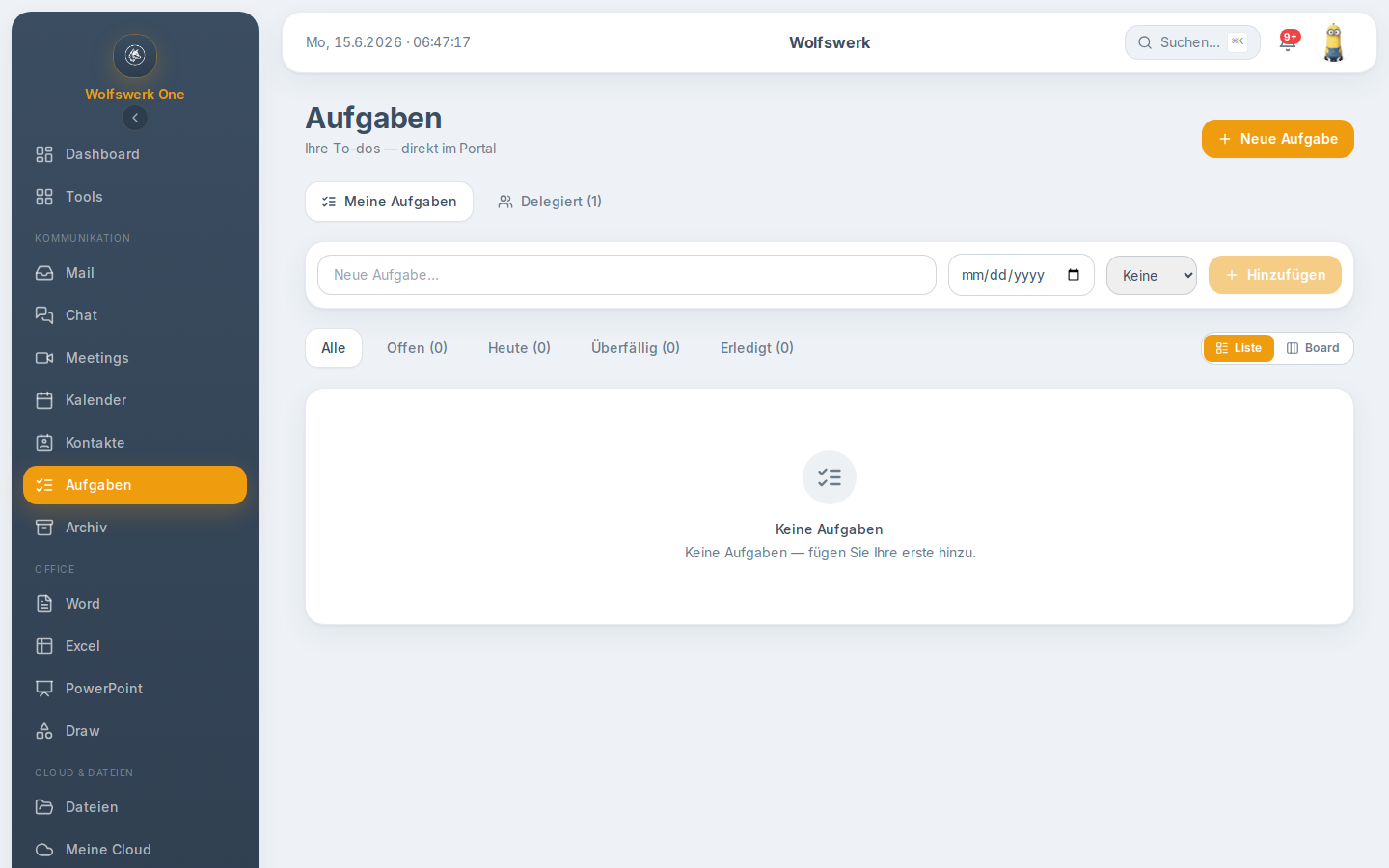
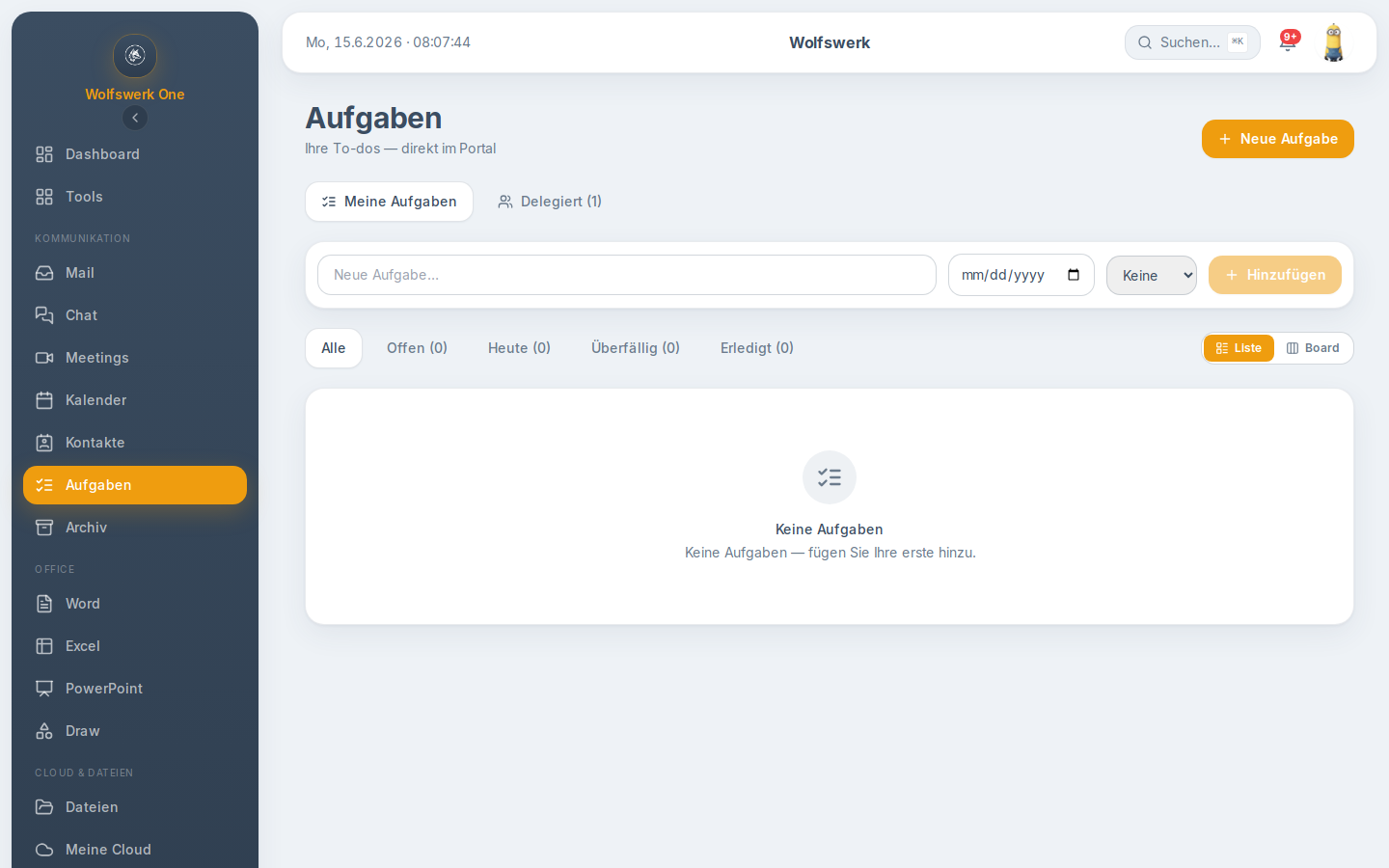
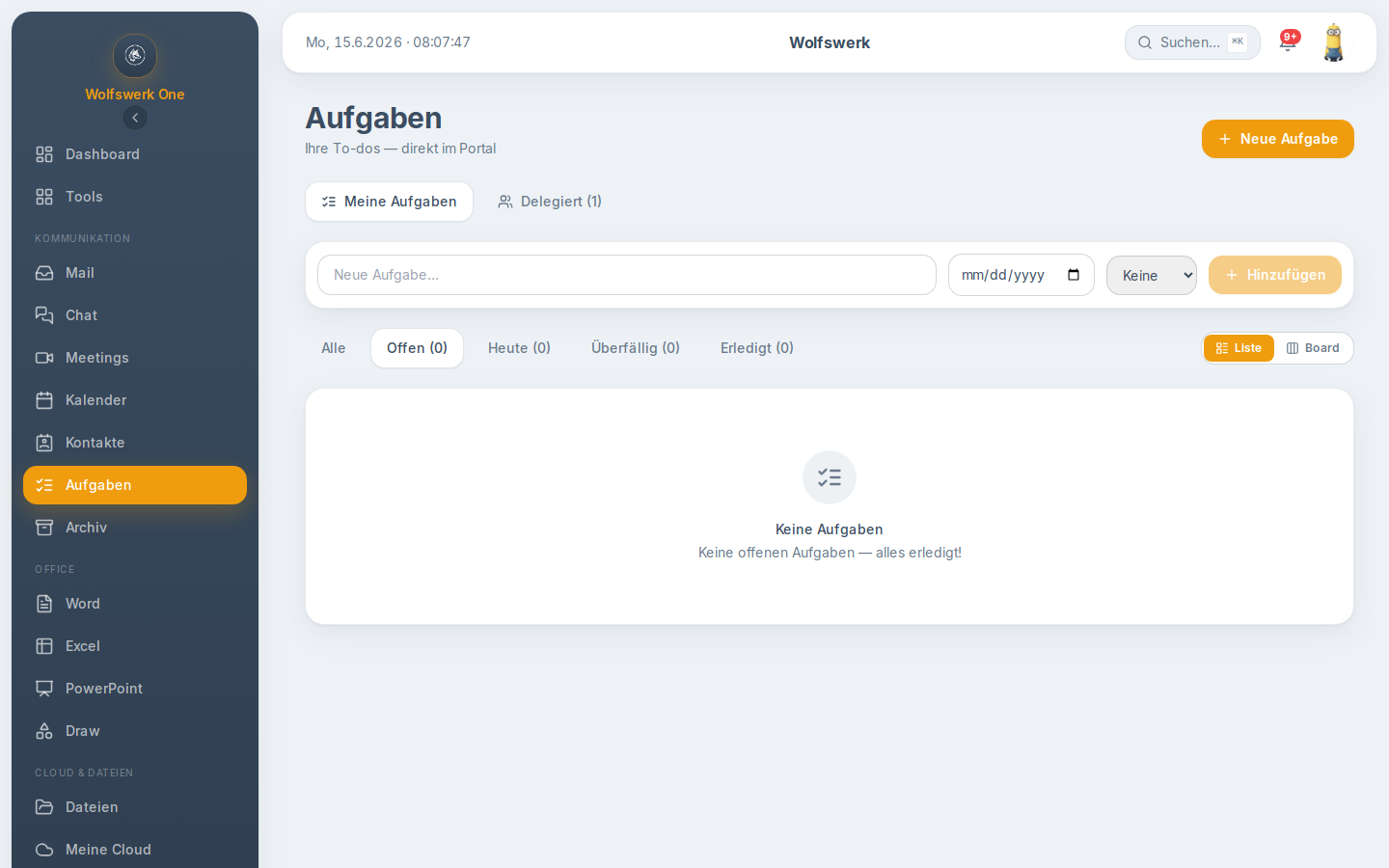
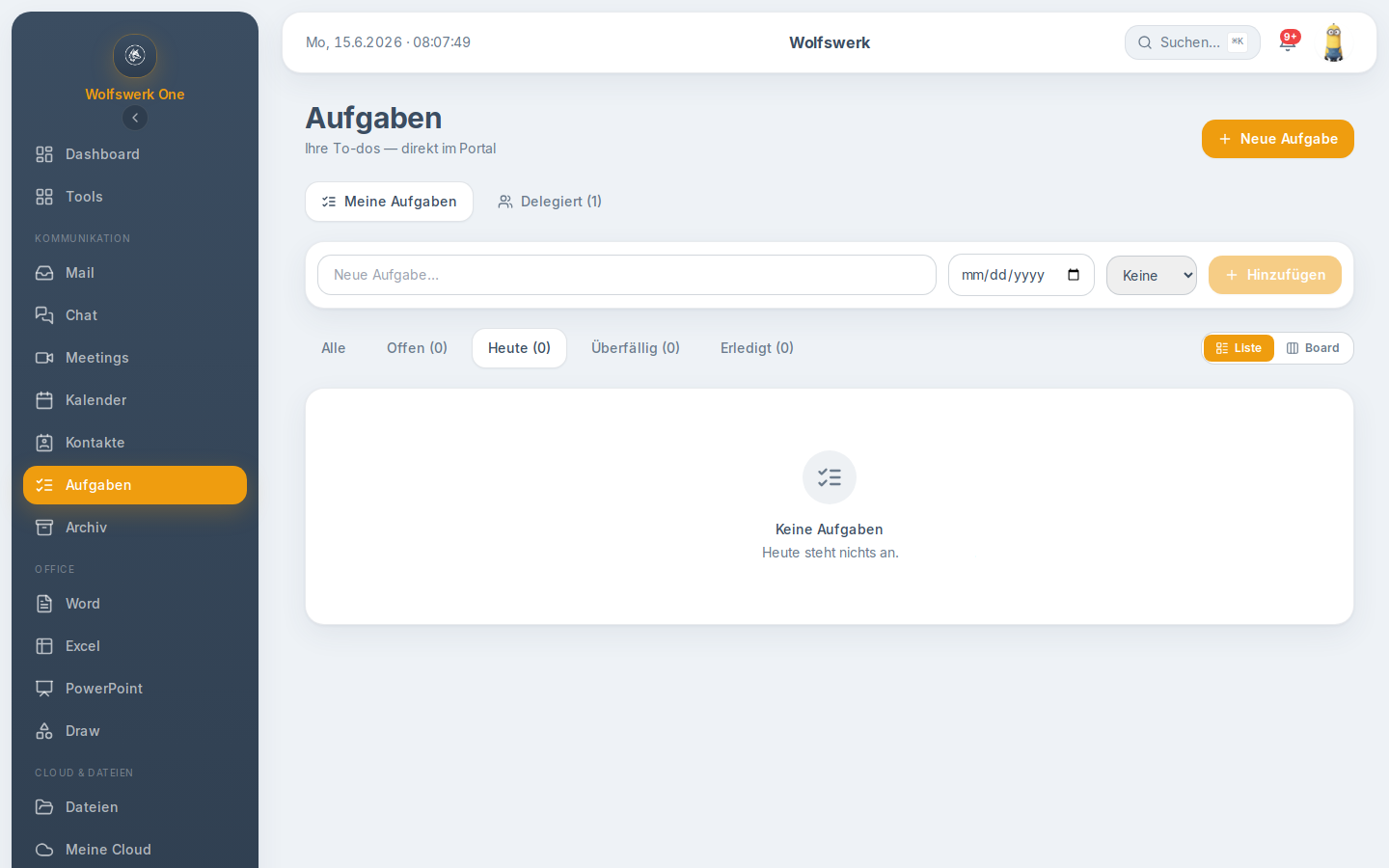
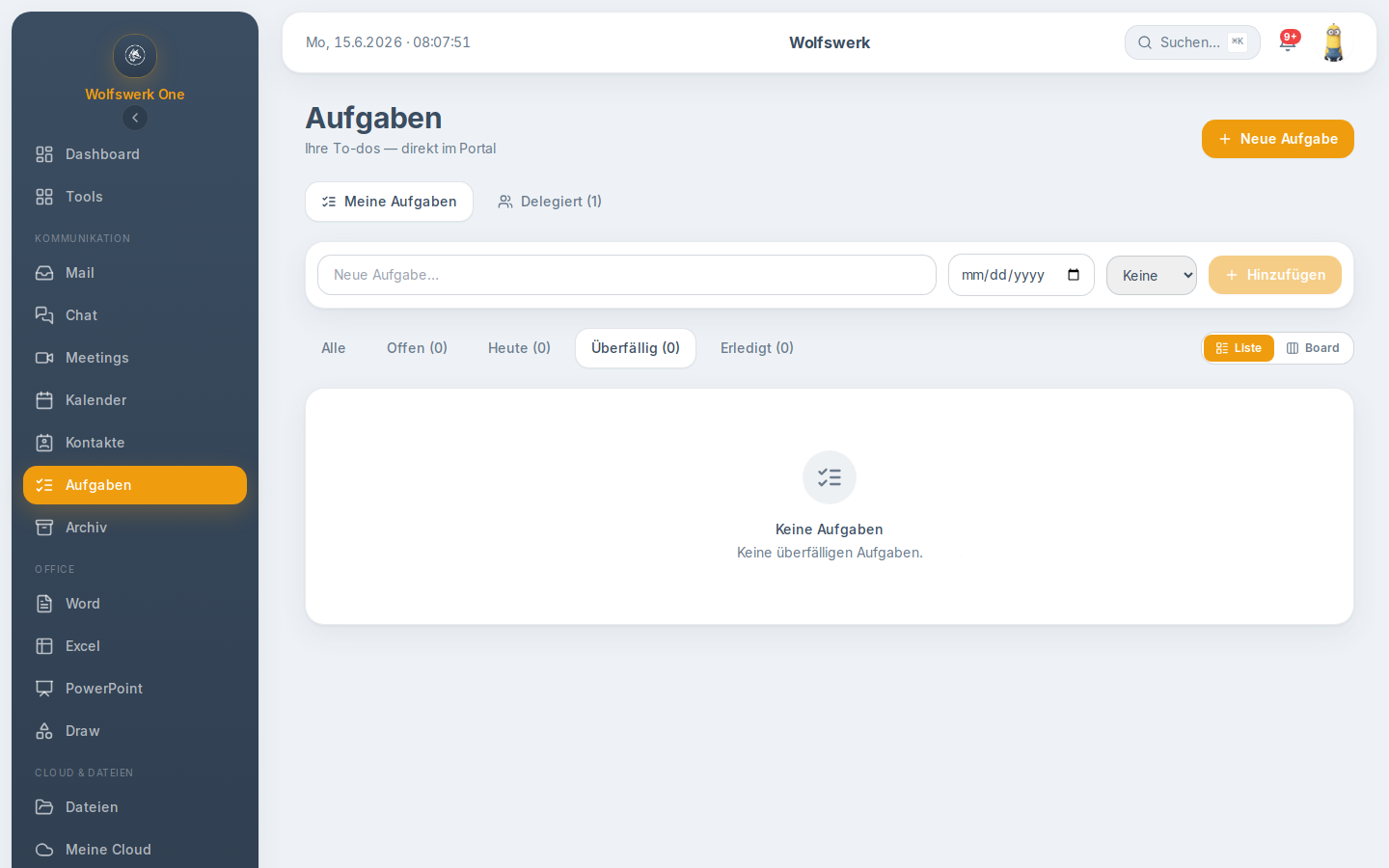
In der Listenansicht filtern Sie Ihre Aufgaben über fünf Bereiche, die jeweils die Anzahl anzeigen: Alle, Offen, Heute, Überfällig und Erledigt. So konzentrieren Sie sich auf genau das, was gerade wichtig ist.
Die offenen Aufgaben werden automatisch sinnvoll sortiert. Zuerst kommen die Aufgaben mit der nächsten Fälligkeit, danach jene ohne Datum. Bei gleicher Fälligkeit entscheidet die Priorität, und zuletzt wird nach Titel sortiert. Überfällige Aufgaben sind rot hervorgehoben, damit Sie sie sofort erkennen.
Ansichten Liste und Board
Sie schalten oben rechts zwischen zwei Ansichten um. Die Liste zeigt Ihre Aufgaben untereinander mit allen Details. Das Board ordnet die Aufgaben in drei Spalten an: Offen, In Arbeit und Erledigt. Im Board verschieben Sie eine Aufgabe einfach mit der Maus von einer Spalte in die nächste. Der Status ändert sich dadurch automatisch.
Checkliste und Fortschritt
Größere Aufgaben gliedern Sie in eine Checkliste aus einzelnen Punkten. Jeden Punkt können Sie abhaken. In der Liste und auf dem Board sehen Sie, wie viele Punkte bereits erledigt sind, und ein Fortschrittsbalken zeigt den Anteil an. Sobald alle Punkte erledigt sind, wird der Balken grün.
Erledigen, Wiederholungen und Erinnerungen
Ein Häkchen markiert eine Aufgabe als erledigt. Erledigte Aufgaben werden durchgestrichen dargestellt. In der Ansicht Alle sind sie in einem eigenen, ausklappbaren Abschnitt Erledigt zusammengefasst.
Wiederkehrende Aufgaben legen Sie nur einmal an. Sobald Sie eine solche Aufgabe abhaken, rückt sie automatisch zur nächsten Fälligkeit vor, und Sie erhalten einen kurzen Hinweis mit dem neuen Termin. Aufgaben mit aktiver Wiederholung sind mit einem Pfeilsymbol gekennzeichnet, Aufgaben mit Erinnerung mit einem Glockensymbol.
Kontakte und Anhänge
Sie verknüpfen eine Aufgabe mit einer Person aus Ihren Kontakten. Über ein Suchfeld finden Sie den passenden Kontakt schnell. Der verknüpfte Name erscheint anschließend direkt an der Aufgabe.
An jede Aufgabe hängen Sie Dateien an. Vorhandene Anhänge laden Sie jederzeit wieder herunter. Pro Datei sind etwa 10 MB möglich. In der Liste zeigt ein Büroklammer-Symbol mit Zahl, wie viele Anhänge eine Aufgabe hat.
Delegieren und überwachen
Sie übergeben eine Aufgabe an eine Kollegin oder einen Kollegen. Dazu wählen Sie die Person über ein Suchfeld nach Name oder E-Mail aus. Die delegierte Aufgabe erscheint danach im Bereich Delegiert. Dort sehen Sie, an wen Sie die Aufgabe übergeben haben, deren Status, die Fälligkeit und einen Fortschrittsbalken in Prozent. Bei Bedarf ziehen Sie die Delegation wieder zurück. Aufgaben, die Ihnen jemand übergeben hat, sind in Ihrer Liste mit dem Hinweis gekennzeichnet, von wem sie delegiert wurden.
Schritt für Schritt
Aufgabe anlegen und zuweisen
- Öffnen Sie das Modul Aufgaben. Sie befinden sich im Bereich Meine Aufgaben.
- Für eine schnelle Notiz tippen Sie in die Eingabezeile einen Titel, wählen optional ein Fälligkeitsdatum und eine Priorität und klicken auf Hinzufügen.
- Für eine ausführliche Aufgabe klicken Sie oben auf Neue Aufgabe.
- Tragen Sie den Titel ein und ergänzen Sie nach Bedarf Fälligkeit, Priorität, Status, Wiederholung, Erinnerung und eine Beschreibung.
- Gliedern Sie die Aufgabe bei Bedarf über Punkt hinzufügen in eine Checkliste.
- Verknüpfen Sie über Kontakt verknüpfen eine Person und fügen Sie über Dateien hinzufügen passende Anhänge an.
- Klicken Sie auf Speichern.
- Möchten Sie die Aufgabe abgeben, klicken Sie im Formular auf Delegieren, suchen die Person und wählen sie aus.
Den Tag planen und Aufgaben abarbeiten
- Wechseln Sie in der Listenansicht über die Filter auf Heute, um zu sehen, was heute fällig ist.
- Prüfen Sie anschließend den Filter Überfällig, damit nichts liegen bleibt.
- Erledigen Sie eine Aufgabe, indem Sie links auf das Kästchen klicken. Die Aufgabe wird abgehakt und durchgestrichen.
- Bei einer Checkliste haken Sie zunächst die einzelnen Punkte ab und sehen den Fortschritt am Balken.
- Handelt es sich um eine wiederkehrende Aufgabe, erscheint sie nach dem Abhaken automatisch zum nächsten Termin.
Mit dem Board arbeiten
- Schalten Sie oben rechts von Liste auf Board um.
- Die Aufgaben sind in den Spalten Offen, In Arbeit und Erledigt angeordnet. Über jeder Spalte steht die Anzahl.
- Ziehen Sie eine Aufgabe mit gedrückter Maustaste in die gewünschte Spalte. Der Status ändert sich automatisch.
- Klicken Sie eine Karte an, um die Aufgabe zu öffnen und zu bearbeiten.
Eine Aufgabe delegieren und verfolgen
- Fahren Sie in der Liste mit der Maus über die Aufgabe und klicken Sie auf das Senden-Symbol, oder öffnen Sie die Aufgabe und klicken auf Delegieren.
- Suchen Sie die Kollegin oder den Kollegen nach Name oder E-Mail und wählen Sie die Person aus.
- Wechseln Sie oben in den Bereich Delegiert.
- Dort sehen Sie für jede übergebene Aufgabe die Person, den Status, die Fälligkeit und den Fortschritt in Prozent.
- Über Aktualisieren holen Sie den neuesten Stand. Über Zurückziehen nehmen Sie die Delegation zurück.
Eine Aufgabe bearbeiten oder löschen
- Klicken Sie in der Liste am Ende der Zeile auf das Stift-Symbol, oder klicken Sie im Board auf die Karte.
- Ändern Sie die gewünschten Felder im Formular.
- Klicken Sie auf Speichern.
- Zum Löschen klicken Sie auf das Papierkorb-Symbol in der Zeile oder auf Löschen im Formular und bestätigen die Rückfrage.
Einstellungen und Optionen
- Priorität: Vier Stufen von Keine bis Hoch. Sie steuern damit die Reihenfolge und sehen die Dringlichkeit auf einen Blick.
- Status: Offen, In Arbeit und Erledigt. Sie setzen den Status im Formular oder im Board durch Verschieben.
- Wiederholung: Täglich, Wöchentlich, Monatlich oder Jährlich, oder Keine für eine einmalige Aufgabe.
- Erinnerung: 15 Minuten, 1 Stunde, 1 Tag oder 1 Woche vor der Fälligkeit, oder Keine.
- Ansicht: Umschalten zwischen Liste und Board, jederzeit oben rechts.
- Filter: Alle, Offen, Heute, Überfällig und Erledigt in der Listenansicht.
- Anhänge: bis etwa 10 MB pro Datei, mit Download für vorhandene Dateien.
Tipps und Hinweise
- Nutzen Sie den Filter Heute zum Tagesstart und den Filter Überfällig, damit nichts unbemerkt liegen bleibt.
- Für umfangreiche Aufgaben lohnt sich die Checkliste. Der Fortschrittsbalken zeigt sofort, wie weit Sie schon sind.
- Eine wiederkehrende Aufgabe legen Sie nur einmal an. Nach dem Abhaken erscheint sie automatisch zum nächsten Termin.
- Die Schnellzeile eignet sich für rasche Notizen. Details ergänzen Sie später, indem Sie die Aufgabe öffnen.
- Im Board sehen Sie auf einen Blick, was offen, in Arbeit und erledigt ist. Das eignet sich gut für die Steuerung mehrerer paralleler Aufgaben.
- Delegierte Aufgaben behalten Sie im Bereich Delegiert im Auge. Den Fortschritt sehen Sie in Prozent, ohne nachfragen zu müssen.
Häufige Fragen
Was passiert, wenn ich eine wiederkehrende Aufgabe abhake? Die Aufgabe wird nicht endgültig geschlossen, sondern rückt automatisch zur nächsten Fälligkeit vor. Sie erhalten einen kurzen Hinweis mit dem neuen Termin.
Warum ist eine Aufgabe rot dargestellt? Die Aufgabe ist überfällig. Ihr Fälligkeitsdatum liegt in der Vergangenheit, und sie ist noch nicht erledigt.
Kann ich mehrere Dateien an eine Aufgabe hängen? Ja. Sie fügen beliebig viele Dateien hinzu, jeweils bis etwa 10 MB. Vorhandene Anhänge können Sie später wieder herunterladen.
Wie sehe ich, ob eine delegierte Aufgabe erledigt ist? Im Bereich Delegiert sehen Sie für jede Aufgabe den Status und einen Fortschrittsbalken in Prozent. Über Aktualisieren holen Sie den neuesten Stand.
Wo finde ich meine erledigten Aufgaben wieder? In der Listenansicht filtern Sie auf Erledigt. In der Ansicht Alle finden Sie erledigte Aufgaben zusätzlich in einem ausklappbaren Abschnitt am Ende.
Detailansichten
Alle
Offen
Heute
Überfällig
Erledigt