Chat
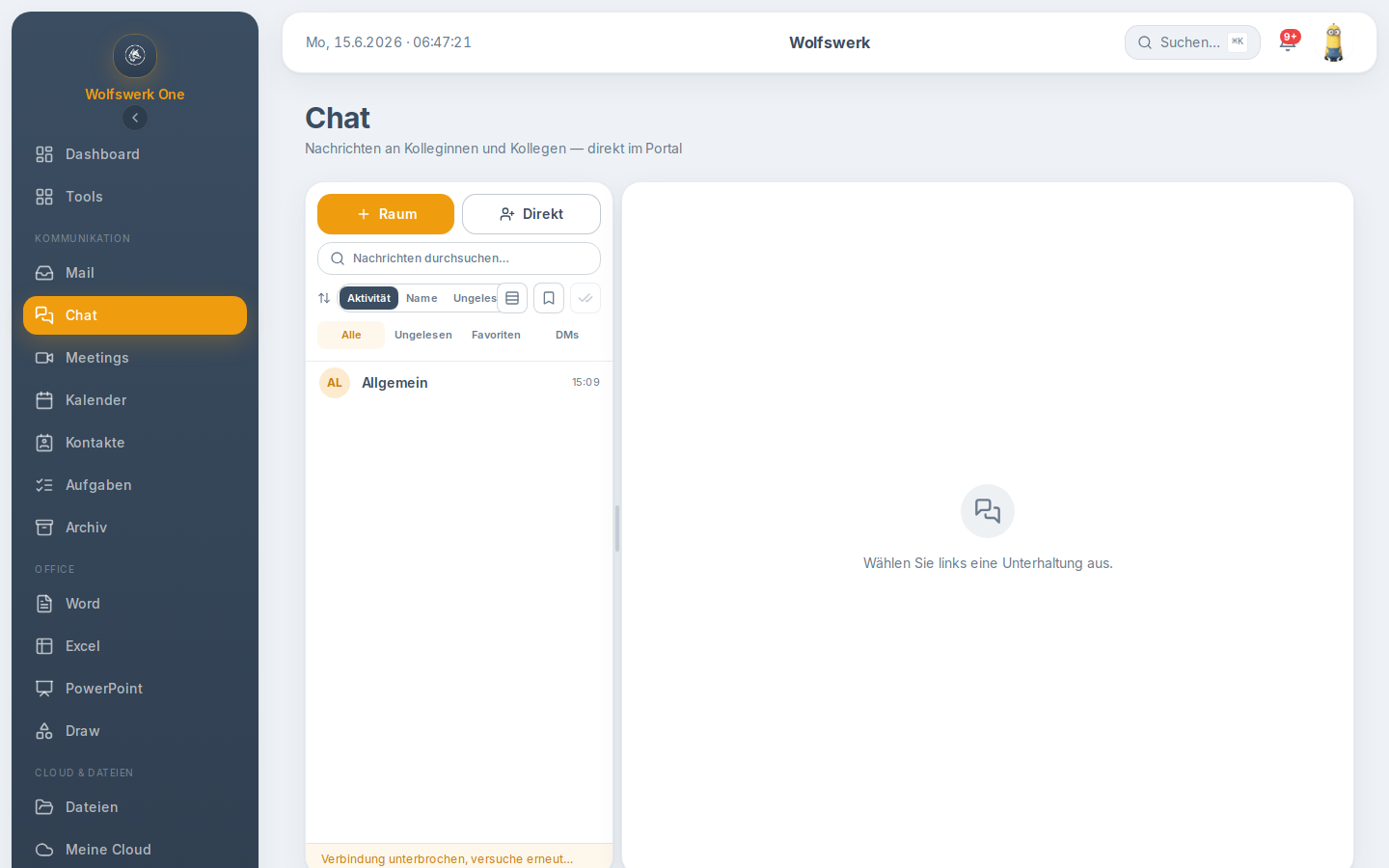
Mit dem Modul Chat tauschen Sie sich in Echtzeit mit Ihren Kolleginnen und Kollegen aus, ohne das Portal zu verlassen. Sie schreiben Direktnachrichten, arbeiten in gemeinsamen Räumen, hängen Dateien an, reagieren mit Emojis und starten bei Bedarf einen Video- oder Sprachanruf. Alles läuft in einem dreigeteilten Fenster: links die Liste Ihrer Unterhaltungen, in der Mitte der Nachrichtenverlauf und rechts auf Wunsch die Mitgliederliste. So haben Sie Ihr Team und alle laufenden Gespräche jederzeit im Blick.
Wofür Sie es brauchen
Der Chat ist gedacht für die schnelle, alltägliche Abstimmung. Eine kurze Rückfrage, eine Terminbestätigung oder das Durchreichen eines Dokuments erledigen Sie hier in Sekunden, statt eine förmliche E-Mail zu schreiben. Die Unterhaltungen bleiben erhalten, sodass Sie später nachlesen können, was besprochen wurde.
Anders als bei einer E-Mail sehen Sie sofort, ob Ihre Nachricht bereits gelesen wurde, und Sie erkennen, wenn jemand gerade tippt. Mit einem einzigen Klick wechseln Sie aus dem Textgespräch in einen Videoanruf. Dadurch eignet sich der Chat sowohl für lockere Zurufe als auch für die strukturierte Zusammenarbeit ganzer Projektteams.
Ein Alltagsszenario: Sie arbeiten am Angebot für einen Kunden und möchten kurz wissen, ob die Preise noch aktuell sind. Sie öffnen die Direktnachricht an Ihre Kollegin, fragen nach, hängen das aktuelle PDF an und sehen kurz darauf, dass sie gerade tippt. Sie antwortet, Sie reagieren mit einem Daumen-hoch, und die Sache ist erledigt, ohne dass eine einzige Mail verschickt wurde.
Ein zweites Szenario: Für ein neues Bauvorhaben legen Sie den Raum "Projekt Süd" an und laden drei Personen ein. Im Raum sammeln Sie Fotos und Notizen, heften die wichtigste Nachricht oben an, starten für die wöchentliche Abstimmung einen Videoanruf direkt aus dem Raum und zeichnen ihn bei Bedarf auf. Wer nicht dabei sein konnte, lädt die Aufzeichnung später herunter.
Funktionen im Überblick
Direktnachrichten und Räume
Über die Schaltfläche Direkt starten Sie ein Einzelgespräch mit genau einer Person aus Ihrem Unternehmen. Über Raum legen Sie einen Gruppenraum für ein Thema oder ein Team an, geben ihm einen Namen und laden mehrere Personen ein. Direktnachrichten und Räume erscheinen gemeinsam in der linken Liste. Räume tragen ein Gruppensymbol, Direktnachrichten zeigen das Profilbild der jeweiligen Person.
Nachrichten schreiben, bearbeiten und löschen
Sie tippen Ihre Nachricht in das Eingabefeld unten und senden sie mit der Eingabetaste. Mit Umschalt und Eingabetaste fügen Sie eine neue Zeile ein, ohne die Nachricht abzuschicken. Eigene Textnachrichten können Sie nachträglich bearbeiten. Bearbeitete Nachrichten erhalten den Hinweis "(bearbeitet)". Eigene Nachrichten lassen sich außerdem löschen. Gelöschte Nachrichten verschwinden für alle und werden durch den Hinweis "Nachricht gelöscht" ersetzt.
Formatierung
Sie können Ihren Text leicht formatieren. Der Chat erkennt einfache Auszeichnungen für fett, kursiv, Aufzählungen, Zitate sowie Code und stellt sie im Verlauf entsprechend dar. So heben Sie Wichtiges hervor oder geben einen kurzen Code-Schnipsel sauber lesbar weiter.
Antworten, Threads und Weiterleiten
Über das Antworten-Symbol an einer Nachricht beziehen Sie sich gezielt auf einen bestimmten Beitrag. Die zitierte Nachricht erscheint dann klein über Ihrer Antwort. Mit dem Thread-Symbol eröffnen Sie zu einer Nachricht einen eigenen Antwortstrang, der sich in einem Seitenbereich rechts öffnet. Dort sammeln sich alle Antworten zum Thema gebündelt, ohne den Hauptverlauf zu überfüllen. Eine Nachricht können Sie zudem an einen anderen Raum oder eine andere Person weiterleiten.
Reaktionen, Emojis und GIFs
Auf jede Nachricht reagieren Sie mit einem Emoji. Über das Reaktions-Symbol stehen Ihnen sechs Schnellreaktionen sowie eine vollständige Emoji-Auswahl mit Kategorien und Suchfeld zur Verfügung. Reaktionen erscheinen als kleine Zähler unter der Nachricht. Ein erneuter Klick auf Ihre eigene Reaktion entfernt sie wieder. Im Eingabefeld fügen Sie Emojis direkt in den Text ein. Über die GIF-Schaltfläche suchen und versenden Sie animierte GIFs.
Dateien, Bilder, Videos und Sprachnachrichten
Über die Büroklammer hängen Sie Dateien an. Sie können Dateien auch per Ziehen und Ablegen in das Fenster bringen oder ein Bild aus der Zwischenablage einfügen. Bilder und Videos werden direkt im Verlauf angezeigt, Audiodateien lassen sich mit einem Abspieler anhören, und sonstige Dateien erscheinen mit Name und Größe samt Download-Schaltfläche. Bilder öffnen Sie mit einem Klick in einer großen Ansicht. Pro Datei sind bis zu 50 MB möglich.
Erwähnungen
Mit dem Zeichen @ erwähnen Sie eine bestimmte Person im Raum. Während Sie tippen, schlägt der Chat passende Mitglieder vor, die Sie mit den Pfeiltasten oder der Maus auswählen. Die erwähnte Person wird hervorgehoben, und ihre Nachricht ist für sie leichter zu erkennen.
Umfragen
Sie können in einem Raum eine Umfrage starten. Sie geben eine Frage und mindestens zwei Antwortmöglichkeiten ein, bis zu zehn sind möglich. Alle Mitglieder stimmen mit einem Klick ab und sehen das Ergebnis als Balken in Prozent. Wer die Umfrage erstellt hat, kann sie jederzeit beenden.
Anpinnen und gemerkte Nachrichten
Wichtige Nachrichten heften Sie in einem Raum oben an. Angepinnte Nachrichten erscheinen in einer eigenen Leiste, die sich auf- und zuklappen lässt, und ein Klick springt zur Originalnachricht. Unabhängig davon können Sie sich persönlich Nachrichten merken. Diese gemerkten Nachrichten sammeln sich in einer eigenen Liste, die nur Sie sehen.
Suche
Über das Suchfeld oben in der Raumliste durchsuchen Sie Ihre Nachrichten nach Begriffen. Die Treffer erscheinen mit Raumname, Absender und einer hervorgehobenen Fundstelle. Ein Klick führt Sie direkt in den passenden Raum.
Lesebestätigung und Tippanzeige
Sie sehen, wenn jemand im Raum gerade tippt ("schreibt …"). Bei Ihren eigenen Nachrichten zeigt Ihnen der Chat an, von wem die jüngste Nachricht bereits gelesen wurde. Wenn Sie einen Raum geöffnet und das Fenster im Vordergrund haben, werden Ihre Nachrichten automatisch als gelesen markiert.
Benachrichtigungen und Stummschalten
Bei neuen Nachrichten kann Ihnen der Browser eine Hinweismeldung anzeigen, sofern Sie das einmalig erlauben. Im Reiter des Browsers sehen Sie zudem die Gesamtzahl ungelesener Nachrichten. Einzelne Räume schalten Sie bei Bedarf stumm, dann erhalten Sie für diesen Raum keine Hinweise mehr. Mit einem Klick markieren Sie einen einzelnen Raum oder gleich alle Räume als gelesen.
Favoriten, Sortierung, Filter und Ansicht
Wichtige Unterhaltungen markieren Sie als Favorit, dann stehen sie immer ganz oben. Die Liste sortieren Sie nach Aktivität, Name oder ungelesenen Nachrichten und filtern sie nach Alle, Ungelesen, Favoriten oder Direktnachrichten. Über einen Umschalter wählen Sie zwischen einer kompakten und einer komfortablen Darstellung. Die Breite der linken Liste und der Mitgliederleiste passen Sie durch Ziehen der Trennlinie an. Ihre Einstellungen bleiben gespeichert.
Mitglieder, Raumeinstellungen und Profilbild
In Räumen öffnen Sie über das Mitglieder-Symbol die Mitgliederliste. Dort sehen Sie alle Teilnehmenden, laden weitere Personen ein, ändern Name und Thema des Raums und verlassen den Raum. Eingeladene, aber noch nicht beigetretene Personen sind als "eingeladen" gekennzeichnet. Ihr eigenes Profilbild ändern Sie über die Profilbild-Schaltfläche oben im Gespräch.
Video- und Sprachanruf
Aus jedem Raum und jeder Direktnachricht starten Sie mit einem Klick einen Videoanruf. Im Anruf schalten Sie Kamera und Mikrofon ein und aus, teilen Ihren Bildschirm, heben die Hand, zeichnen das Gespräch auf und wechseln zwischen Galerie- und Sprecheransicht. Sie können den Hintergrund weichzeichnen, das aktive Mikrofon, die Kamera und den Lautsprecher wechseln und den Anruf in den Vollbildmodus schalten. Ein laufender Anruf lässt sich verkleinern, sodass Sie nebenher weiter chatten können. Aufzeichnungen finden Sie später über die Schaltfläche Aufzeichnungen und laden sie als Video herunter.
Sichere Verbindung und Anzeige
Die Verbindung zum Chat-Server ist abgesichert, und Dateien sowie Bilder werden nur nach Anmeldung geladen. Formatierte Nachrichten werden vor der Anzeige gesäubert, sodass keine schädlichen Inhalte ausgeführt werden können.
Schritt für Schritt
Eine Nachricht senden
- Wählen Sie links in der Liste eine Unterhaltung aus, oder starten Sie über Direkt beziehungsweise Raum eine neue.
- Klicken Sie in das Eingabefeld am unteren Rand.
- Tippen Sie Ihren Text. Für eine neue Zeile drücken Sie Umschalt und Eingabetaste.
- Drücken Sie die Eingabetaste oder klicken Sie auf Senden.
- Ihre Nachricht erscheint rechts im Verlauf. Sobald sie gelesen wurde, sehen Sie darunter, von wem.
Eine Direktnachricht starten
- Klicken Sie oben links auf Direkt.
- Suchen Sie im Feld nach der Person, mit der Sie schreiben möchten.
- Klicken Sie den Namen an. Der Chat öffnet sofort das Einzelgespräch.
- Schreiben Sie Ihre erste Nachricht.
Einen Raum anlegen und Personen einladen
- Klicken Sie oben links auf Raum.
- Geben Sie einen aussagekräftigen Raumnamen ein, zum Beispiel "Projekt Alpha".
- Setzen Sie bei den gewünschten Kolleginnen und Kollegen ein Häkchen. Bei Bedarf nutzen Sie das Suchfeld.
- Klicken Sie auf Raum erstellen. Der neue Raum öffnet sich direkt.
- Möchten Sie später weitere Personen einladen, öffnen Sie die Mitgliederliste und klicken auf Einladen.
Eine Datei anhängen
- Öffnen Sie die Unterhaltung, in die Sie die Datei senden möchten.
- Klicken Sie auf die Büroklammer, oder ziehen Sie die Datei einfach in das Fenster.
- Wählen Sie eine oder mehrere Dateien aus. Pro Datei sind bis zu 50 MB möglich.
- Der Upload läuft, der Fortschritt erscheint über dem Eingabefeld. Danach ist die Datei im Verlauf sichtbar.
Auf eine Nachricht reagieren
- Fahren Sie mit der Maus über die Nachricht, sodass die kleine Werkzeugleiste erscheint.
- Klicken Sie auf das Smiley-Symbol mit dem Plus.
- Wählen Sie eine der Schnellreaktionen, oder öffnen Sie über das Plus die vollständige Emoji-Auswahl mit Suche.
- Ihre Reaktion erscheint als Zähler unter der Nachricht. Ein erneuter Klick entfernt sie wieder.
In einem Thread antworten
- Fahren Sie über die Nachricht und klicken Sie in der Werkzeugleiste auf das Sprechblasen-Symbol.
- Rechts öffnet sich der Thread-Bereich mit der Ursprungsnachricht.
- Tippen Sie Ihre Antwort und drücken Sie die Eingabetaste.
- An der Ursprungsnachricht im Hauptverlauf erscheint künftig die Anzahl der Antworten. Ein Klick öffnet den Thread erneut.
Einen Videoanruf starten
- Öffnen Sie den Raum oder die Direktnachricht.
- Klicken Sie oben rechts auf Videoanruf. Läuft bereits ein Anruf, heißt die Schaltfläche Beitreten.
- Erlauben Sie Ihrem Browser den Zugriff auf Kamera und Mikrofon.
- Steuern Sie den Anruf über die Leiste am unteren Rand: Mikrofon, Kamera, Bildschirm teilen, Hand heben, Hintergrund weichzeichnen, Aufzeichnen, Ansicht wechseln und Teilnehmerliste.
- Zum Beenden klicken Sie auf das rote Hörersymbol Auflegen. Zum Weiterchatten verkleinern Sie den Anruf über Minimieren.
Eine Umfrage erstellen
- Klicken Sie im Eingabebereich auf das Balkendiagramm-Symbol.
- Geben Sie die Frage ein.
- Tragen Sie mindestens zwei Antwortmöglichkeiten ein. Mit Option hinzufügen ergänzen Sie weitere, bis zu zehn.
- Klicken Sie auf Umfrage senden. Alle im Raum können nun abstimmen.
Nachrichten durchsuchen
- Klicken Sie oben in der Raumliste auf Nachrichten durchsuchen.
- Geben Sie mindestens zwei Zeichen ein.
- Die Treffer erscheinen mit Raumname, Absender und hervorgehobener Fundstelle.
- Klicken Sie einen Treffer an, um in den passenden Raum zu springen.
Einstellungen und Optionen
Im Kopfbereich eines Gesprächs finden Sie die wichtigsten Schalter. Über den Stern markieren Sie die Unterhaltung als Favorit, über die Glocke schalten Sie sie stumm. Die Profilbild-Schaltfläche ändert Ihr eigenes Bild, das Mitglieder-Symbol öffnet die Mitgliederliste in Räumen.
In der Raumliste oben stellen Sie über die kleine Werkzeugleiste die Sortierung, die Darstellungsdichte und den Filter ein. Daneben öffnen Sie die gemerkten Nachrichten und markieren mit einem Klick alle Räume als gelesen. Diese Einstellungen merkt sich der Chat für Ihren nächsten Besuch.
Benachrichtigungen sind zunächst inaktiv. Sobald Sie im Kopfbereich auf Benachrichtigungen aktivieren klicken und Ihrem Browser die Erlaubnis erteilen, meldet sich der Chat bei neuen Nachrichten, auch wenn das Fenster im Hintergrund liegt. Stummgeschaltete Räume sind davon ausgenommen.
Im Videoanruf öffnen Sie über das Zahnrad die Geräteauswahl. Dort wählen Sie Kamera, Mikrofon und Lautsprecher aus, falls mehrere Geräte angeschlossen sind. Den Hintergrund weichzeichnen Sie über das Funkel-Symbol, sofern Ihr Gerät und Browser dies unterstützen.
Tipps und Hinweise
- Drücken Sie die Eingabetaste zum Senden und Umschalt mit Eingabetaste für eine neue Zeile.
- Nur eigene Textnachrichten lassen sich bearbeiten. Bilder, Dateien und Umfragen können Sie nicht nachträglich ändern, aber löschen.
- Stummschalten unterdrückt die Hinweise, der Raum bleibt aber in Ihrer Liste und zählt ungelesene Nachrichten weiter.
- Ältere Nachrichten laden Sie nach, indem Sie im Verlauf nach oben scrollen und auf Ältere laden klicken.
- Ein laufender Anruf bleibt aktiv, auch wenn Sie ihn minimieren oder in einen anderen Raum wechseln.
- Für den Videoanruf benötigt Ihr Browser die Erlaubnis für Kamera und Mikrofon. Ohne diese Erlaubnis nehmen Sie nur zuhörend teil.
- Pro Datei können Sie bis zu 50 MB versenden. Größere Dateien werden abgewiesen.
Häufige Fragen
Kann ich eine gesendete Nachricht zurücknehmen? Ja. Fahren Sie über Ihre eigene Nachricht und klicken Sie auf das Papierkorb-Symbol. Die Nachricht wird für alle durch den Hinweis "Nachricht gelöscht" ersetzt. Text lässt sich über das Stift-Symbol auch nachträglich korrigieren.
Sehen andere, dass ich gerade tippe? Ja. Während Sie schreiben, erscheint bei den anderen im Raum der Hinweis "schreibt …". Nach kurzer Pause oder nach dem Absenden verschwindet er wieder.
Woran erkenne ich, dass meine Nachricht gelesen wurde? Unter Ihrer jüngsten eigenen Nachricht zeigt der Chat an, von wem sie bereits gelesen wurde, samt kleiner Kürzel der Lesenden.
Wie lade ich eine empfangene Datei herunter? Bei einer Datei klicken Sie auf das Download-Symbol rechts neben Name und Größe. Bilder öffnen Sie zunächst groß und speichern sie von dort.
Wo finde ich die Aufzeichnung eines Anrufs? Öffnen Sie im Raum oben die Schaltfläche Aufzeichnungen. Fertige Aufzeichnungen laden Sie dort als Video herunter. Laufende Aufzeichnungen sind als "Läuft" gekennzeichnet.