Dateien & Speicher
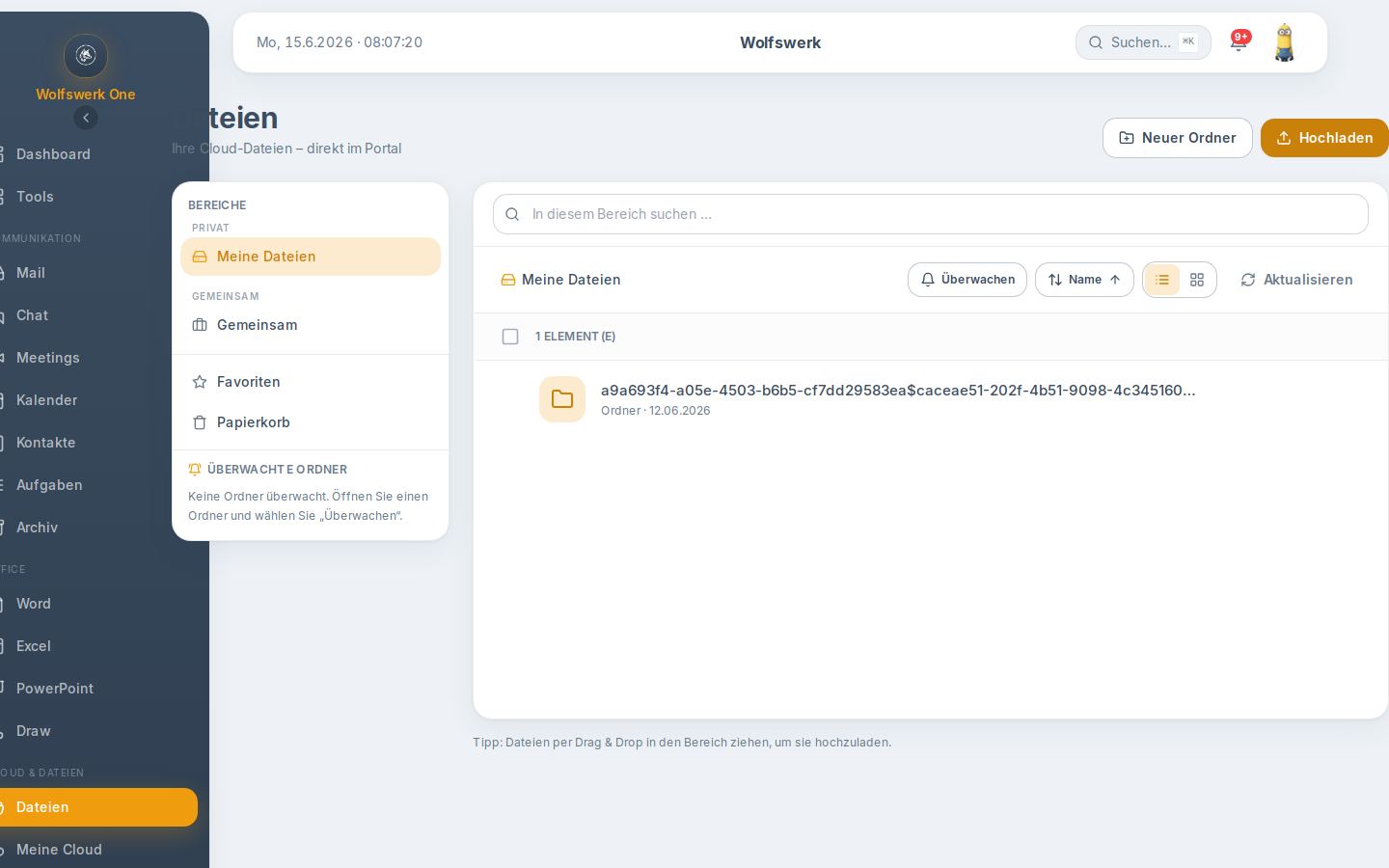
Das Modul Dateien ist Ihr persönlicher Cloud-Speicher direkt im Wolfswerk-Portal. Sie laden Dokumente, Bilder und Tabellen hoch, ordnen sie in Ordnern, teilen sie mit Kolleginnen und Kollegen und bearbeiten Office-Dokumente ohne zusätzliche Software. Das Modul richtet sich an alle Mitarbeitenden und ersetzt im Alltag lokale Laufwerke, USB-Sticks und E-Mail-Anhänge. Sie erreichen es über den Eintrag „Dateien" in der linken Navigationsleiste.
Wofür Sie es brauchen
Dateien ist die zentrale Ablage für alles, woran Sie und Ihr Team arbeiten. Statt Dokumente auf dem eigenen Rechner zu speichern und per E-Mail hin- und herzuschicken, liegen sie an einem festen Ort in der Cloud. Jede Person mit den passenden Rechten greift jederzeit auf den aktuellen Stand zu, egal von welchem Gerät.
Das Modul trennt klar zwischen Ihrem privaten Speicher und gemeinsamen Bereichen. „Meine Dateien" sehen nur Sie. Gemeinsame Bereiche, im Portal Projektbereiche genannt, teilen Sie mit Ihrem Team. So bleibt Privates privat, während Projektunterlagen für alle Beteiligten sichtbar sind.
Ein typisches Szenario: Sie erhalten ein Angebot als PDF. Sie laden es per Drag-and-Drop in den Projektordner „Angebote 2026", markieren es als Favorit, damit Sie es schnell wiederfinden, und teilen es per passwortgeschütztem Link mit einem externen Partner. Eine Woche später sehen Sie in der Versionsliste, dass eine Kollegin das Angebot überarbeitet hat, und stellen bei Bedarf die ältere Fassung wieder her.
Ein zweites Szenario: Ihr Team pflegt eine gemeinsame Excel-Liste. Sie öffnen die Datei direkt im Portal, tragen Ihre Zahlen ein und schließen den Editor. Andere sehen die Änderung sofort. Damit Sie nichts verpassen, schalten Sie für den Ordner die Überwachung ein und werden bei jeder Änderung benachrichtigt.
Funktionen im Überblick
Bereiche: privater und gemeinsamer Speicher
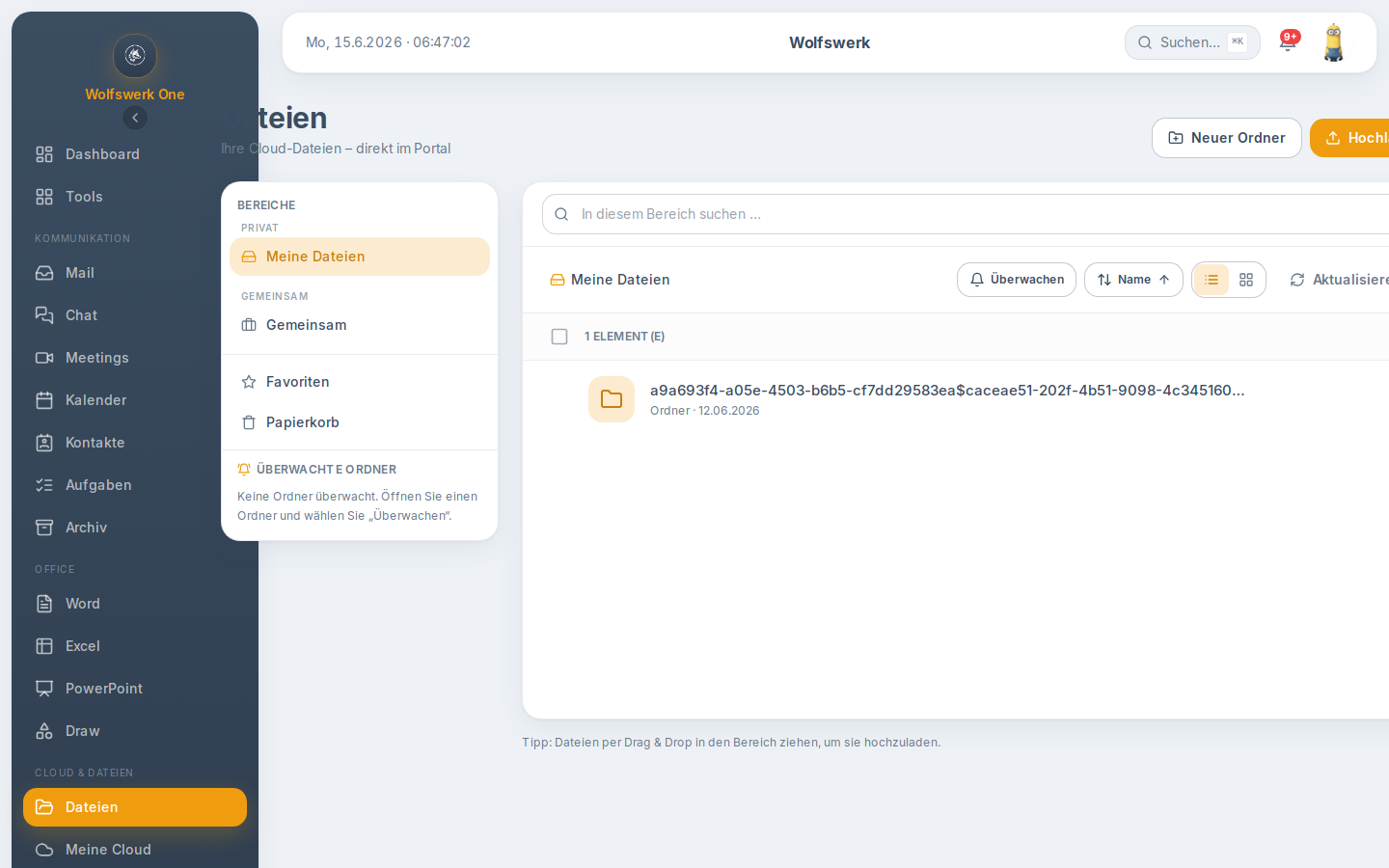
In der linken Spalte finden Sie unter „Bereiche" Ihre Speicherorte. Ein Bereich (im Hintergrund „Space" genannt) ist ein abgeschlossener Speicherraum mit eigenem Inhalt und eigenen Rechten. Es gibt zwei Arten:
- Privat: Ihr persönlicher Speicher, im Portal als „Meine Dateien" bezeichnet. Nur Sie haben Zugriff.
- Gemeinsam: Projektbereiche, die Sie mit Ihrem Team teilen. Jeder Projektbereich hat einen eigenen Namen.
Die Bereiche sind in der Seitenleiste nach „Privat" und „Gemeinsam" gruppiert. Mit einem Klick wechseln Sie zwischen ihnen. Beim Wechsel springt die Ansicht immer zurück in den obersten Ordner des gewählten Bereichs.
Ordner und Navigation
Innerhalb eines Bereichs legen Sie Ordner an und verschachteln sie beliebig tief. Über der Dateiliste zeigt eine Brotkrumenleiste (Breadcrumb) Ihren aktuellen Pfad. Jeder Teil des Pfades ist anklickbar, sodass Sie mit einem Klick in einen übergeordneten Ordner zurückspringen. Der erste Eintrag der Brotkrumenleiste führt immer zur Wurzel des Bereichs.
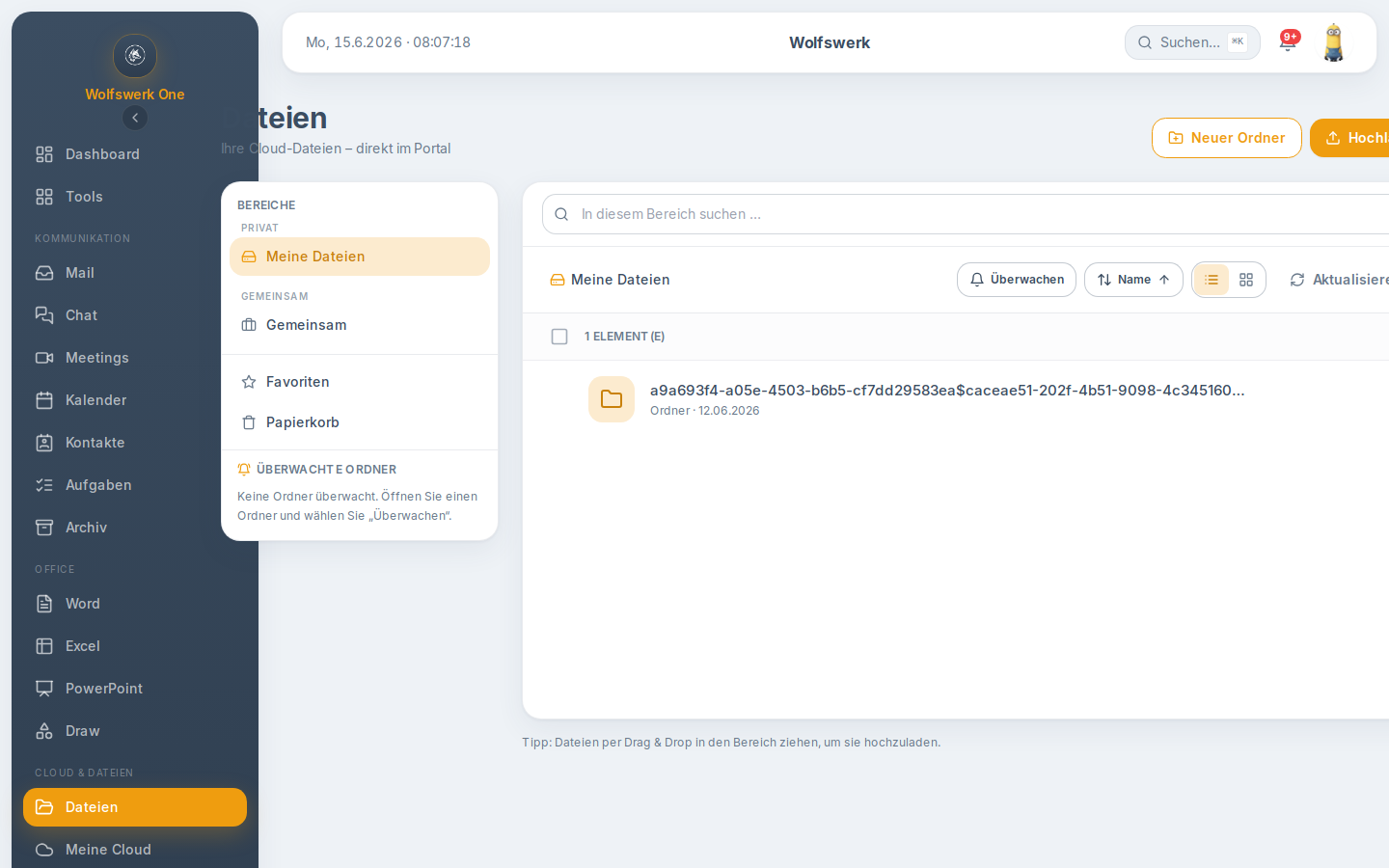
Einen neuen Ordner erstellen Sie über die Schaltfläche „Neuer Ordner" oben rechts. Sie geben einen Namen ein, der Ordner erscheint sofort im aktuellen Verzeichnis.
Hochladen
Es gibt zwei Wege, Dateien hochzuladen. Über die Schaltfläche „Hochladen" öffnen Sie den Dateiauswahl-Dialog Ihres Geräts und wählen eine oder mehrere Dateien aus. Alternativ ziehen Sie Dateien per Drag-and-Drop direkt in den Anzeigebereich. Sobald Sie Dateien über das Fenster ziehen, erscheint ein Hinweisfeld „Dateien hier ablegen zum Hochladen". Mehrere Dateien lädt das Portal nacheinander hoch.
Ansichten: Liste und Explorer
Sie wählen zwischen zwei Darstellungen, umschaltbar über die zwei Symbole in der Werkzeugleiste:
- Standard (Liste): Eine kompakte Liste mit Symbol, Name, Größe und Änderungsdatum je Zeile. Fahren Sie mit der Maus über eine Zeile, erscheinen die Aktionsschaltflächen am rechten Rand. Über eine Kopfzeile wählen Sie alle Einträge auf einmal aus.
- Explorer (Kacheln): Eine Kachelansicht mit großen Vorschaubildern. Bilddateien zeigen ein Miniaturbild, andere Dateien ein Typ-Symbol. Jede Kachel hat ein Aktionsmenü, das Sie über das Symbol mit den drei Punkten öffnen.
Ihre Wahl bleibt erhalten. Das Portal merkt sich die zuletzt genutzte Ansicht für Ihren nächsten Besuch.
Sortieren
Über die Schaltfläche „Sortierung" legen Sie fest, wonach die Liste geordnet wird: nach Name, nach Datum oder nach Größe. Ein erneuter Klick auf den aktiven Schlüssel kehrt die Richtung um, also von aufsteigend zu absteigend. Ordner stehen immer vor Dateien, unabhängig von der gewählten Sortierung. Auch diese Einstellung bleibt für künftige Besuche gespeichert.
Suchen
Über der Dateiliste steht ein Suchfeld mit der Beschriftung „In diesem Bereich suchen". Sobald Sie mindestens zwei Zeichen eingeben, durchsucht das Portal den aktuellen Bereich und zeigt die Treffer als flache Liste. Jeder Treffer zeigt zusätzlich, in welchem Ordner er liegt. Über „Suche schließen" kehren Sie zur normalen Ordneransicht zurück. Die Suche bezieht sich immer auf den gerade gewählten Bereich.
Favoriten
Häufig benötigte Dateien markieren Sie mit einem Stern als Favorit. In der Listen- und Kachelansicht erscheint der Stern, wenn Sie mit der Maus über einen Eintrag fahren. Ein gelb gefüllter Stern bedeutet, dass die Datei ein Favorit ist. Über den Eintrag „Favoriten" in der linken Spalte sehen Sie alle markierten Dateien gebündelt, ebenfalls mit Angabe des Ordners. So greifen Sie auf wichtige Dokumente zu, ohne sich durch die Ordnerstruktur zu klicken.
Vorschau
Für viele Dateitypen brauchen Sie keinen Download. Die Vorschau öffnet die Datei in einem Fenster direkt im Portal. Unterstützt werden Bilder (PNG, JPG, JPEG, GIF, WebP, SVG, BMP), PDF-Dokumente und Textdateien (TXT, MD, CSV, LOG, JSON). Aus dem Vorschaufenster heraus können Sie die Datei auch herunterladen.
Office-Dokumente bearbeiten
Office-Dateien öffnen Sie zum Bearbeiten direkt im Portal. Unterstützt werden die Formate DOCX, XLSX, PPTX sowie die OpenDocument-Formate ODT, ODS, ODP und die älteren Formate DOC, XLS, PPT. Über die Schaltfläche „Bearbeiten" startet ein Vollbild-Editor. Änderungen werden in der Cloud gespeichert. Über „Zurück" verlassen Sie den Editor. Mehr zur Textverarbeitung, Tabellenkalkulation und Präsentation finden Sie im Modul Office-Dokumente.
Herunterladen, Kopieren, Umbenennen, Löschen
Über die Aktionen einer Datei oder eines Ordners erledigen Sie die alltäglichen Aufgaben:
- Herunterladen: Lädt eine Datei auf Ihr Gerät.
- Kopieren: Erstellt eine Kopie. Sie geben den Namen der Kopie an, voreingestellt ist „Kopie von …".
- Umbenennen: Vergibt einen neuen Namen.
- Löschen: Verschiebt die Datei oder den Ordner in den Papierkorb. Bei Ordnern weist eine Rückfrage darauf hin, dass auch der gesamte Inhalt gelöscht wird.
Mehrfachauswahl
Sie bearbeiten mehrere Einträge gleichzeitig. Über die Auswahlkästchen markieren Sie einzelne Dateien, in der Listenansicht wählt das Kästchen in der Kopfzeile alle auf einmal aus. Sobald mindestens ein Eintrag ausgewählt ist, erscheint eine Werkzeugleiste mit der Anzahl der gewählten Elemente. Dort stehen „Herunterladen" und „Mehrere löschen" zur Verfügung. Mit „Auswahl aufheben" verwerfen Sie die Markierung. Wechseln Sie den Ordner, Bereich oder die Ansicht, wird die Auswahl automatisch zurückgesetzt.
Teilen per Link
Über „Teilen" erstellen Sie einen öffentlichen Link zu einer Datei. Ein Passwort ist dabei Pflicht, ohne Passwort ist kein Zugriff möglich. Nach dem Erstellen kopieren Sie den Link mit einem Klick. Geben Sie das Passwort getrennt vom Link weiter, etwa über einen anderen Kanal. Das erhöht die Sicherheit, weil der Link allein nicht ausreicht.
Teilen mit Benutzern
Im Detailbereich einer Datei (siehe „Details, Freigaben und Versionen") geben Sie eine Datei zusätzlich gezielt an eine Person frei. Dazu tragen Sie deren Namen oder E-Mail-Adresse ein. Bestehende Freigaben, sowohl Benutzerfreigaben als auch öffentliche Links, sehen Sie in einer Liste und können sie dort einzeln aufheben.
Details, Freigaben und Versionen
Über „Details" öffnet sich rechts ein Bereich mit allen Eigenschaften eines Eintrags: Typ, Größe und Änderungsdatum. Darunter finden Sie zwei weitere Abschnitte:
- Freigaben: Alle Freigaben dieser Datei, sowohl Benutzerfreigaben als auch öffentliche Links. Hier fügen Sie neue Freigaben hinzu oder heben bestehende auf.
- Versionen: Für Dateien zeigt das Portal frühere Fassungen mit Größe und Datum. Jede Version laden Sie herunter oder stellen sie über „Wiederherstellen" wieder her. So machen Sie ungewollte Änderungen rückgängig.
Ordner anpassen: Farbe und Symbol
Ordner gestalten Sie individuell. Über „Ordner anpassen" wählen Sie eine Farbe aus acht Vorgaben und ein Symbol aus zwölf Vorlagen, darunter Aktenkoffer, Stern, Herz, Archiv, Schloss und weitere. So heben Sie wichtige Ordner optisch hervor und finden sie schneller. Mit „Zurücksetzen" entfernen Sie die Anpassung wieder.
Rechte verwalten (gemeinsame Bereiche)
In gemeinsamen Projektbereichen verwalten Sie für jeden Ordner die Zugriffsrechte. Grundlage ist: Alle Mitglieder eines Bereichs haben Lesezugriff. Über „Rechte verwalten" vergeben Sie darüber hinaus gezielt zusätzliche Rechte für einen Ordner. Diese gelten auch für alle Unterordner, das nennt man Vererbung. Drei Rollen stehen zur Wahl:
- Leser: Darf den Ordner und seinen Inhalt ansehen.
- Bearbeiter: Darf Inhalte ändern.
- Mitverwalter: Darf zusätzlich Rechte für andere vergeben.
Sie wählen ein Mitglied aus, weisen ihm eine Rolle zu und fügen es hinzu. Bestehende Rechte ändern Sie über ein Auswahlmenü oder entziehen sie wieder. Geerbte Rechte, die von einem übergeordneten Ordner stammen, sind mit der Markierung „geerbt" gekennzeichnet und lassen sich an dieser Stelle nicht ändern. Die Rechteverwaltung steht nur in gemeinsamen Bereichen zur Verfügung, nicht in „Meine Dateien".
Ordner überwachen
Damit Sie über Änderungen informiert bleiben, überwachen Sie einzelne Ordner. Über die Schaltfläche „Überwachen" in der Werkzeugleiste schalten Sie die Überwachung für den geöffneten Ordner ein. Danach steht dort „Wird überwacht". Bei Änderungen werden Sie benachrichtigt. Alle überwachten Ordner listet die linke Spalte unter „Überwachte Ordner" auf. Mit einem Klick springen Sie zum jeweiligen Ordner, über das X entfernen Sie die Überwachung wieder.
Papierkorb
Gelöschte Dateien und Ordner landen zunächst im Papierkorb und sind nicht sofort weg. Über den Eintrag „Papierkorb" in der linken Spalte sehen Sie alle gelöschten Elemente mit Name, ursprünglichem Ort und Löschdatum. Sie stellen ein Element über „Wiederherstellen" zurück, löschen es endgültig oder leeren über „Papierkorb leeren" den gesamten Papierkorb auf einmal. Das endgültige Löschen lässt sich nicht rückgängig machen, deshalb fragt das Portal vorher nach.
Schritt für Schritt
Datei hochladen und teilen
- Öffnen Sie das Modul Dateien über die linke Navigation.
- Wählen Sie links den Bereich, in dem die Datei liegen soll, etwa „Meine Dateien" oder einen Projektbereich.
- Navigieren Sie in den gewünschten Ordner oder legen Sie über „Neuer Ordner" einen neuen an.
- Klicken Sie auf „Hochladen" und wählen Sie die Datei aus, oder ziehen Sie die Datei per Drag-and-Drop in das Fenster.
- Fahren Sie mit der Maus über die hochgeladene Datei und klicken Sie auf das Teilen-Symbol.
- Vergeben Sie ein Passwort und klicken Sie auf „Link erstellen".
- Kopieren Sie den Link über „Kopieren" und geben Sie das Passwort über einen separaten Weg weiter.
Eine frühere Version wiederherstellen
- Öffnen Sie den Ordner mit der betreffenden Datei.
- Fahren Sie über die Datei und klicken Sie auf das Informationssymbol „Details".
- Im rechten Bereich öffnen Sie den Abschnitt „Versionen".
- Suchen Sie die gewünschte Fassung anhand von Datum und Größe.
- Klicken Sie auf „Wiederherstellen" und bestätigen Sie die Rückfrage.
- Die ältere Fassung ist nun wieder die aktuelle Version.
Einen Projektordner für das Team einrichten
- Wechseln Sie links in den gewünschten gemeinsamen Bereich.
- Legen Sie über „Neuer Ordner" einen Ordner an, etwa „Projekt Müller".
- Passen Sie den Ordner über „Ordner anpassen" optional mit Farbe und Symbol an.
- Öffnen Sie über „Rechte" oder „Rechte verwalten" die Rechteverwaltung des Ordners.
- Wählen Sie unter „Recht hinzufügen" ein Teammitglied aus und weisen Sie ihm eine Rolle zu, etwa „Bearbeiter".
- Klicken Sie auf „Hinzufügen". Die Rolle gilt auch für alle Unterordner.
- Schalten Sie bei Bedarf über „Überwachen" die Benachrichtigung bei Änderungen ein.
Einstellungen und Optionen
Ansicht und Sortierung sind persönliche Einstellungen und bleiben für Ihren nächsten Besuch erhalten. Voreingestellt sind die Listenansicht und die Sortierung nach Name in aufsteigender Reihenfolge. Beim Öffnen des Moduls landen Sie standardmäßig in Ihrem privaten Bereich „Meine Dateien" beziehungsweise im ersten verfügbaren Bereich.
Für gemeinsame Bereiche gilt das Rollenmodell mit drei Stufen: Leser, Bearbeiter und Mitverwalter. Die Basis ist Lesezugriff für alle Mitglieder. Zusätzliche Rechte vererben sich auf Unterordner. Geerbte Rechte sind als solche gekennzeichnet und werden am übergeordneten Ordner verwaltet. Die Rechteverwaltung ist auf gemeinsame Bereiche beschränkt.
Freigaben gibt es in zwei Formen: öffentliche Links mit Pflichtpasswort und gezielte Freigaben an einzelne Benutzer. Beide erscheinen gebündelt in der Freigabenliste im Detailbereich und lassen sich dort einzeln aufheben.
Beim Bearbeiten und Vorschauen unterscheidet das Portal nach Dateityp: Office-Formate öffnen den Editor, Bilder, PDF und Textdateien öffnen die Vorschau. Andere Dateitypen können Sie herunterladen.
Tipps und Hinweise
- Nutzen Sie Drag-and-Drop für schnelles Hochladen mehrerer Dateien gleichzeitig.
- Markieren Sie wiederkehrende Dokumente als Favorit, um sie ohne Suche sofort zu finden.
- Geben Sie bei einem öffentlichen Link das Passwort immer getrennt vom Link weiter. Ohne Passwort ist kein Zugriff möglich, das ist Absicht.
- Gelöschtes ist nicht sofort verloren. Schauen Sie zuerst im Papierkorb nach, bevor Sie eine Datei neu erstellen.
- Achten Sie beim Löschen eines Ordners darauf, dass sein gesamter Inhalt mitgelöscht wird.
- In gemeinsamen Bereichen sehen alle Mitglieder den Inhalt mindestens lesend. Legen Sie Vertrauliches in „Meine Dateien" ab oder vergeben Sie gezielte Ordnerrechte.
- Endgültiges Löschen im Papierkorb lässt sich nicht rückgängig machen. Prüfen Sie vorher genau.
- Nutzen Sie die Ordnerüberwachung gezielt für Ordner, in denen mehrere Personen arbeiten, um über Änderungen informiert zu bleiben.
Häufige Fragen
Worin unterscheiden sich „Meine Dateien" und ein gemeinsamer Bereich? „Meine Dateien" ist Ihr privater Speicher, den nur Sie sehen. Ein gemeinsamer Bereich ist ein Projektspeicher, auf den alle Mitglieder mindestens lesend zugreifen. Vertrauliches gehört in den privaten Bereich.
Kann ich eine gelöschte Datei zurückholen? Ja. Gelöschte Dateien landen im Papierkorb. Dort stellen Sie sie über „Wiederherstellen" am ursprünglichen Ort wieder her. Erst nach dem endgültigen Löschen oder dem Leeren des Papierkorbs ist die Datei dauerhaft weg.
Warum verlangt das Portal beim Teilen ein Passwort? Ein öffentlicher Link ist ohne Passwort nicht möglich. So ist sichergestellt, dass nur Personen mit dem Passwort auf die Datei zugreifen. Geben Sie das Passwort daher getrennt vom Link weiter.
Wie sehe ich, wer Zugriff auf einen Ordner hat? In gemeinsamen Bereichen öffnen Sie über „Rechte verwalten" die Rechteübersicht des Ordners. Dort sehen Sie alle Personen mit zusätzlichen Rechten und deren Rolle. Geerbte Rechte stammen aus einem übergeordneten Ordner und sind entsprechend markiert.
Kann ich Office-Dokumente direkt im Portal bearbeiten? Ja. Word-, Excel-, PowerPoint- und OpenDocument-Dateien öffnen Sie über „Bearbeiten" in einem Editor direkt im Portal. Änderungen werden in der Cloud gespeichert.
Detailansichten
Neuer Ordner
Hochladen