Kalender
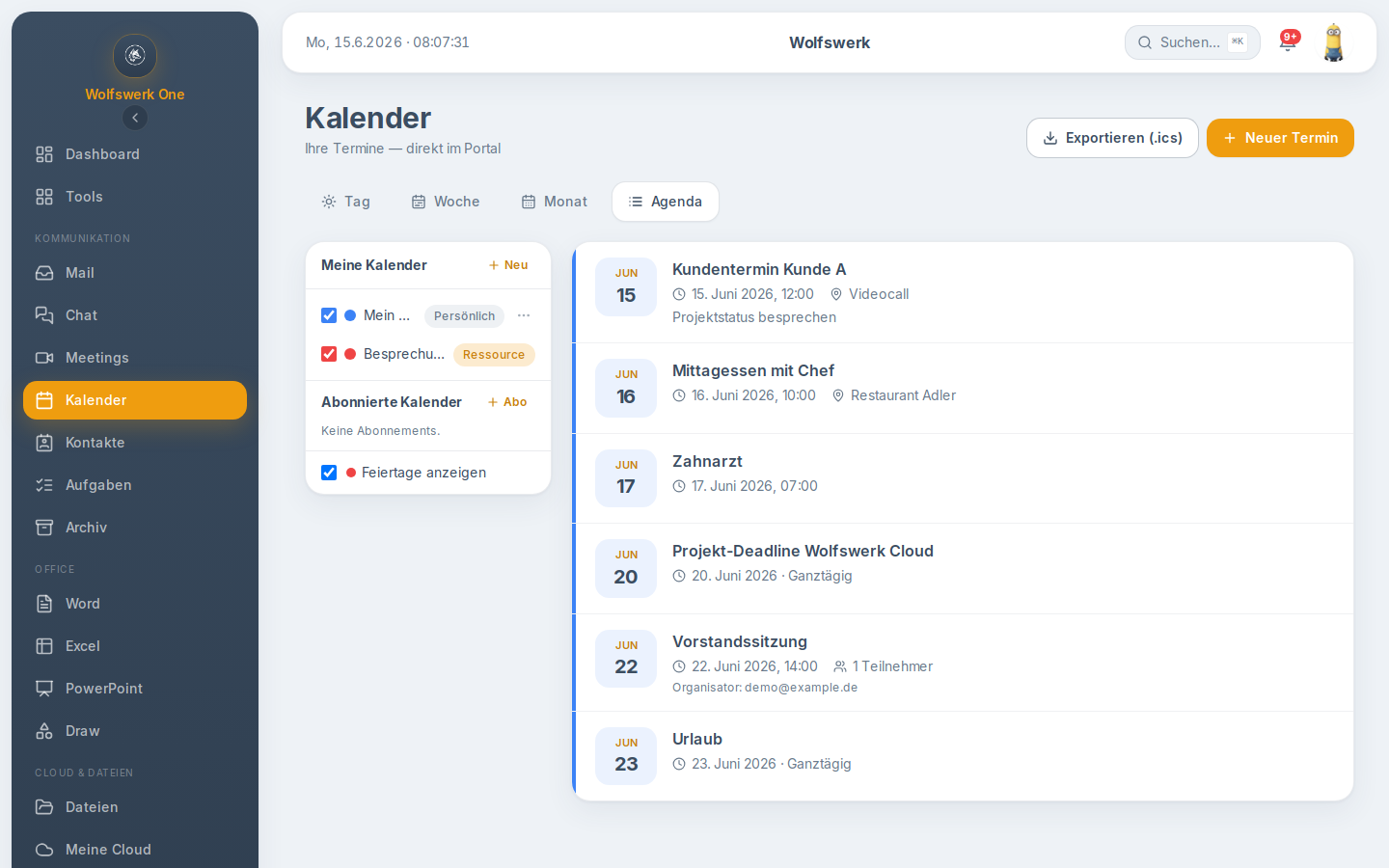
Mit dem Modul Kalender planen Sie Termine, behalten Fristen im Blick und stimmen sich mit Ihrem Team ab. Sie sehen Ihren Tag, Ihre Woche, Ihren Monat oder eine Liste der nächsten Termine. Sie verschieben Termine mit der Maus, laden Teilnehmer ein, richten Wiederholungen ein und prüfen, wann andere verfügbar sind. Alles passiert direkt im Portal, ohne ein zusätzliches Programm.
Wofür Sie es brauchen
Der Kalender ist Ihr zentraler Ort für alles, was zu einer bestimmten Zeit stattfindet. Sie tragen Besprechungen, Kundentermine, Liefertermine, Geburtstage oder persönliche Erinnerungen ein. Jeder Termin kann einen Ort, eine Beschreibung, Teilnehmer, Anhänge und eine Farbe haben. So sehen Sie auf einen Blick, was ansteht, und Sie verlieren keine Frist mehr.
Der Kalender ist außerdem ein Werkzeug für die Zusammenarbeit. Sie führen nicht nur Ihren eigenen Kalender, sondern auch gemeinsame Team- und Ressourcen-Kalender. Sie geben einen Kalender für Kolleginnen und Kollegen frei und legen fest, ob diese nur mitlesen oder auch selbst Termine eintragen dürfen. Wenn Sie einen Termin mit mehreren Personen planen, lädt das Portal die Teilnehmer per E-Mail ein und kann vorab prüfen, wann alle Zeit haben.
Ein erstes Alltagsszenario: Sie planen die wöchentliche Teambesprechung. Sie legen einen Termin jeden Montag um 9 Uhr an, stellen die Wiederholung auf wöchentlich, laden Ihr Team als Teilnehmer ein, hängen die Tagesordnung als Datei an und stellen eine Erinnerung 15 Minuten vorher ein. Alle Beteiligten erhalten eine Einladung und sehen den Termin in ihrem eigenen Kalender.
Ein zweites Alltagsszenario: Eine Kundin verschiebt ihren Termin von Dienstag auf Donnerstag. Sie öffnen die Wochenansicht und ziehen den Termin mit der Maus einfach auf den neuen Tag und die neue Uhrzeit. Das Portal speichert die Änderung sofort. Falls es sich um einen regelmäßigen Termin handelt, fragt das Portal vorher, ob nur dieser eine Termin oder die ganze Reihe geändert werden soll.
Funktionen im Überblick
Vier Ansichten
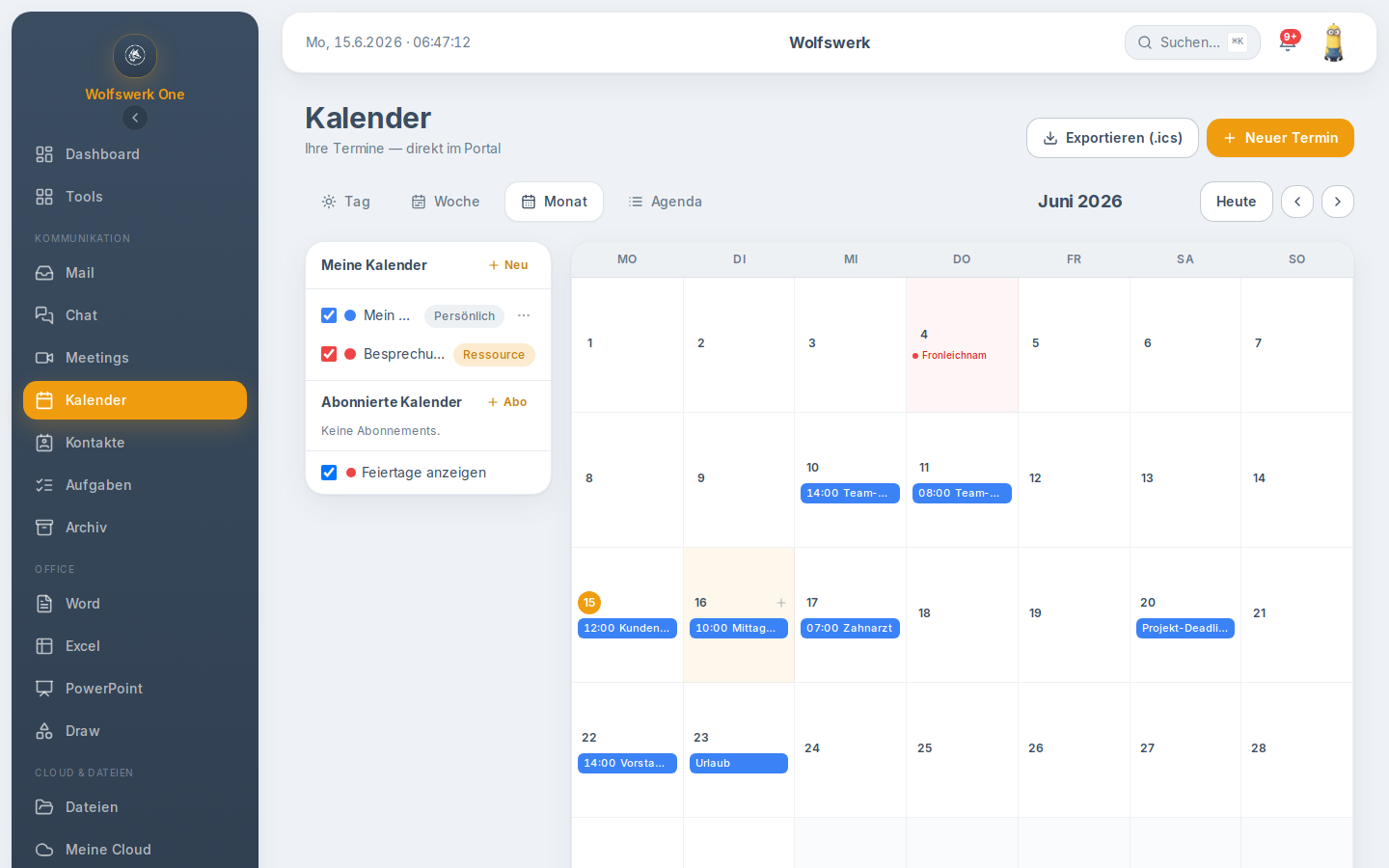
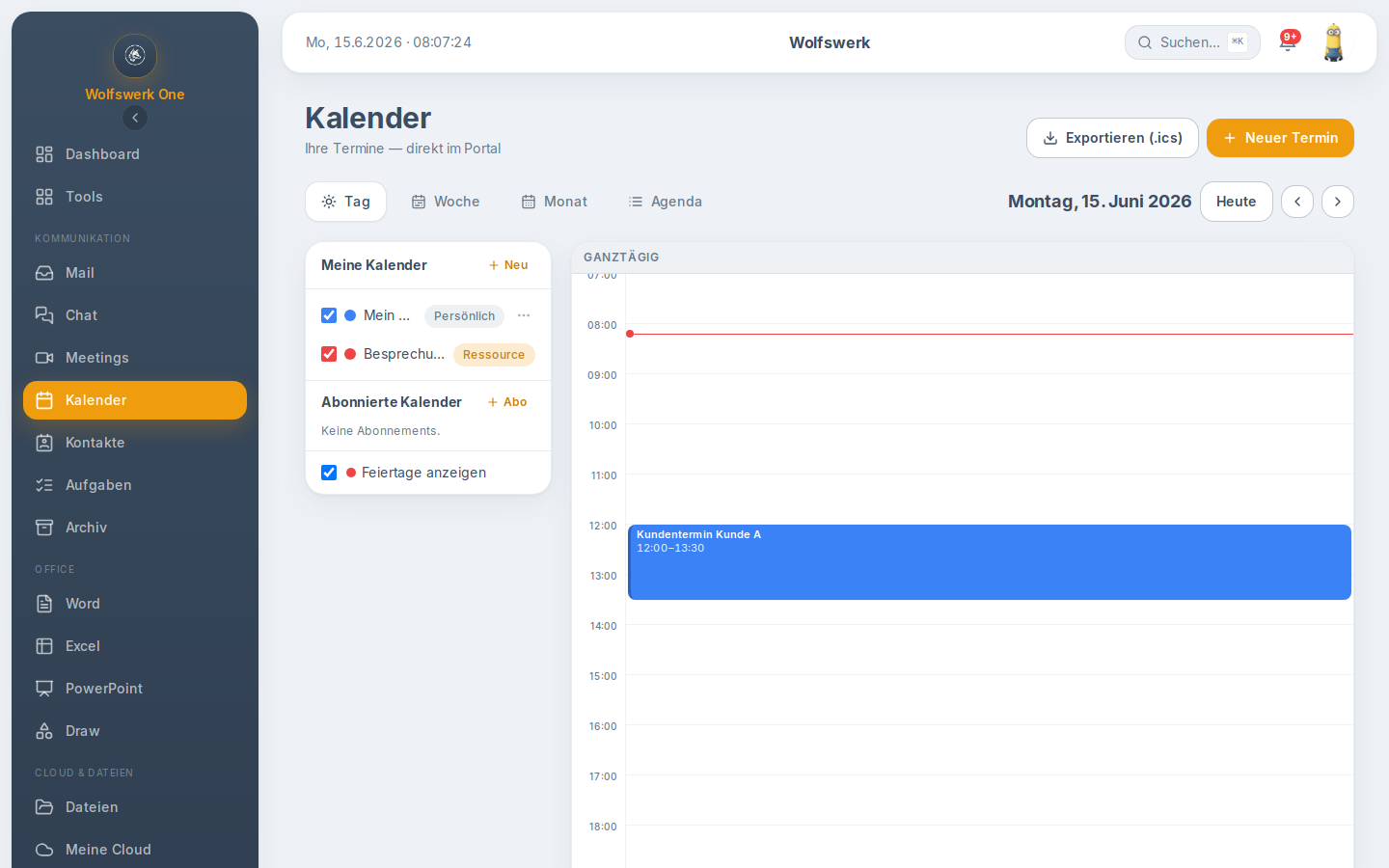
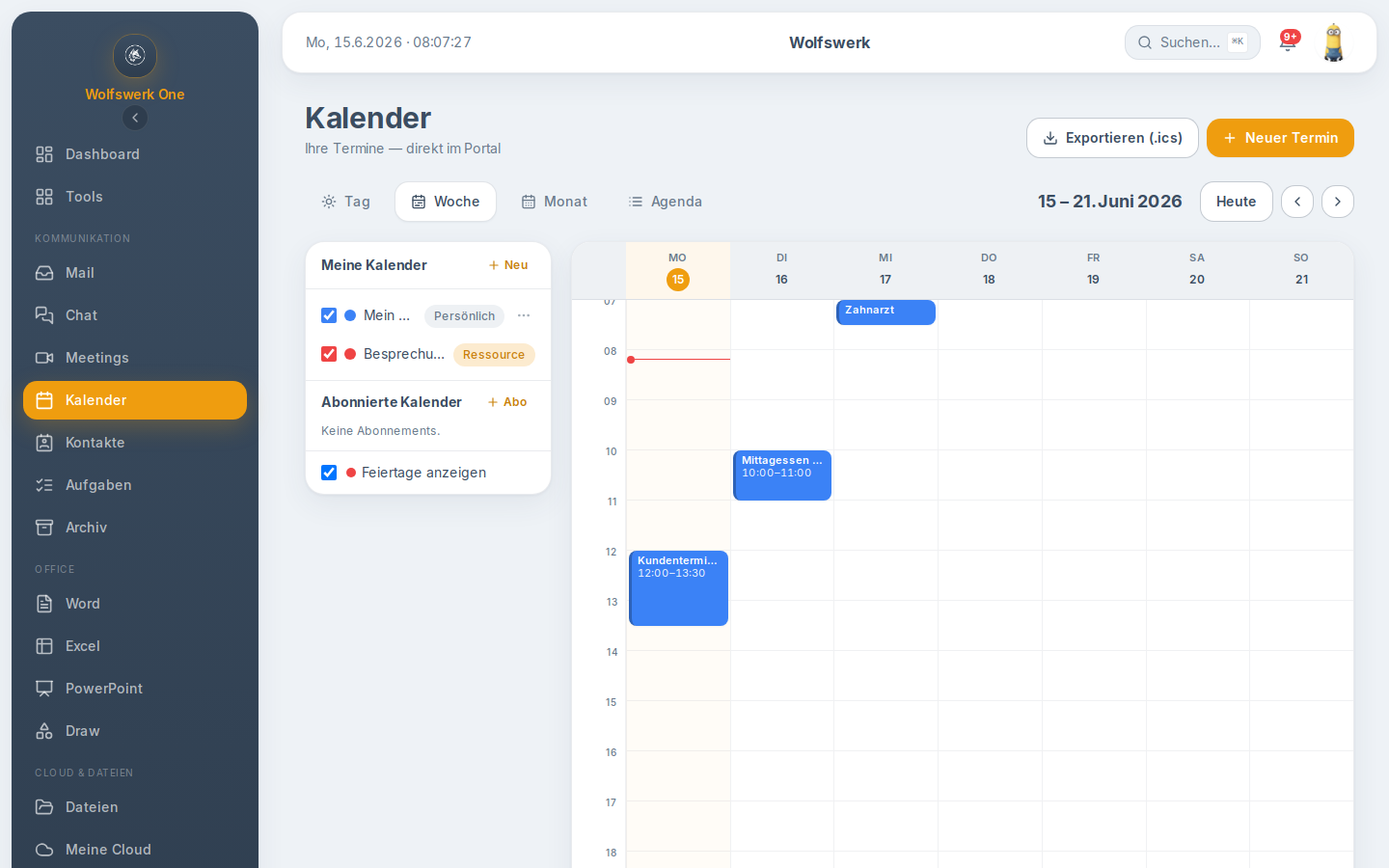
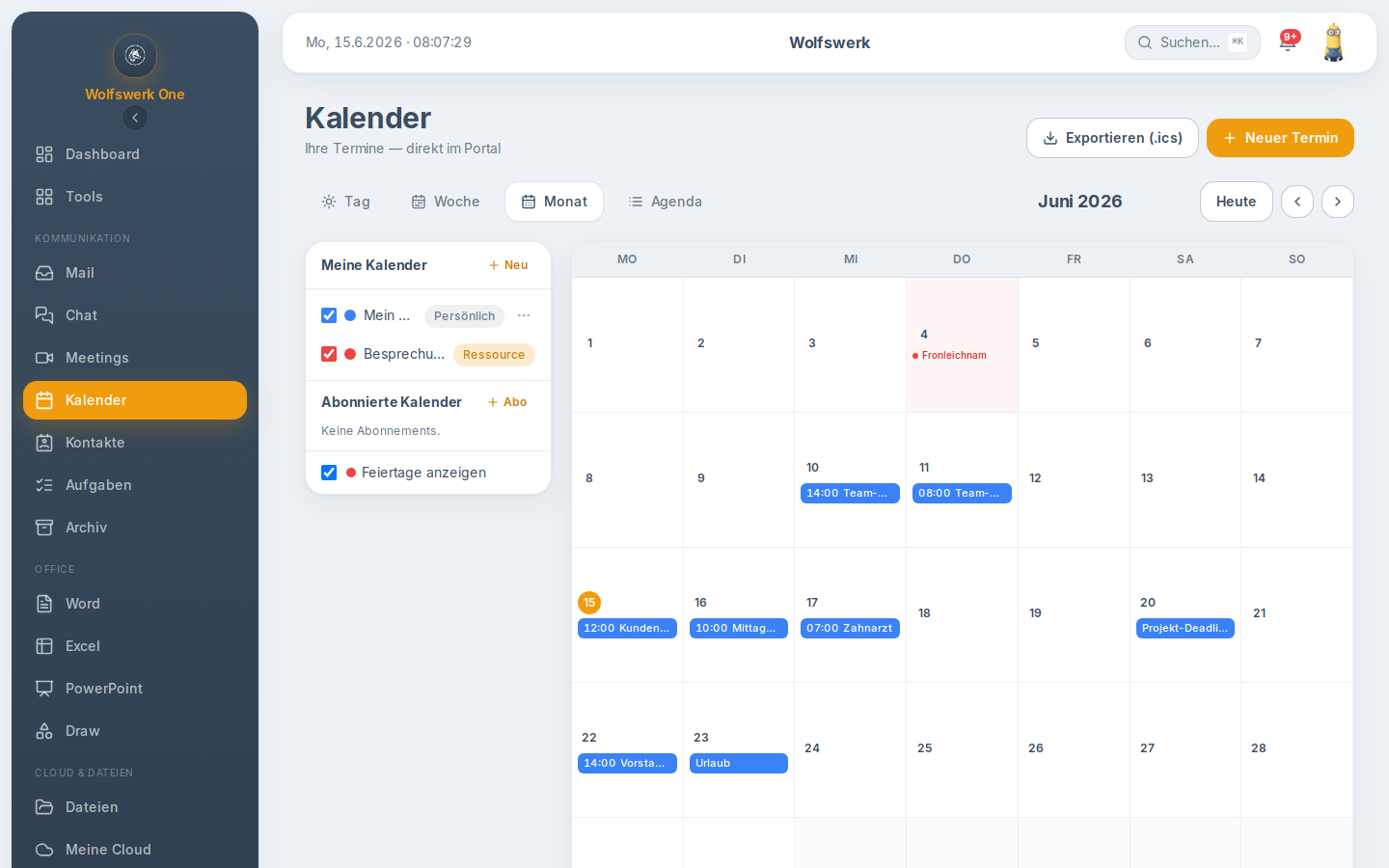
Über die Schaltflächen am oberen Rand wechseln Sie zwischen vier Ansichten. Tag zeigt einen einzelnen Tag mit einem Stundenraster. Woche zeigt die ganze Woche von Montag bis Sonntag, ebenfalls als Stundenraster. Monat zeigt den kompletten Monat als Tabelle mit allen Wochentagen. Agenda zeigt eine einfache Liste der kommenden Termine, sortiert nach Datum. In der Tages-, Wochen- und Monatsansicht blättern Sie mit den Pfeilen vor und zurück und springen mit der Schaltfläche Heute zum aktuellen Datum.
Termine anlegen und bearbeiten
Sie legen einen Termin über die Schaltfläche Neuer Termin an oder durch einen Klick direkt in den Kalender. In der Tages- und Wochenansicht klicken Sie auf die gewünschte Stunde, in der Monatsansicht auf den gewünschten Tag. Ein Formular öffnet sich, in dem Sie Titel, Beginn, Ende, Ort, Beschreibung, Teilnehmer, Farbe, Erinnerung und Wiederholung eintragen. Einen bestehenden Termin bearbeiten Sie mit einem Klick darauf. Termine, für die Sie nur Leserechte haben, öffnen sich in einer reinen Ansicht ohne Bearbeitungsfelder.
Ganztägige Termine
Mit dem Schalter Ganztägig markieren Sie einen Termin, der keine feste Uhrzeit hat, etwa einen Urlaubstag oder einen Feiertag. Statt einer Uhrzeit geben Sie dann nur ein Start- und ein Enddatum an. Ganztägige Termine erscheinen in der Tages- und Wochenansicht in einem eigenen Streifen oberhalb des Stundenrasters.
Wiederholungen (Serien)
Soll sich ein Termin regelmäßig wiederholen, stellen Sie die Wiederholung ein. Zur Auswahl stehen täglich, wöchentlich, monatlich und jährlich. Zusätzlich legen Sie ein Intervall fest, zum Beispiel alle zwei Wochen oder alle drei Monate. Für das Ende der Reihe wählen Sie zwischen drei Möglichkeiten: nie, nach einer bestimmten Zahl von Terminen oder bis zu einem bestimmten Datum. Termine, die zu einer Reihe gehören, sind im Kalender mit einem kleinen Wiederholungssymbol gekennzeichnet.
Termine verschieben und Dauer ändern
In der Tages- und Wochenansicht ziehen Sie einen Termin mit der Maus an eine andere Zeit. In der Wochenansicht verschieben Sie ihn dabei auch auf einen anderen Tag. Die Zeit rastet in Schritten von 15 Minuten ein. Wenn Sie den unteren Rand eines Termins anfassen und ziehen, ändern Sie seine Dauer. Bei einem Serientermin fragt das Portal, ob die Änderung nur diesen Termin, diesen und alle folgenden oder die ganze Reihe betrifft. Termine aus abonnierten Kalendern und Termine, für die Sie keine Schreibrechte haben, lassen sich nicht verschieben.
Erinnerungen
Für jeden Termin stellen Sie eine Erinnerung ein. Sie wählen, wie lange vor Beginn Sie benachrichtigt werden möchten: 5 Minuten, 15 Minuten, 30 Minuten, 1 Stunde, 2 Stunden oder 1 Tag vorher. Wählen Sie Keine, wenn Sie keine Erinnerung möchten. Termine mit Erinnerung tragen im Kalender ein kleines Glockensymbol.
Teilnehmer einladen
Im Feld Teilnehmer geben Sie die E-Mail-Adressen der Personen ein, die Sie einladen möchten. Mehrere Adressen trennen Sie mit Komma oder Leerzeichen. Jede Adresse erscheint als eigene Markierung, die Sie einzeln wieder entfernen können. Beim Speichern versendet das Portal die Einladungen. Bei einem bestehenden Termin mit Teilnehmern sendet das Speichern automatisch eine Aktualisierung an alle Beteiligten.
Verfügbarkeit prüfen
Sobald ein Termin Teilnehmer hat, blenden Sie über Verfügbarkeit prüfen eine Planungsansicht ein. Sie zeigt für jede eingeladene Person einen Zeitstrahl des Tages von etwa 7 bis 20 Uhr. Belegte Zeiten sind dunkel hinterlegt, der von Ihnen gewählte Zeitraum ist farbig markiert. So erkennen Sie schnell, ob alle zur gewünschten Zeit frei sind. Ist die Verfügbarkeit einer Person nicht bekannt, weist die Ansicht darauf hin.
Termine weiterleiten und absagen
Bei einem bestehenden Termin mit Teilnehmern laden Sie über Weiterleiten weitere Personen nachträglich ein. Mit Absagen sagen Sie den Termin ab. Dabei werden alle Teilnehmer benachrichtigt und der Termin wird gelöscht. Sie können einen optionalen Grund angeben, der an die Teilnehmer mitgeschickt wird.
Mehrere Kalender
In der Seitenleiste Meine Kalender führen Sie verschiedene Kalender nebeneinander. Es gibt drei Arten: persönliche Kalender, Team-Kalender für die gemeinsame Planung und Ressourcen-Kalender, etwa für einen Besprechungsraum oder ein Fahrzeug. Ressourcen-Kalender dürfen nur Administratoren anlegen. Über die Häkchen blenden Sie einzelne Kalender ein und aus. Jeder Kalender hat eine eigene Farbe.
Farben
Jeder Kalender bekommt beim Anlegen eine Farbe. Sie können einem einzelnen Termin außerdem eine eigene Farbe geben, die von der Kalenderfarbe abweicht. Wählen Sie im Termin Auto, wenn der Termin die Farbe seines Kalenders übernehmen soll. Zur Auswahl stehen mehrere voreingestellte Farben.
Kalender freigeben
Einen Kalender, den Sie verwalten, geben Sie über das Menü hinter den drei Punkten und den Eintrag Teilen für andere frei. Sie wählen eine Kollegin oder einen Kollegen aus dem Verzeichnis und vergeben eine Berechtigung: Lesen, Schreiben oder Verwalten. Mit Lesen sieht die Person den Kalender nur, mit Schreiben darf sie Termine eintragen und ändern, mit Verwalten darf sie zusätzlich die Freigaben steuern. Vergebene Freigaben sehen Sie als Liste und entfernen sie einzeln wieder.
Externe Kalender abonnieren
Im Bereich Abonnierte Kalender binden Sie fremde Kalender ein, zum Beispiel einen öffentlichen Feiertags- oder Sportkalender. Sie fügen die Adresse als ICS- oder webcal-Link ein, geben optional einen Namen und eine Farbe an und übernehmen die Termine schreibgeschützt in Ihre Ansicht. Abonnierte Termine lassen sich nicht bearbeiten. Ein Abo entfernen Sie jederzeit wieder.
Eigenen Kalender als Abo-Link veröffentlichen
Umgekehrt veröffentlichen Sie einen eigenen Kalender als schreibgeschützten Feed. Über den Menüeintrag Abo-Link erzeugen Sie eine Internetadresse, die in der webcal- und in der https-Form zur Verfügung steht. Diese Adresse abonnieren andere in ihrer Kalender-App und sehen Ihre Termine dort. Den Link kopieren Sie mit einem Klick. Mit Zurückziehen machen Sie ihn wieder ungültig.
Export als ICS-Datei
Über Exportieren (.ics) am oberen Rand speichern Sie alle Ihre Termine als ICS-Datei auf Ihrem Gerät. Über das Menü eines einzelnen Kalenders exportieren Sie auch nur dessen Termine. Die ICS-Datei können Sie in andere Kalenderprogramme importieren.
Privat und Videocall
Mit dem Schalter Privat kennzeichnen Sie einen Termin so, dass seine Details vor anderen geschützt sind, die Ihren Kalender sehen. Mit dem Schalter Videocall markieren Sie einen Termin als Online-Besprechung. Ist ein Videolink hinterlegt, erscheint im Termin und in der Agenda eine Schaltfläche Beitreten, mit der Sie direkt in den Videoraum gelangen.
Anhänge
An jeden Termin hängen Sie Dateien an, zum Beispiel eine Tagesordnung oder eine Präsentation. Sie wählen mehrere Dateien gleichzeitig aus. Jede Datei darf bis zu 10 MB groß sein. Vorhandene Anhänge laden Sie über Herunterladen wieder auf Ihr Gerät.
Feiertage
Über das Häkchen Feiertage anzeigen in der Seitenleiste blenden Sie eine Feiertagsübersicht ein oder aus. Feiertage erscheinen farblich hervorgehoben im Kalender. Diese Einstellung merkt sich das Portal für Ihren nächsten Besuch.
Aktuelle Zeit und Heute
In der Tages- und Wochenansicht zeigt eine rote Linie die aktuelle Uhrzeit an. Der heutige Tag ist farblich hervorgehoben. Das Stundenraster startet beim Öffnen in der Nähe des Arbeitsbeginns, sodass Sie Vormittagstermine sofort sehen.
Schritt für Schritt
Einen Termin anlegen und Teilnehmer einladen
- Öffnen Sie das Modul Kalender und wählen Sie oben eine Ansicht, zum Beispiel Woche.
- Klicken Sie auf Neuer Termin oder direkt in die gewünschte Stunde im Raster.
- Wählen Sie oben im Formular den Kalender, in dem der Termin liegen soll.
- Tragen Sie einen Titel ein und legen Sie Beginn und Ende fest. Soll der Termin keine Uhrzeit haben, setzen Sie das Häkchen bei Ganztägig.
- Tragen Sie bei Bedarf einen Ort und eine Beschreibung ein und geben Sie dem Termin bei Bedarf eine eigene Farbe.
- Geben Sie im Feld Teilnehmer die E-Mail-Adressen ein, mehrere getrennt durch Komma.
- Prüfen Sie über Verfügbarkeit prüfen, ob alle zur gewünschten Zeit frei sind.
- Stellen Sie eine Erinnerung ein und, falls gewünscht, eine Wiederholung.
- Klicken Sie auf Speichern. Das Portal versendet die Einladungen an alle Teilnehmer.
Einen Serientermin einrichten
- Legen Sie wie oben einen neuen Termin an oder öffnen Sie einen bestehenden.
- Öffnen Sie im Formular den Bereich Wiederholung.
- Wählen Sie die Häufigkeit: täglich, wöchentlich, monatlich oder jährlich.
- Stellen Sie bei Bedarf das Intervall ein, zum Beispiel alle 2 Wochen.
- Legen Sie das Ende fest: nie, nach einer Anzahl von Terminen oder bis zu einem Datum.
- Speichern Sie. Der Termin erscheint nun an allen Tagen der Reihe und trägt ein Wiederholungssymbol.
Einen Termin per Maus verschieben
- Wechseln Sie in die Tages- oder Wochenansicht.
- Fassen Sie den Termin mit der Maus an und ziehen Sie ihn auf die neue Zeit. In der Wochenansicht ziehen Sie ihn auch auf einen anderen Tag.
- Zum Ändern der Dauer fassen Sie den unteren Rand des Termins an und ziehen ihn nach oben oder unten.
- Lassen Sie die Maustaste los. Das Portal speichert die Änderung sofort.
- Handelt es sich um einen Serientermin, wählen Sie im Abfragefenster, ob nur dieser Termin, dieser und alle folgenden oder die ganze Reihe geändert werden soll.
Einen Kalender für Kollegen freigeben
- Bewegen Sie in der Seitenleiste den Mauszeiger über den gewünschten Kalender und klicken Sie auf das Menü mit den drei Punkten.
- Wählen Sie Teilen.
- Wählen Sie unter Hinzufügen eine Kollegin oder einen Kollegen aus.
- Wählen Sie die Berechtigung: Lesen, Schreiben oder Verwalten.
- Klicken Sie auf Hinzufügen. Die Person erscheint in der Mitgliederliste und sieht den Kalender ab sofort.
- Zum Entfernen klicken Sie in der Liste auf das Kreuz neben dem Namen.
Einen externen Kalender abonnieren
- Klicken Sie in der Seitenleiste im Bereich Abonnierte Kalender auf Abo.
- Fügen Sie die ICS- oder webcal-Adresse des fremden Kalenders ein.
- Geben Sie bei Bedarf einen Namen und eine Farbe an.
- Klicken Sie auf Hinzufügen. Die Termine erscheinen schreibgeschützt in Ihrer Ansicht.
Einen eigenen Kalender als Abo-Link veröffentlichen
- Öffnen Sie in der Seitenleiste das Menü des Kalenders und wählen Sie Abo-Link.
- Klicken Sie auf Als Abo-Link veröffentlichen.
- Kopieren Sie die angezeigte webcal- oder https-Adresse mit Kopieren.
- Fügen Sie die Adresse in der Kalender-App ein, in der die Termine erscheinen sollen.
- Mit Zurückziehen machen Sie den Link bei Bedarf später wieder ungültig.
Einen Termin absagen
- Öffnen Sie den Termin mit einem Klick.
- Klicken Sie auf Absagen.
- Geben Sie bei Bedarf einen Grund an, der an die Teilnehmer geschickt wird.
- Bestätigen Sie. Alle Teilnehmer werden benachrichtigt und der Termin wird gelöscht.
Einstellungen und Optionen
- Ansicht wählen: Tag, Woche, Monat oder Agenda über die Schaltflächen oben.
- Navigation: Mit den Pfeilen blättern Sie vor und zurück, mit Heute springen Sie zum aktuellen Datum.
- Kalender ein- und ausblenden: Über die Häkchen in der Seitenleiste. Ihre Auswahl bleibt während der Sitzung erhalten.
- Neuen Kalender anlegen: Über Neu in der Seitenleiste. Sie wählen Name, Typ (Persönlich, Team oder Ressource) und Farbe.
- Erinnerung: Pro Termin von 5 Minuten bis 1 Tag vorher oder keine.
- Wiederholung: Pro Termin täglich, wöchentlich, monatlich oder jährlich mit Intervall und Ende.
- Farbe: Pro Kalender fest und pro Termin abweichend wählbar, oder Auto für die Kalenderfarbe.
- Privat und Videocall: Pro Termin als Schalter.
- Feiertage anzeigen: Häkchen in der Seitenleiste, wird gespeichert.
- Berechtigungen bei Freigabe: Lesen, Schreiben oder Verwalten je Person.
- Auf kleinen Bildschirmen: Die Seitenleiste öffnen Sie über die Schaltfläche links oben als Auszug.
Tipps und Hinweise
- Geben Sie jedem Kalender eine eigene Farbe. So unterscheiden Sie auf einen Blick zwischen privaten und Teamterminen.
- Beim Verschieben eines Serientermins werden Sie gefragt, welche Termine betroffen sind. Wählen Sie bewusst, ob nur dieser oder die ganze Reihe geändert wird.
- Nutzen Sie vor einer Besprechung die Funktion Verfügbarkeit prüfen. So vermeiden Sie Vorschläge, zu denen jemand schon belegt ist.
- Ein als privat markierter Termin schützt seine Details vor anderen, die Ihren Kalender mitlesen.
- Speichern Sie bei einem Termin mit Teilnehmern bewusst. Jede Speicherung schickt eine Aktualisierung an alle Beteiligten.
- Mit dem ICS-Export oder einem veröffentlichten Abo-Link bringen Sie Ihre Termine auch in andere Programme.
- Anhänge dürfen bis zu 10 MB pro Datei groß sein. Für größere Dokumente verweisen Sie besser per Beschreibung auf das Modul Dateien.
Häufige Fragen
Kann ich mehrere Kalender gleichzeitig sehen? Ja. In der Seitenleiste blenden Sie über die Häkchen so viele Kalender ein, wie Sie möchten. Alle eingeblendeten Termine erscheinen gemeinsam in der gewählten Ansicht.
Was bedeuten die kleinen Symbole an einem Termin? Ein Schloss steht für privat, ein Kreis mit Pfeilen für eine Wiederholung, eine Glocke für eine eingestellte Erinnerung und eine Kamera für einen Videocall.
Werden Teilnehmer automatisch informiert? Ja. Beim Anlegen eines Termins mit Teilnehmern versendet das Portal Einladungen. Bei späteren Änderungen geht eine Aktualisierung an alle. Beim Absagen werden alle benachrichtigt.
Was ist der Unterschied zwischen einem Abo und einem Abo-Link? Ein Abo bindet einen fremden Kalender schreibgeschützt bei Ihnen ein. Ein Abo-Link veröffentlicht umgekehrt einen Ihrer Kalender, damit andere ihn in ihren Programmen abonnieren können.
Warum kann ich manche Termine nicht verschieben oder bearbeiten? Termine aus abonnierten Kalendern sind grundsätzlich schreibgeschützt. Bei freigegebenen Kalendern können Sie nur dann ändern, wenn Ihnen das Recht Schreiben oder Verwalten erteilt wurde.
Detailansichten
Tag
Woche
Monat
Agenda