Kontakte
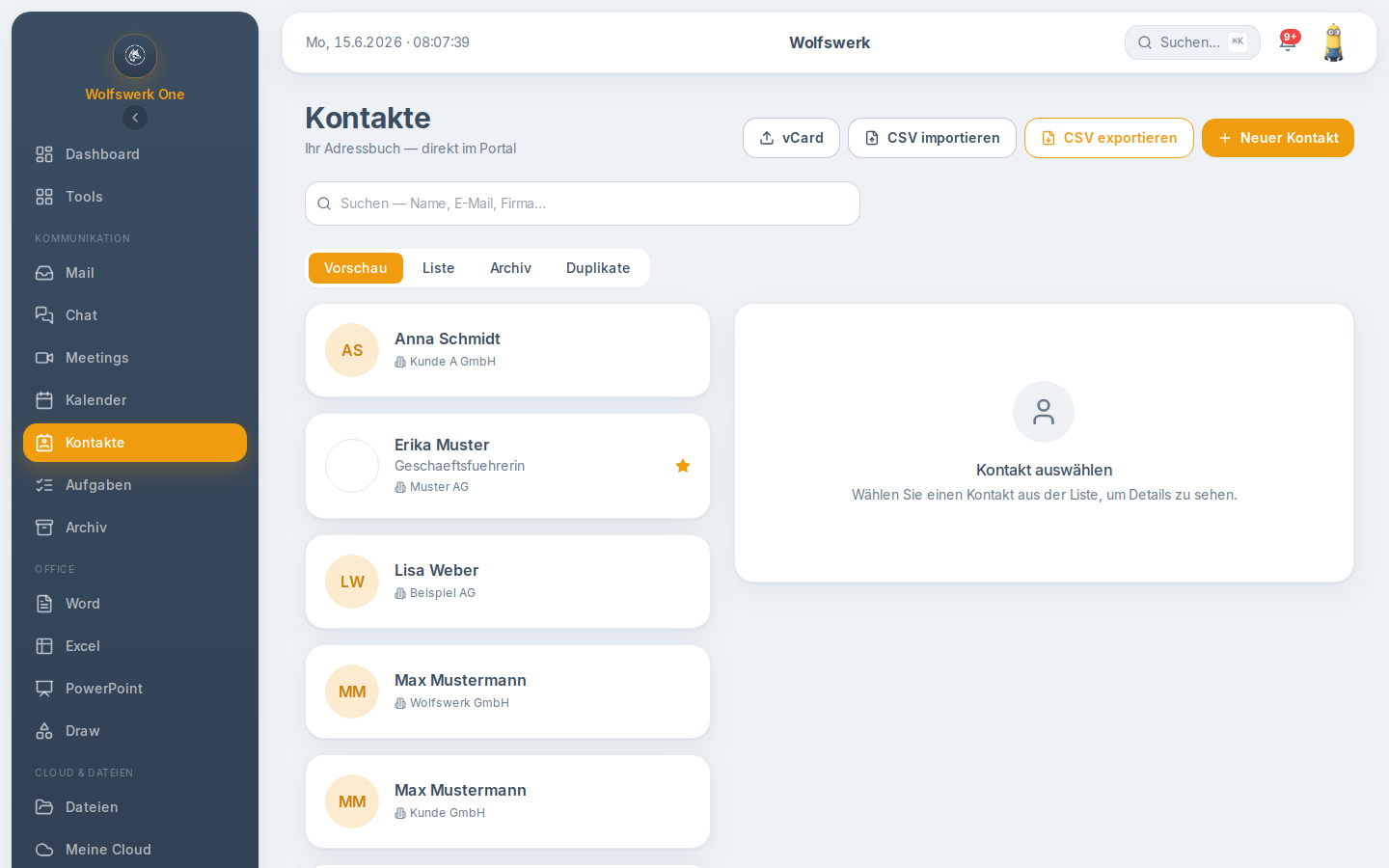
Das Modul Kontakte ist Ihr zentrales Adressbuch direkt im Portal. Sie pflegen Personen und Firmen an einem Ort, hinterlegen Telefonnummern, E-Mail-Adressen, Anschriften und Notizen und greifen beim Schreiben einer Mail sofort darauf zu. Personen lassen sich ihrer Firma zuordnen, Gruppen bilden Verteiler, und an Geburtstage werden Sie rechtzeitig erinnert. Alles bleibt innerhalb Ihres Mandanten und ist nur für berechtigte Personen sichtbar.
Wofür Sie es brauchen
Sie sammeln im Arbeitsalltag viele Ansprechpartner: Kunden, Lieferanten, Kolleginnen, Dienstleister. Statt Adressen in mehreren Listen, E-Mail-Programmen oder auf Zetteln zu verstreuen, halten Sie sie hier gebündelt. Jede Person bekommt einen Eintrag mit allen wichtigen Daten, jede Firma kann mehrere Ansprechpartner haben, und über die Suche finden Sie jeden Kontakt in Sekunden wieder.
Das Modul denkt mit. Es zeigt Ihnen kommende Geburtstage, erkennt doppelt angelegte Einträge und schlägt deren Zusammenführung vor. Über Gruppen bilden Sie Verteiler und schreiben mit einem Klick alle Mitglieder gleichzeitig an. Kontakte, die Sie nicht mehr brauchen, wandern ins Archiv, statt endgültig gelöscht zu werden.
Ein Alltagsszenario: Sie gewinnen einen neuen Kunden. Sie legen die Firma als Kontakt an, ergänzen Adresse und Website und tragen anschließend zwei Ansprechpartner als Personen ein. Diese verknüpfen Sie mit der Firma und markieren die Hauptansprechpartnerin als Primärkontakt. Beim nächsten Angebot finden Sie über die Firmenansicht sofort alle zuständigen Personen.
Ein zweites Szenario: Sie organisieren einen Newsletter an alle Bestandskunden. Sie ordnen die betreffenden Kontakte der Gruppe „Bestandskunden" zu, klicken in der Gruppenleiste auf das Mail-Symbol und schreiben in einem Zug an die gesamte Gruppe.
Funktionen im Überblick
Kontaktarten: Person und Firma
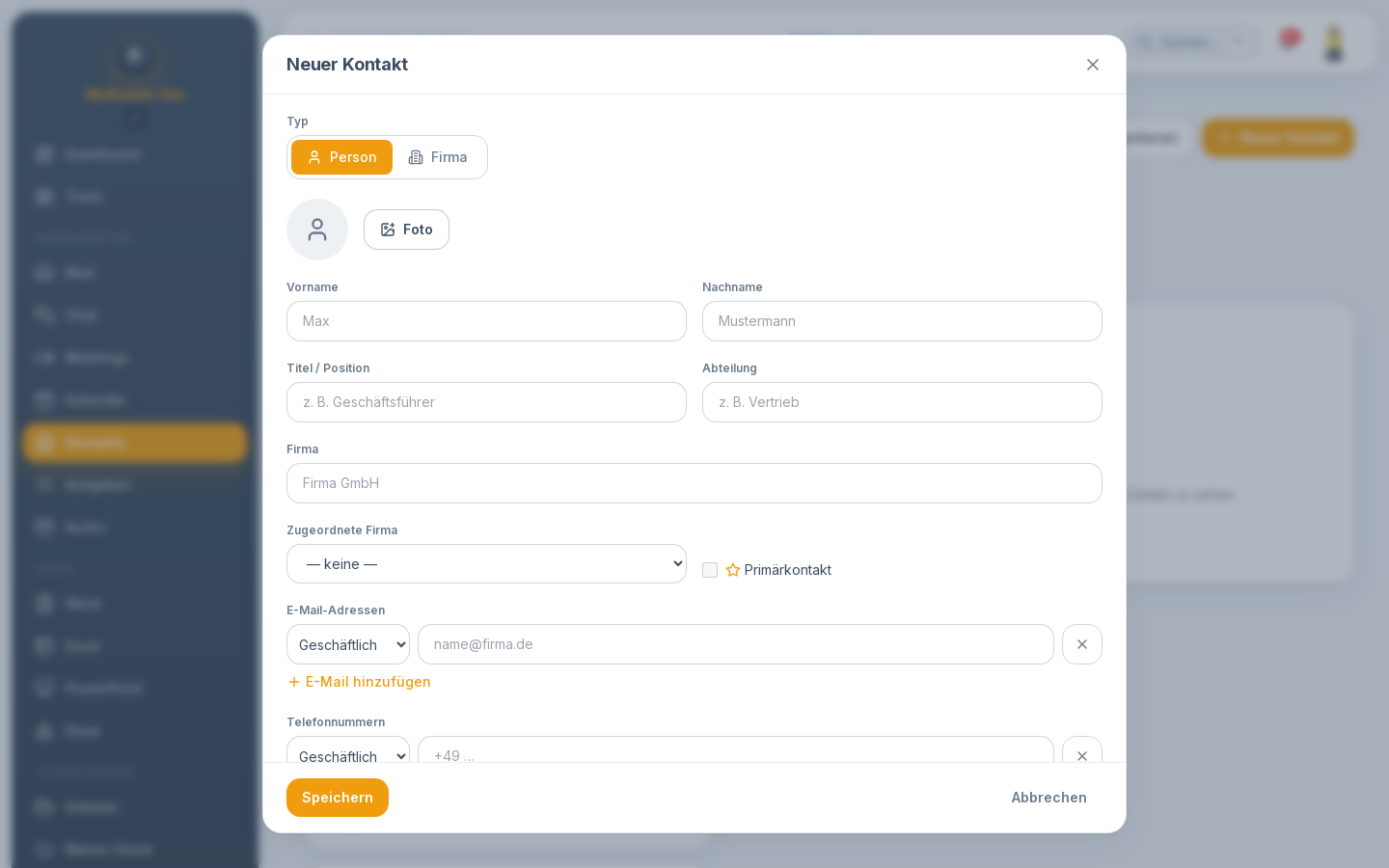
Beim Anlegen entscheiden Sie zwischen den Typen Person und Firma. Eine Person hat Vor- und Nachname, eine Firma einen Firmennamen. Beide Arten können dieselben Kommunikationsdaten tragen. Firmen erhalten zusätzlich eine eigene Registerkarte mit ihren zugeordneten Ansprechpartnern.
Felder für Personen
Für eine Person erfassen Sie Vorname, Nachname, Titel oder Position, Abteilung und die Firma, bei der die Person arbeitet. Dazu kommen beliebig viele E-Mail-Adressen und Telefonnummern, eine Adresse, eine Website, ein Geburtstag, Notizen und ein Foto. Sie können die Person außerdem einer bereits angelegten Firma fest zuordnen und als Primärkontakt dieser Firma kennzeichnen.
Felder für Firmen
Für eine Firma tragen Sie den Firmennamen sowie ein Zusatzfeld für Branche oder Beschreibung ein. Auch hier hinterlegen Sie E-Mail-Adressen, Telefonnummern, Adresse, Website, Notizen und ein Logo oder Foto. Die zugeordneten Personen verwalten Sie über die Registerkarte Kontakte in der Detailansicht der Firma.
Mehrere E-Mail-Adressen und Telefonnummern mit Typ
Sie hinterlegen pro Kontakt mehrere E-Mail-Adressen und mehrere Telefonnummern. Jeder Eintrag bekommt einen Typ. Bei E-Mail wählen Sie zwischen Geschäftlich, Privat und Sonstige. Bei Telefon stehen Geschäftlich, Mobil, Privat und Fax zur Auswahl. So unterscheiden Sie auf einen Blick die dienstliche von der privaten Nummer.
Adresse, Website und Geburtstag
Die Adresse besteht aus Straße und Hausnummer, Postleitzahl, Ort und Land. Die Website wird in der Detailansicht als anklickbarer Link angezeigt, auch wenn Sie nur die Domain ohne führendes https eingeben. Den Geburtstag wählen Sie über einen Datumsauswähler. Er fließt in die Geburtstagsübersicht ein.
Foto und Avatar
Sie laden zu jedem Kontakt ein Bild hoch, etwa ein Porträtfoto oder ein Firmenlogo. Erlaubt sind Bilddateien bis zwei Megabyte. Ohne Foto zeigt das Portal automatisch ein Platzhalterbild: bei Personen die Initialen, bei Firmen ein Gebäudesymbol.
Notizen
Im Feld Notizen halten Sie interne Hinweise fest, zum Beispiel besondere Vereinbarungen oder Erinnerungen. Die Notizen erscheinen in der Detailansicht mit Zeilenumbrüchen so, wie Sie sie eingegeben haben.
Gruppen und Verteiler
Sie ordnen jeden Kontakt einer oder mehreren Gruppen zu, etwa „Kunden", „Lieferanten" oder „Verein". Über der Kontaktliste erscheint eine Leiste mit allen Gruppen samt Anzahl der Mitglieder. Ein Klick auf eine Gruppe filtert die Liste auf deren Mitglieder. Neben jeder Gruppe finden Sie ein Mail-Symbol, mit dem Sie eine Nachricht an alle Mitglieder der Gruppe verfassen.
Primärkontakt
Bei Personen, die einer Firma zugeordnet sind, markieren Sie eine Person als Primärkontakt. Dieser Hauptansprechpartner wird in der Liste und in der Detailansicht mit einem Stern hervorgehoben, sodass Sie bei einer Firma mit mehreren Ansprechpartnern sofort die richtige Person finden.
Ansichten
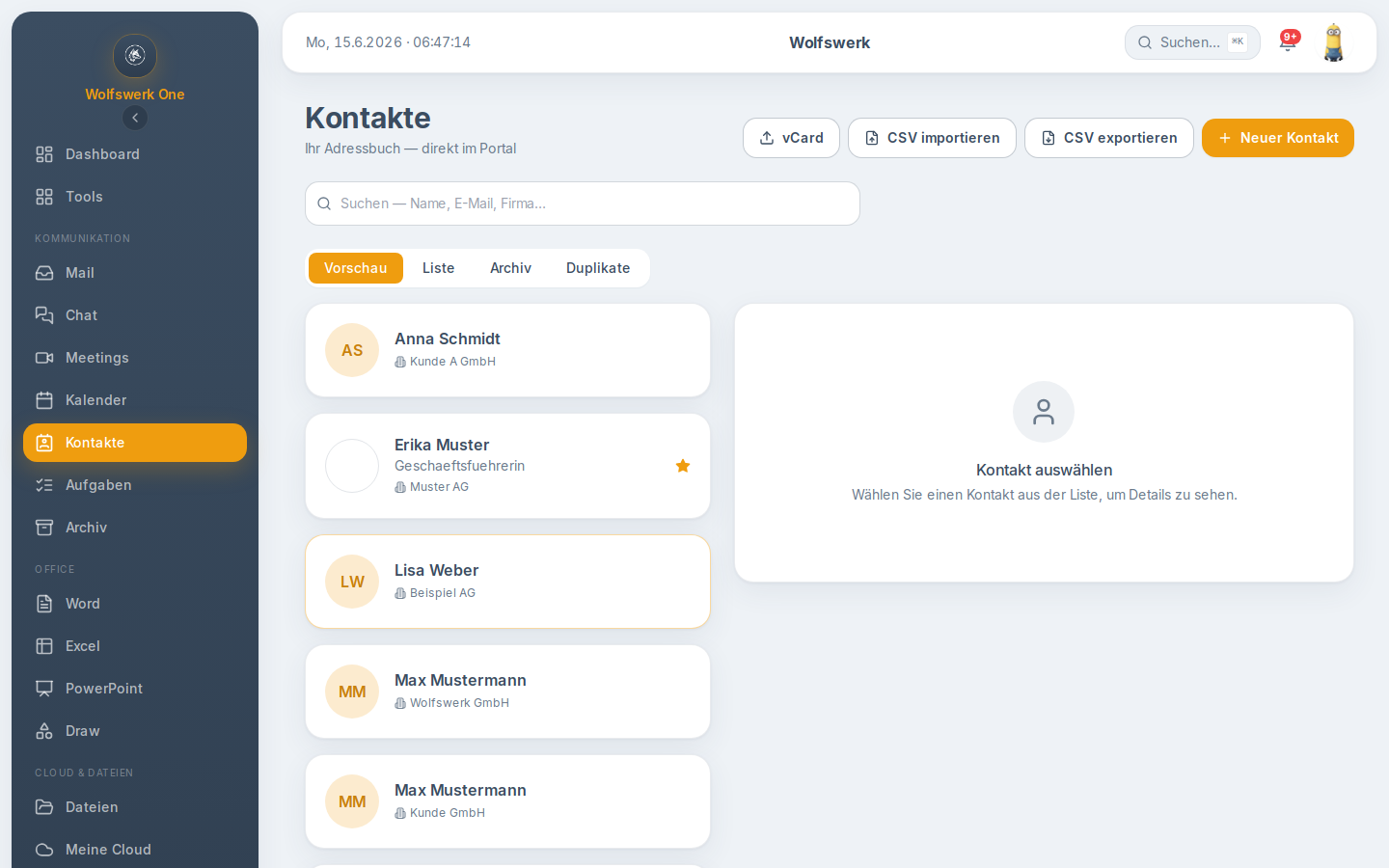
Das Modul bietet vier Ansichten: Vorschau zeigt links die Kontaktliste und rechts die Detailansicht des ausgewählten Kontakts. Liste zeigt alle Kontakte kompakt untereinander mit Name, Firma, E-Mail und Telefon. Archiv enthält die archivierten Kontakte. Duplikate zeigt erkannte Doubletten zum Zusammenführen.
Suche und Sortierung
Über das Suchfeld finden Sie Kontakte nach Name, E-Mail-Adresse, Firma, Titel oder Gruppe. Die Liste ist immer alphabetisch nach Anzeigename sortiert. Mit dem kleinen Kreuz im Suchfeld setzen Sie die Suche wieder zurück.
Geburtstagsübersicht
Eine aufklappbare Karte listet alle Geburtstage der kommenden Wochen. Zu jedem Eintrag sehen Sie das Datum, das künftige Alter und wie viele Tage es noch sind, mit den Hinweisen „heute" und „morgen". Ein Klick auf einen Eintrag öffnet den passenden Kontakt.
Import und Export
Sie importieren Kontakte aus vCard-Dateien mit der Endung vcf und aus CSV-Dateien. Beim Export laden Sie entweder einen einzelnen Kontakt als vCard herunter oder die gesamte Liste als CSV-Datei.
Kontakt weiterleiten
Aus der Detailansicht senden Sie einen Kontakt als vCard per Mail an eine oder mehrere Personen. Mehrere Empfänger trennen Sie mit Komma.
Archivieren statt löschen
Kontakte, die Sie aktuell nicht brauchen, archivieren Sie. Sie verschwinden aus der normalen Liste, bleiben aber in der Ansicht Archiv erhalten und lassen sich jederzeit wiederherstellen. Endgültig löschen können Sie einen Kontakt im Bearbeiten-Fenster.
Duplikate erkennen und zusammenführen
Die Ansicht Duplikate prüft Ihr Adressbuch auf doppelte Einträge. Pro gefundener Gruppe wählen Sie, welcher Kontakt erhalten bleiben soll. Die übrigen werden beim Zusammenführen entfernt.
Verknüpfung zu Mail
E-Mail-Adressen und Telefonnummern in der Detailansicht sind anklickbar. Ein Klick auf eine E-Mail öffnet eine neue Nachricht, ein Klick auf eine Nummer startet einen Anruf. Über das Mail-Symbol einer Gruppe schreiben Sie direkt an alle Mitglieder.
Schritt für Schritt
Kontakt anlegen
- Öffnen Sie das Modul Kontakte.
- Klicken Sie oben rechts auf Neuer Kontakt.
- Wählen Sie im Fenster oben den Typ Person oder Firma.
- Laden Sie bei Bedarf über Foto ein Bild hoch.
- Tragen Sie bei einer Person Vorname und Nachname ein, bei einer Firma den Firmennamen.
- Ergänzen Sie Titel oder Position, Abteilung und die Firma der Person.
- Fügen Sie E-Mail-Adressen und Telefonnummern hinzu und wählen Sie je Eintrag den passenden Typ.
- Tragen Sie Adresse, Website und Geburtstag ein, soweit bekannt.
- Schreiben Sie bei Bedarf eine interne Notiz.
- Ordnen Sie den Kontakt einer oder mehreren Gruppen zu.
- Klicken Sie auf Speichern.
Kontakt bearbeiten oder löschen
- Wählen Sie in der Vorschau einen Kontakt aus der Liste.
- Klicken Sie in der Detailansicht oben rechts auf Bearbeiten.
- Ändern Sie die gewünschten Felder.
- Klicken Sie auf Speichern, um die Änderungen zu übernehmen.
- Um den Kontakt endgültig zu entfernen, klicken Sie im Fenster unten auf Löschen und bestätigen Sie die Rückfrage.
Personen mit einer Firma verknüpfen
- Legen Sie zuerst die Firma als Kontakt vom Typ Firma an.
- Öffnen Sie eine Person zum Bearbeiten oder legen Sie eine neue Person an.
- Wählen Sie im Feld Zugeordnete Firma die passende Firma aus.
- Setzen Sie bei Bedarf das Häkchen bei Primärkontakt, um die Hauptansprechperson zu kennzeichnen.
- Speichern Sie. In der Detailansicht der Firma erscheint die Person nun unter der Registerkarte Kontakte.
Gruppen anlegen und eine Mail an die Gruppe schreiben
- Öffnen Sie einen Kontakt zum Bearbeiten.
- Geben Sie unten im Feld Gruppen einen Gruppennamen ein und bestätigen Sie mit der Eingabetaste, einem Komma oder dem Knopf Hinzufügen.
- Wiederholen Sie das für weitere Kontakte mit demselben Gruppennamen.
- Über der Liste erscheint die Gruppe in der Gruppenleiste mit Mitgliederzahl.
- Klicken Sie auf den Gruppennamen, um die Liste zu filtern, oder auf das Mail-Symbol, um eine Nachricht an alle Mitglieder zu verfassen.
Kontakte importieren
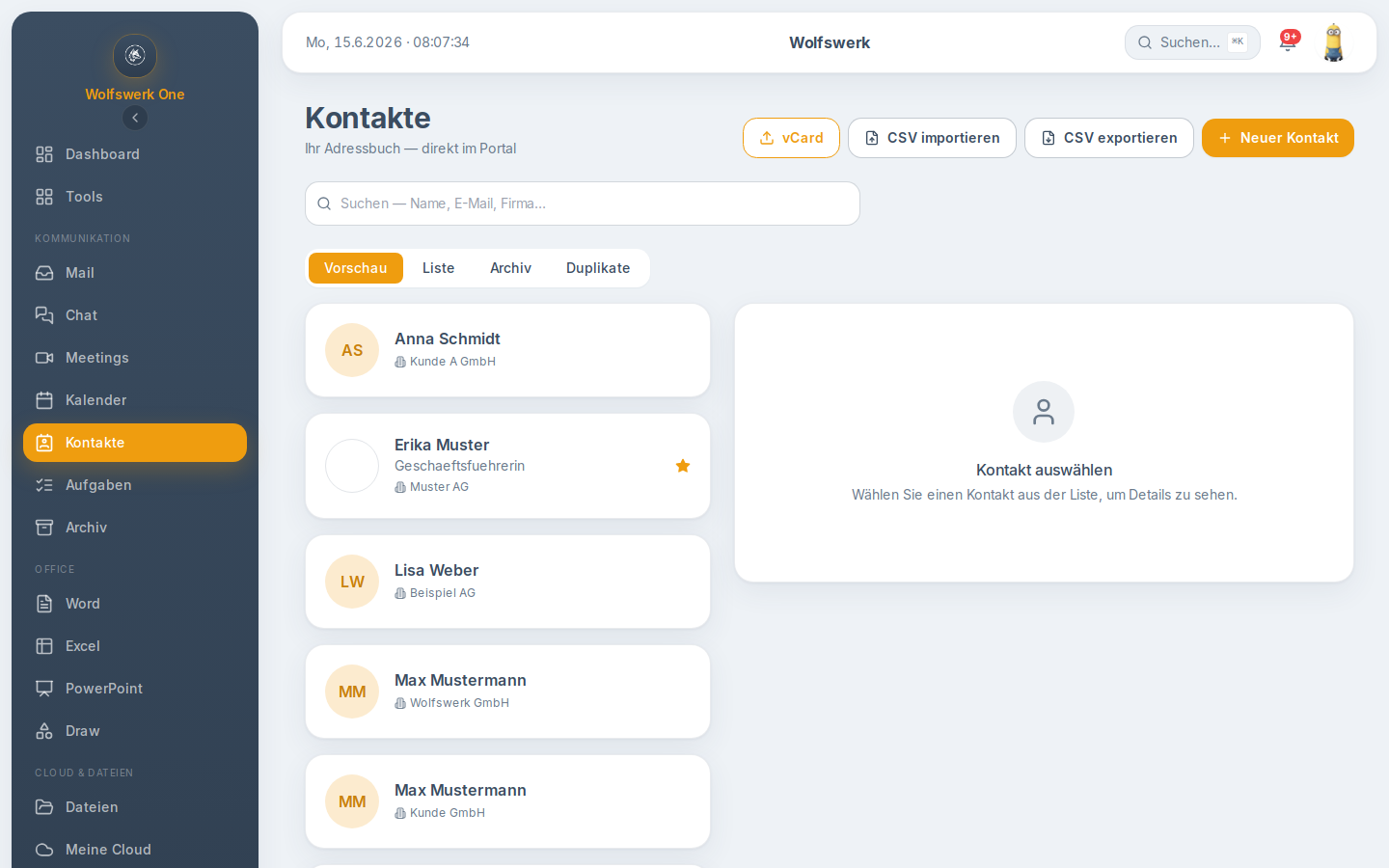
- Klicken Sie oben rechts auf vCard, um eine vcf-Datei einzulesen, oder auf CSV importieren, um eine CSV-Datei einzulesen.
- Wählen Sie die Datei auf Ihrem Gerät aus.
- Warten Sie, bis die Meldung erscheint, wie viele Kontakte importiert wurden.
- Die neuen Einträge stehen sofort in Ihrer Liste.
Kontakte exportieren und weiterleiten
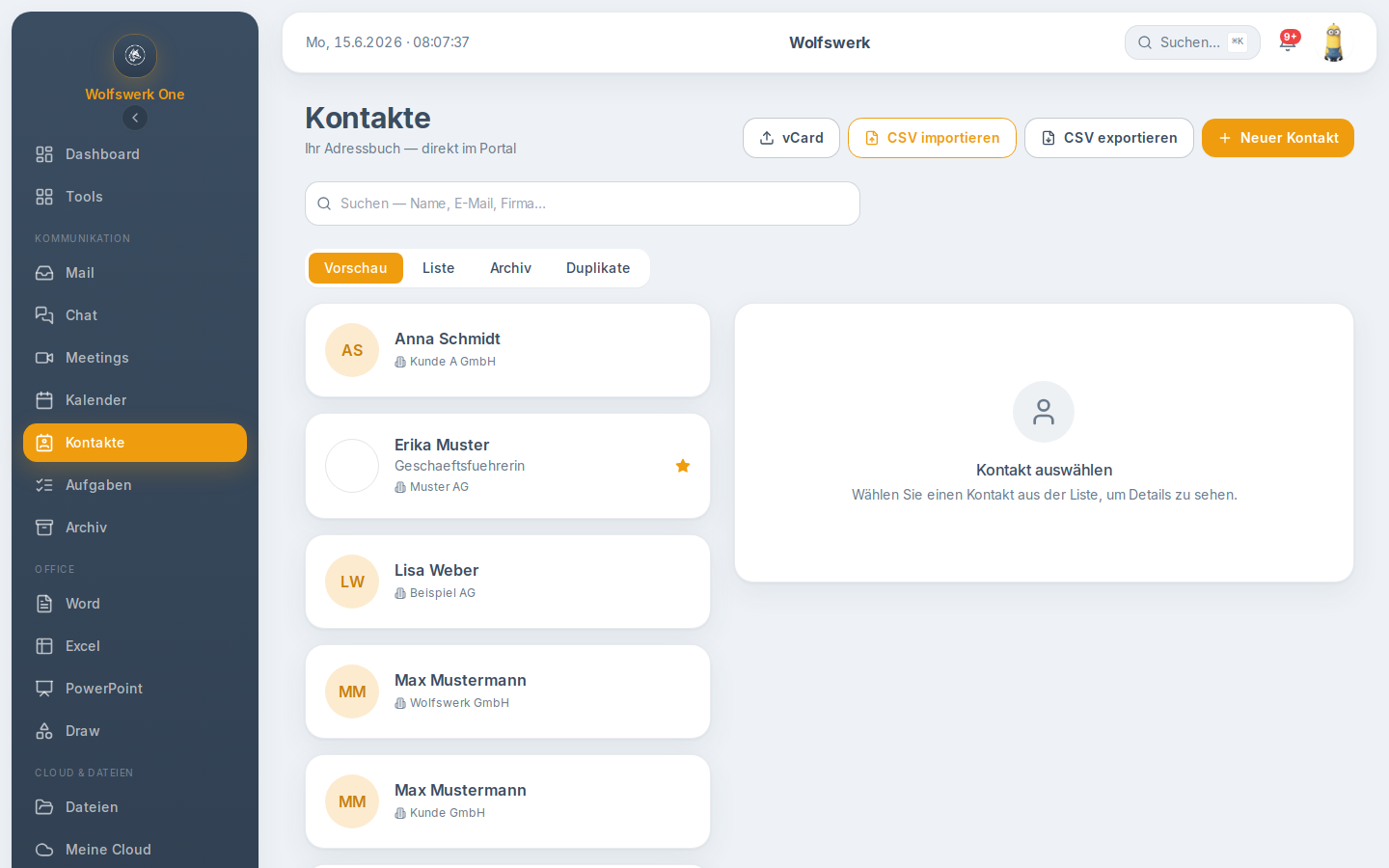
- Für die gesamte Liste klicken Sie oben rechts auf CSV exportieren. Die Datei kontakte.csv wird heruntergeladen.
- Für einen einzelnen Kontakt öffnen Sie dessen Detailansicht und klicken auf Exportieren als vcf.
- Um einen Kontakt per Mail zu versenden, klicken Sie in der Detailansicht auf Weiterleiten, tragen eine oder mehrere E-Mail-Adressen ein und klicken auf Senden.
Duplikate zusammenführen
- Wechseln Sie oben auf die Ansicht Duplikate.
- Das Portal prüft Ihr Adressbuch und zeigt mögliche Doubletten gruppiert an.
- Wählen Sie in jeder Gruppe den Kontakt, der erhalten bleiben soll. Die übrigen sind als „wird gelöscht" markiert.
- Klicken Sie auf Zusammenführen und bestätigen Sie die Rückfrage.
Kontakte archivieren und wiederherstellen
- Wechseln Sie auf die Ansicht Liste.
- Klicken Sie bei einem Kontakt rechts auf Archivieren.
- Um ihn zurückzuholen, wechseln Sie auf die Ansicht Archiv und klicken bei dem Eintrag auf Wiederherstellen.
Einstellungen und Optionen
Die wichtigsten Stellschrauben befinden sich im Anlege- und Bearbeiten-Fenster sowie in der Kopfzeile des Moduls.
- Typ Person oder Firma: Sie legen oben im Fenster fest, ob es sich um eine Person oder eine Firma handelt. Davon hängen die verfügbaren Felder ab.
- Mehrere Kommunikationswege: Über E-Mail hinzufügen und Telefon hinzufügen ergänzen Sie weitere Einträge. Mit dem Kreuz daneben entfernen Sie einen Eintrag wieder.
- Typ je Eintrag: Für jede E-Mail und jede Nummer wählen Sie aus der Liste den passenden Typ.
- Zugeordnete Firma und Primärkontakt: Bei Personen verknüpfen Sie eine Firma und kennzeichnen die Hauptansprechperson. Das Häkchen Primärkontakt lässt sich nur setzen, wenn eine Firma zugeordnet ist.
- Ansichten umschalten: Über die Schaltflächen Vorschau, Liste, Archiv und Duplikate steuern Sie, wie das Adressbuch dargestellt wird.
- Gruppenfilter: In der Gruppenleiste filtern Sie die Liste nach einer Gruppe und setzen den Filter mit Filter zurücksetzen wieder auf.
- Geburtstagskarte: Die Karte mit den kommenden Geburtstagen lässt sich auf- und zuklappen.
Tipps und Hinweise
- Legen Sie Firmen zuerst an und ordnen Sie danach die Personen zu. So entsteht eine saubere Struktur, und Sie finden alle Ansprechpartner einer Firma gebündelt.
- Kennzeichnen Sie bei größeren Kunden die wichtigste Person als Primärkontakt. Der Stern hilft Ihnen, sie sofort zu finden.
- Nutzen Sie Gruppen als Verteiler. Ein Klick auf das Mail-Symbol einer Gruppe spart das mühsame Zusammensuchen von Adressen.
- Tragen Sie den Geburtstag ein, wenn er bekannt ist. Die Geburtstagsübersicht erinnert Sie automatisch rechtzeitig.
- Prüfen Sie nach einem Import die Ansicht Duplikate. So vermeiden Sie doppelte Einträge im Adressbuch.
- Archivieren Sie nicht mehr aktive Kontakte, statt sie zu löschen. So bleiben die Daten erhalten, falls Sie sie später erneut brauchen.
- Bei der Suche genügen Teilbegriffe. Sie können auch nach einem Gruppennamen suchen.
Häufige Fragen
Wie viele E-Mail-Adressen und Telefonnummern kann ein Kontakt haben? Beliebig viele. Über E-Mail hinzufügen und Telefon hinzufügen legen Sie weitere Einträge an und ordnen jedem einen Typ zu.
Was passiert, wenn ich einen Kontakt archiviere? Er verschwindet aus der normalen Liste, bleibt aber in der Ansicht Archiv erhalten. Über Wiederherstellen holen Sie ihn jederzeit zurück. Erst über Löschen im Bearbeiten-Fenster wird ein Kontakt endgültig entfernt.
Welche Dateiformate kann ich importieren und exportieren? Importieren können Sie vCard-Dateien mit der Endung vcf sowie CSV-Dateien. Exportieren können Sie einen einzelnen Kontakt als vCard und die gesamte Liste als CSV.
Wie schreibe ich an mehrere Kontakte gleichzeitig? Ordnen Sie die Kontakte einer gemeinsamen Gruppe zu und klicken Sie in der Gruppenleiste auf das Mail-Symbol der Gruppe. Es wird eine Nachricht an alle Mitglieder mit hinterlegter E-Mail-Adresse vorbereitet.
Wie groß darf ein Kontaktfoto sein? Sie laden Bilddateien bis zwei Megabyte hoch. Ist die Datei größer oder keine Bilddatei, weist das Portal Sie darauf hin.
Detailansichten
vCard
CSV importieren
CSV exportieren
Neuer Kontakt