E-Mail
Mit dem Modul E-Mail erledigen Sie Ihre gesamte geschäftliche Korrespondenz direkt im Portal. Sie lesen, schreiben, beantworten und ordnen Nachrichten an einem Ort, ohne ein separates Mailprogramm zu öffnen. Postfächer, Ordner, Signaturen, Regeln, Abwesenheit und Verschlüsselung verwalten Sie zentral. Ein einmal verbundenes Postfach bleibt verbunden, ein erneuter Login ist nicht nötig.
Wofür Sie es brauchen
E-Mail ist das Herzstück der täglichen Kommunikation. Im Portal haben Sie Ihren Posteingang immer griffbereit, mit denselben Kontakten, Terminen und Dokumenten in unmittelbarer Nähe. Sie müssen nicht zwischen Programmen wechseln, um eine Adresse nachzuschlagen oder ein Dokument anzuhängen.
Das Modul deckt sowohl die einfache tägliche Arbeit als auch anspruchsvolle Anforderungen ab. Sie verwalten mehrere Postfächer nebeneinander, übernehmen die Vertretung für Kollegen, richten automatische Sortierregeln ein und versehen Nachrichten mit farbigen Schlagwörtern. Für vertrauliche Korrespondenz signieren und verschlüsseln Sie Nachrichten mit einem persönlichen Zertifikat.
Ein typisches Alltagsszenario: Sie beantworten morgens eine Kundenanfrage, hängen ein Angebot aus dem Dokumentenarchiv an und planen den Versand auf den frühen Nachmittag. Eine Regel legt eingehende Rechnungen automatisch im passenden Ordner ab. Mittags markieren Sie mehrere Newsletter gemeinsam als gelesen und verschieben sie in ein Archiv.
Ein zweites Szenario: Ihre Geschäftsführung geht in den Urlaub und erteilt Ihnen die Vertretung für ihr Postfach. Sie sehen das fremde Postfach in der Postfach-Auswahl, lesen die eingehenden Nachrichten und antworten im Namen der Geschäftsführung, weil Ihnen zusätzlich das Senderecht eingeräumt wurde. Gleichzeitig läuft auf dem Postfach der Geschäftsführung eine getrennte Abwesenheitsnotiz für interne und externe Absender.
Funktionen im Überblick
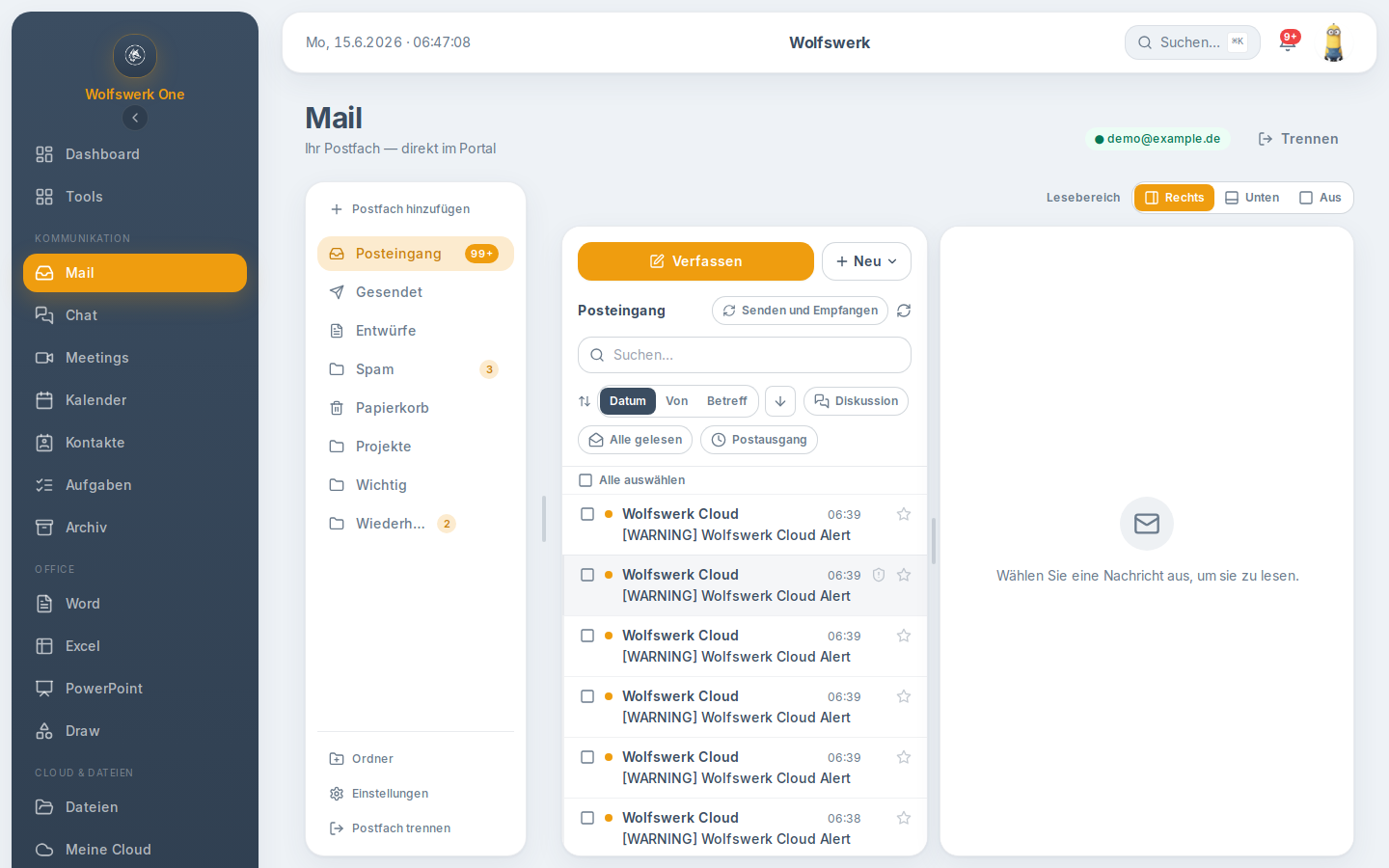
Posteingang und Nachrichtenliste
Die Nachrichtenliste zeigt Absender, Betreff und Datum jeder Mail. Ungelesene Nachrichten sind durch einen farbigen Punkt und fette Schrift hervorgehoben. Das Datum erscheint platzsparend: bei heutigen Mails die Uhrzeit, bei älteren das Datum. Zu jeder Zeile gehören Schnellaktionen, etwa der Stern zum Markieren oder das Schild-Symbol für die Spam-Einstufung.
Wenn neue Nachrichten eintreffen, während Sie das Modul geöffnet haben, erscheint unten rechts ein Hinweisfenster mit Absender und Betreff. Ein Klick darauf öffnet die neue Nachricht direkt. Das Hinweisfenster verschwindet nach kurzer Zeit von selbst.
Lesen von Nachrichten
Eine ausgewählte Nachricht wird im Lesebereich angezeigt, mit Absender, Empfängern, CC, Datum und Inhalt. Geöffnete Nachrichten werden automatisch als gelesen markiert. Hat eine Nachricht eine hohe oder niedrige Priorität, erscheint ein entsprechendes Kennzeichen am Betreff. Wurde eine Lesebestätigung angefordert, können Sie diese mit einem Klick senden oder ignorieren.
Verfassen, Antworten und Weiterleiten
Sie schreiben neue Nachrichten, antworten dem Absender, antworten allen Beteiligten oder leiten weiter. Bei Antworten wird der ursprüngliche Text als Zitat eingefügt, bei Weiterleitungen mit einem Kopf aus Absender, Datum und Betreff. Ein voll ausgestatteter Texteditor steht zur Verfügung, dazu Felder für CC und BCC, die Wahl der Priorität und eine Anforderung von Lesebestätigungen.
Texteditor mit Formatierung
Der Editor bietet Schriftgröße, Fett, Kursiv, Unterstrichen und Durchgestrichen, Text- und Markierfarbe, Aufzählungen und nummerierte Listen, Einzüge, Ausrichtung, Zitate sowie das Einfügen und Entfernen von Links. Eine Schaltfläche entfernt jede Formatierung wieder.
Anhänge und Dokumentenarchiv
Sie hängen Dateien von Ihrem Gerät an. Pro Nachricht sind insgesamt etwa zehn Megabyte erlaubt; die belegte Größe wird laufend angezeigt. Zusätzlich fügen Sie Dokumente direkt aus dem Dokumentenarchiv (DMS) an, ohne sie vorher herunterzuladen. Umgekehrt legen Sie empfangene Anhänge mit einem Klick im Dokumentenarchiv ab.
Empfänger-Vorschläge
Beim Eintippen von Empfängern schlägt das Modul passende Kontakte aus Ihrem Adressbuch vor. Sie wählen mit den Pfeiltasten und bestätigen mit der Eingabetaste oder per Mausklick. So vermeiden Sie Tippfehler in Adressen.
Geplanter Versand und Rücknahme
Sie versenden eine neue Nachricht sofort oder planen sie für einen späteren Zeitpunkt. Bei sofortigem Versand gibt es ein kurzes Zeitfenster, in dem Sie den Versand mit der Schaltfläche Rückgängig noch abbrechen. Geplante Nachrichten sammeln sich im Postausgang und können bis zum Sendezeitpunkt storniert werden.
Postausgang
Der Postausgang zeigt alle geplanten und fehlgeschlagenen Nachrichten mit Betreff, Empfänger und Sendezeitpunkt. Geplante Nachrichten brechen Sie hier ab. Bei fehlgeschlagenen Nachrichten wird der Grund angezeigt.
Entwürfe
Sie speichern eine angefangene Nachricht jederzeit als Entwurf und schreiben später weiter.
Diskussionsansicht
In der Diskussionsansicht werden zusammengehörige Nachrichten zu einer Unterhaltung gruppiert. Eine Zahl zeigt die Anzahl der Nachrichten im Verlauf. Sie klappen die Unterhaltung auf und zu. Die Gruppierung erkennt zusammengehörige Mails am Betreff, auch wenn dieser mit Re, AW, Fwd oder WG beginnt.
Ordner verwalten
Sie legen eigene Ordner an, benennen sie um und löschen sie wieder. Standardordner wie Posteingang, Gesendet, Entwürfe, Papierkorb, Spam und Archiv sind fest vorhanden und werden mit deutschen Namen und passenden Symbolen angezeigt. Ungelesene Nachrichten je Ordner werden als Zahl angezeigt.
Papierkorb leeren
Im Papierkorb leeren Sie alle Nachrichten auf einmal. Die Mails werden in einen Administrator-Papierkorb verschoben und dort gemäß Aufbewahrungsfrist vorgehalten, sodass sie bei Bedarf wiederhergestellt werden können.
Mehrfachauswahl
In der flachen Listenansicht wählen Sie mehrere Nachrichten gleichzeitig aus, einzeln oder alle auf einmal. Für die Auswahl stehen Sammelaktionen bereit: als gelesen oder ungelesen markieren, in einen Ordner verschieben oder löschen. Zusätzlich markieren Sie alle Nachrichten eines Ordners mit einem Klick als gelesen.
Tags und Schlagwörter
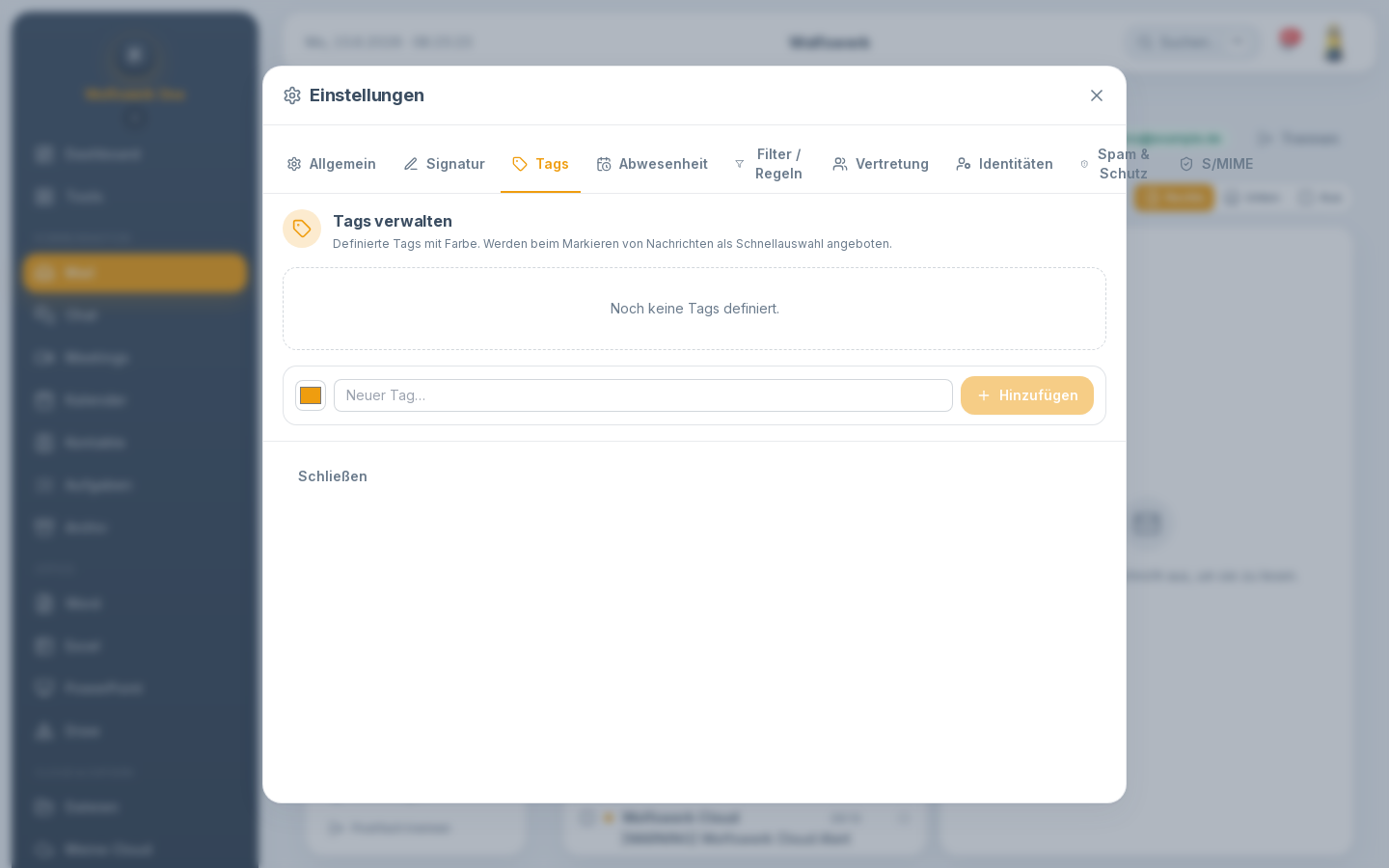
Sie versehen Nachrichten mit farbigen Tags. In den Einstellungen legen Sie feste Tags mit Namen und Farbe an, die beim Markieren als Schnellauswahl erscheinen. Über die Tag-Leiste filtern Sie die Liste auf Nachrichten mit einem bestimmten Tag.
Stern und Lese-Status
Mit dem Stern heben Sie wichtige Nachrichten hervor. Den Lese-Status setzen Sie jederzeit auf gelesen oder ungelesen zurück.
Suche und Sortierung
Sie durchsuchen den aktuellen Ordner nach Absender, Betreff und Inhalt. Die Suche startet automatisch beim Tippen. Die Liste sortieren Sie nach Datum, Absender oder Betreff, jeweils auf- oder absteigend.
Mehrere Postfächer
Neben Ihrem Hauptpostfach binden Sie weitere oder geteilte Postfächer ein, etwa ein Info-Postfach. Jedes Postfach erhält eine eigene Bezeichnung und Farbe. Über die Postfach-Auswahl in der Seitenleiste wechseln Sie zwischen ihnen.
Vertretung delegierter Postfächer
Wenn Ihnen jemand die Vertretung für sein Postfach erteilt, erscheint dieses gesondert gekennzeichnet in der Postfach-Auswahl. Je nach erteiltem Recht lesen Sie nur, oder Sie lesen und senden im Namen der Person. Beim Verfassen wird dann deutlich angezeigt, dass Sie als das fremde Postfach senden.
Spam und Schutz
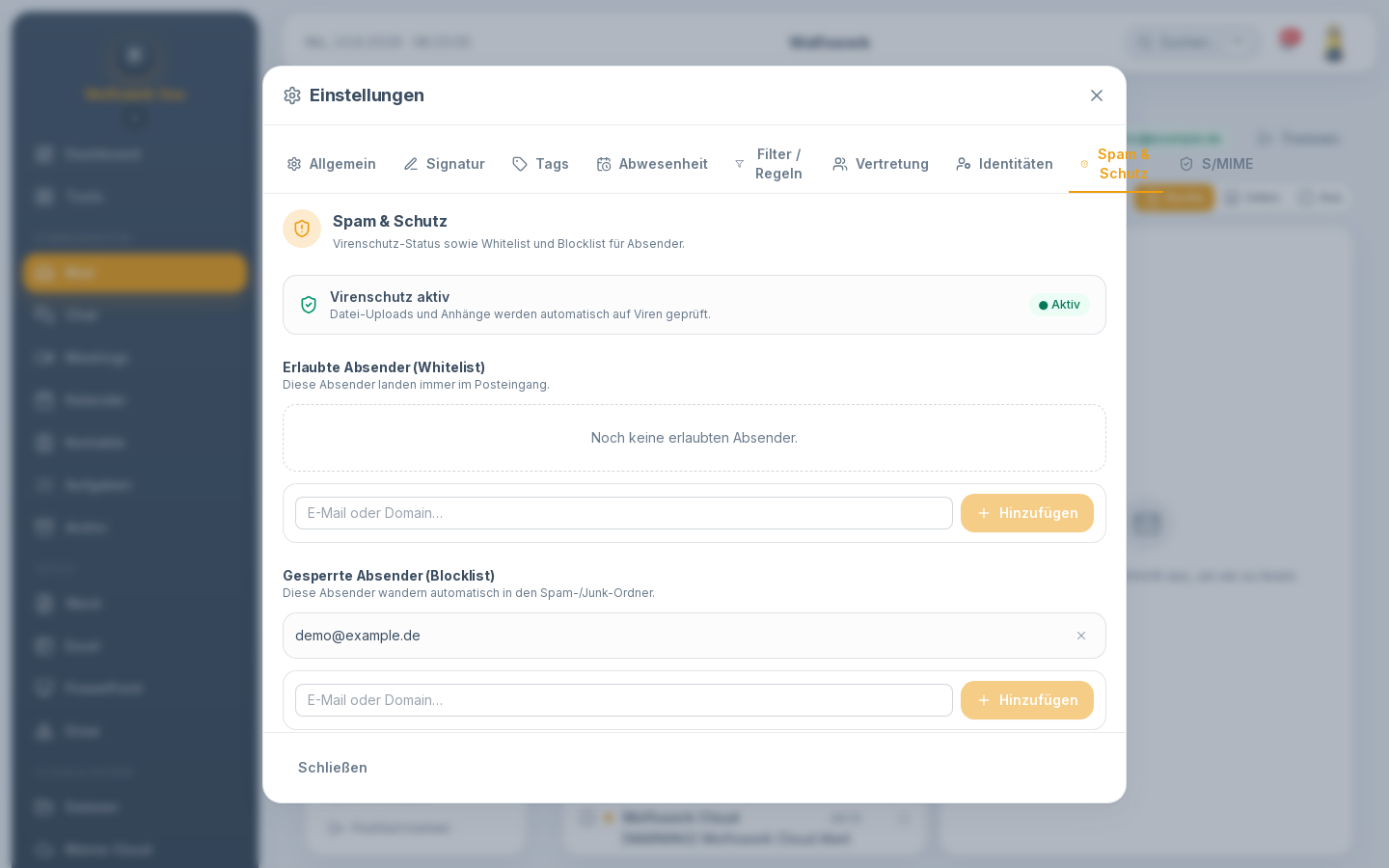
Ist der Schutz aktiv, markieren Sie unerwünschte Nachrichten als Spam. Die Mail wandert in den Spam-Ordner und der Absender wird gesperrt. Umgekehrt holen Sie eine zu Unrecht aussortierte Nachricht mit Kein Spam zurück und erlauben den Absender. In den Einstellungen pflegen Sie Listen erlaubter und gesperrter Absender und sehen den Status des Virenschutzes.
Signaturen
Ihre persönliche Signatur wird beim Verfassen automatisch angehängt. Wenn Ihr Unternehmen eine zentrale Signatur vorgibt, füllen Sie nur die persönlichen Angaben wie Telefon und Position aus; die einheitliche Vorlage fügt der Server selbst an.
Identitäten
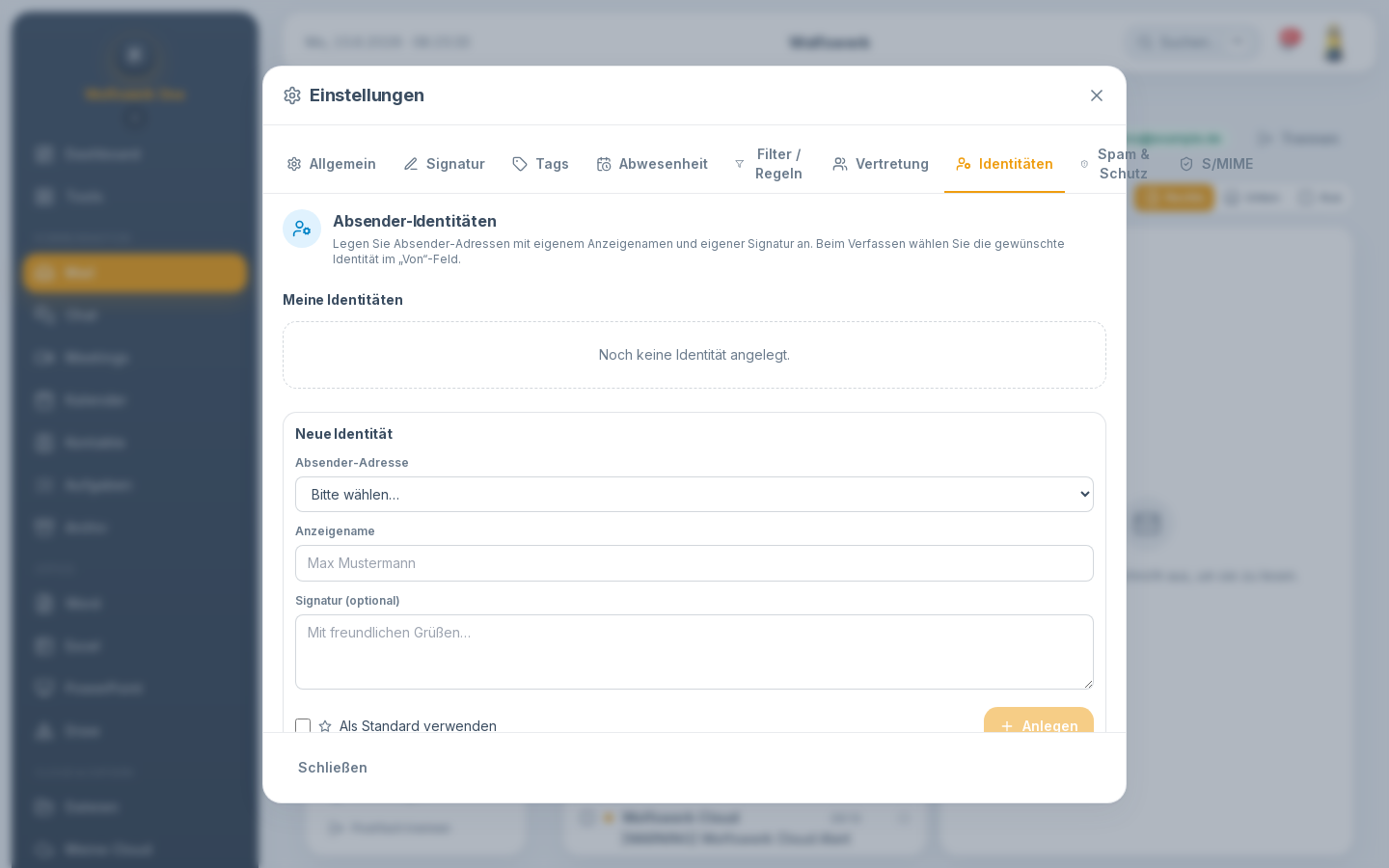
Sie hinterlegen mehrere Absender-Adressen mit eigenem Anzeigenamen und eigener Signatur. Beim Verfassen aus dem Hauptpostfach wählen Sie die gewünschte Identität im Feld Von.
Filter und Regeln
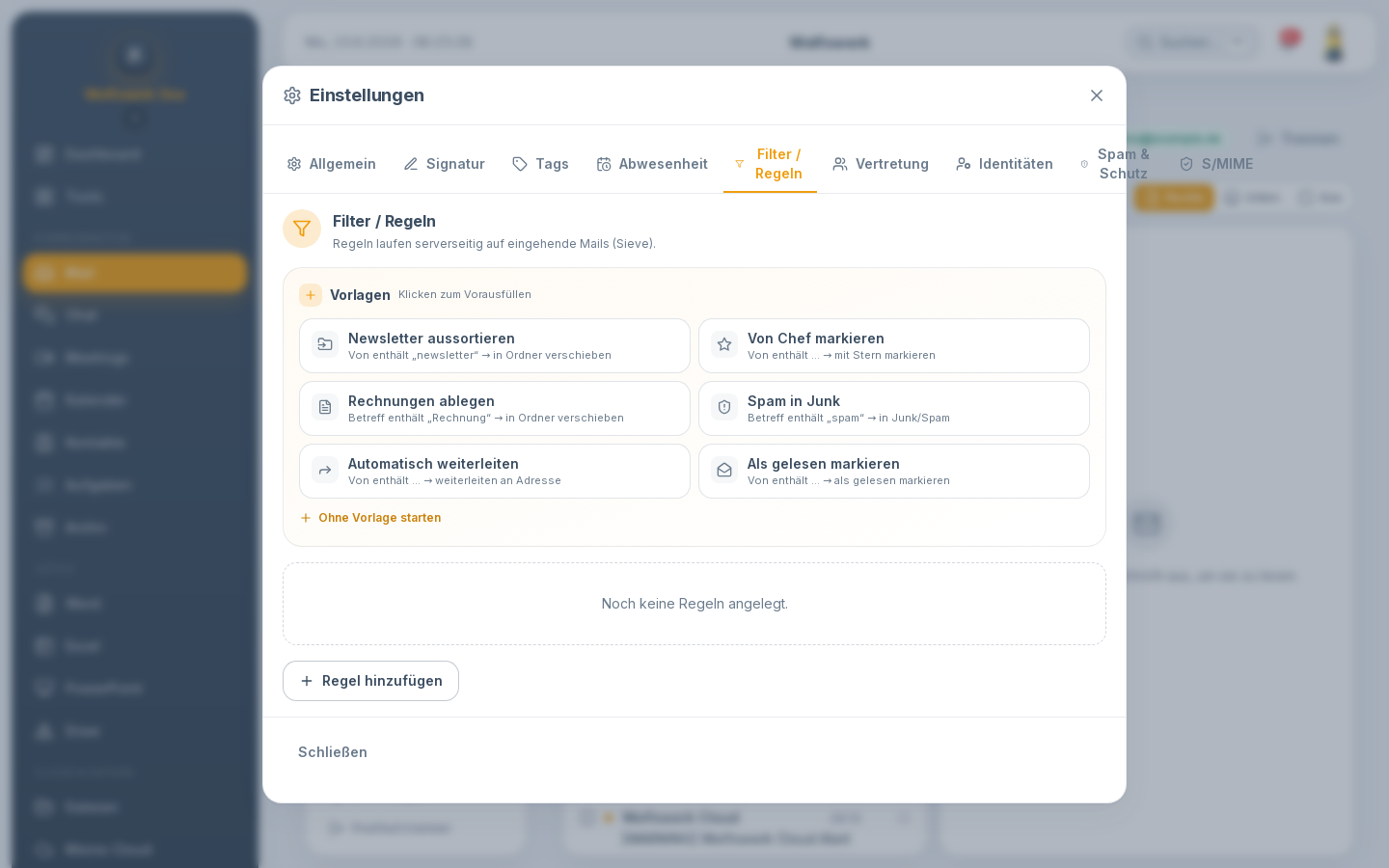
Serverseitige Regeln verarbeiten eingehende Nachrichten automatisch, auch wenn das Portal nicht geöffnet ist. Eine Regel prüft ein Feld wie Von, An, CC, Betreff oder Inhalt auf eine Bedingung und führt eine Aktion aus, etwa Verschieben, Kopieren, als gelesen markieren, mit Stern versehen, weiterleiten, in den Spam-Ordner, ein Tag setzen, löschen oder die weitere Verarbeitung stoppen. Fertige Vorlagen erleichtern den Einstieg.
Abwesenheitsnotiz
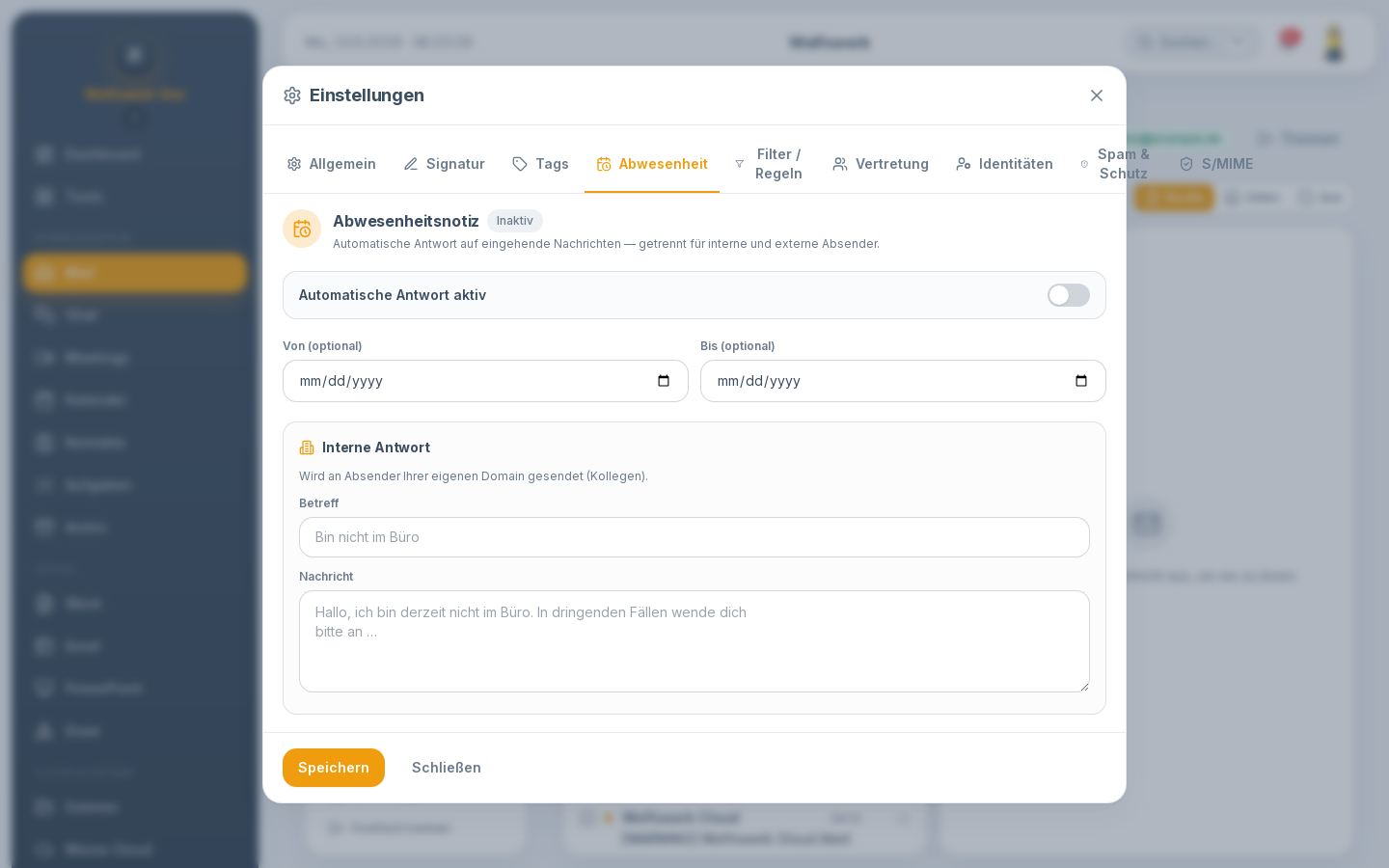
Sie richten eine automatische Antwort ein, getrennt für interne Absender aus Ihrer eigenen Domain und für externe Absender. Optional begrenzen Sie die Antwort auf einen Zeitraum mit Start- und Enddatum.
S/MIME-Signatur und Verschlüsselung
Mit einem persönlichen S/MIME-Zertifikat signieren Sie Nachrichten digital und verschlüsseln sie für Empfänger, die ebenfalls über ein Zertifikat verfügen. Beim Lesen zeigen Kennzeichen an, ob eine Nachricht verschlüsselt übertragen und gültig signiert wurde.
Speicherauslastung
In den Einstellungen sehen Sie die aktuelle Auslastung Ihres Postfach-Speichers als Balken in Gigabyte und Prozent.
Drucken und als PDF speichern
Eine geöffnete Nachricht drucken Sie sauber aufbereitet. Im Druckdialog wählen Sie Als PDF speichern, um die Nachricht als Datei zu sichern.
Ansicht anpassen
Den Lesebereich zeigen Sie rechts neben der Liste, unterhalb der Liste oder schalten ihn aus. Die Breite der Seitenleiste, der Liste und des Lesebereichs passen Sie durch Ziehen der Trennlinien an. Ihre Einstellungen bleiben erhalten.
Schritt für Schritt
E-Mail schreiben und senden
- Öffnen Sie das Modul E-Mail. Der Posteingang erscheint mit Ordnerliste, Nachrichtenliste und Lesebereich.
- Klicken Sie auf Verfassen. Ein Fenster für die neue Nachricht öffnet sich.
- Tragen Sie im Feld An den Empfänger ein. Während des Tippens erscheinen passende Kontakte zur Auswahl.
- Bei Bedarf blenden Sie über die Schaltfläche BCC das Feld für Blindkopien ein und füllen das Feld CC aus.
- Geben Sie einen Betreff ein und schreiben Sie den Text. Mit der Symbolleiste formatieren Sie den Text nach Wunsch.
- Fügen Sie über Anhang hinzufügen Dateien an oder über Aus DMS anhängen ein Dokument aus dem Archiv.
- Wählen Sie bei Bedarf eine Priorität und aktivieren Sie eine Lesebestätigung.
- Klicken Sie auf Senden. Kurz danach können Sie den Versand mit Rückgängig noch abbrechen.
Auf eine Nachricht antworten
- Wählen Sie die Nachricht in der Liste aus. Sie erscheint im Lesebereich.
- Klicken Sie auf Antworten, um nur dem Absender zu antworten, oder auf Allen antworten, um alle Beteiligten einzubeziehen.
- Schreiben Sie Ihren Text über das eingefügte Zitat. Der bisherige Verlauf bleibt darunter erhalten.
- Klicken Sie auf Senden.
Eine Nachricht weiterleiten
- Öffnen Sie die Nachricht und klicken Sie auf Weiterleiten.
- Tragen Sie im Feld An den neuen Empfänger ein.
- Ergänzen Sie bei Bedarf einen Begleittext über dem weitergeleiteten Inhalt.
- Klicken Sie auf Senden.
Versand für später planen
- Verfassen Sie die Nachricht wie gewohnt.
- Klicken Sie auf den Pfeil neben Senden und wählen Sie Später senden.
- Wählen Sie Datum und Uhrzeit. Der Zeitpunkt muss mehr als eine Minute in der Zukunft liegen.
- Klicken Sie auf Planen. Die Nachricht erscheint im Postausgang und wird automatisch versendet.
- Bis zum Sendezeitpunkt können Sie den Versand im Postausgang abbrechen.
Nachrichten ordnen und Mehrfachauswahl nutzen
- Aktivieren Sie in der flachen Ansicht das Auswahlkästchen vor den gewünschten Nachrichten oder klicken Sie auf Alle auswählen.
- Es erscheint eine Aktionsleiste. Wählen Sie Gelesen, Ungelesen, Verschieben oder Löschen.
- Beim Verschieben wählen Sie den Zielordner aus der Liste.
- Einzelne Nachrichten verschieben Sie auch direkt aus dem Lesebereich über Verschieben.
Einen Ordner anlegen
- Klicken Sie unten in der Seitenleiste auf Ordner.
- Geben Sie einen Namen ein und bestätigen Sie.
- Der neue Ordner erscheint in der Liste. Über die Symbole am Ordner benennen Sie ihn um oder löschen ihn.
Ein weiteres Postfach hinzufügen
- Klicken Sie in der Seitenleiste auf Postfach hinzufügen.
- Geben Sie E-Mail-Adresse und Passwort des Postfachs ein.
- Vergeben Sie eine Bezeichnung und eine Farbe zur Unterscheidung.
- Für externe Postfächer geben Sie bei Bedarf einen eigenen IMAP-Host an.
- Klicken Sie auf Postfach hinzufügen. Über die Postfach-Auswahl wechseln Sie nun zwischen den Postfächern.
Eine Abwesenheitsnotiz einrichten
- Öffnen Sie die Einstellungen und wechseln Sie zum Tab Abwesenheit.
- Schalten Sie die automatische Antwort ein.
- Legen Sie optional einen Zeitraum mit Von- und Bis-Datum fest.
- Hinterlegen Sie getrennte Betreffzeilen und Texte für interne und externe Absender.
- Klicken Sie auf Speichern.
Ein S/MIME-Zertifikat ausstellen und nutzen
- Öffnen Sie die Einstellungen und wechseln Sie zum Tab S/MIME.
- Klicken Sie auf Zertifikat ausstellen. Der Vorgang kann einen Moment dauern.
- Aktivieren Sie bei Bedarf die Option, ausgehende E-Mails standardmäßig zu signieren.
- Beim Verfassen schalten Sie Signieren und Verschlüsseln ein. Verschlüsseln ist nur möglich, wenn alle Empfänger ein Zertifikat besitzen.
Einstellungen und Optionen
Die Einstellungen öffnen Sie über die Schaltfläche unten in der Seitenleiste. Sie sind in Tabs gegliedert.
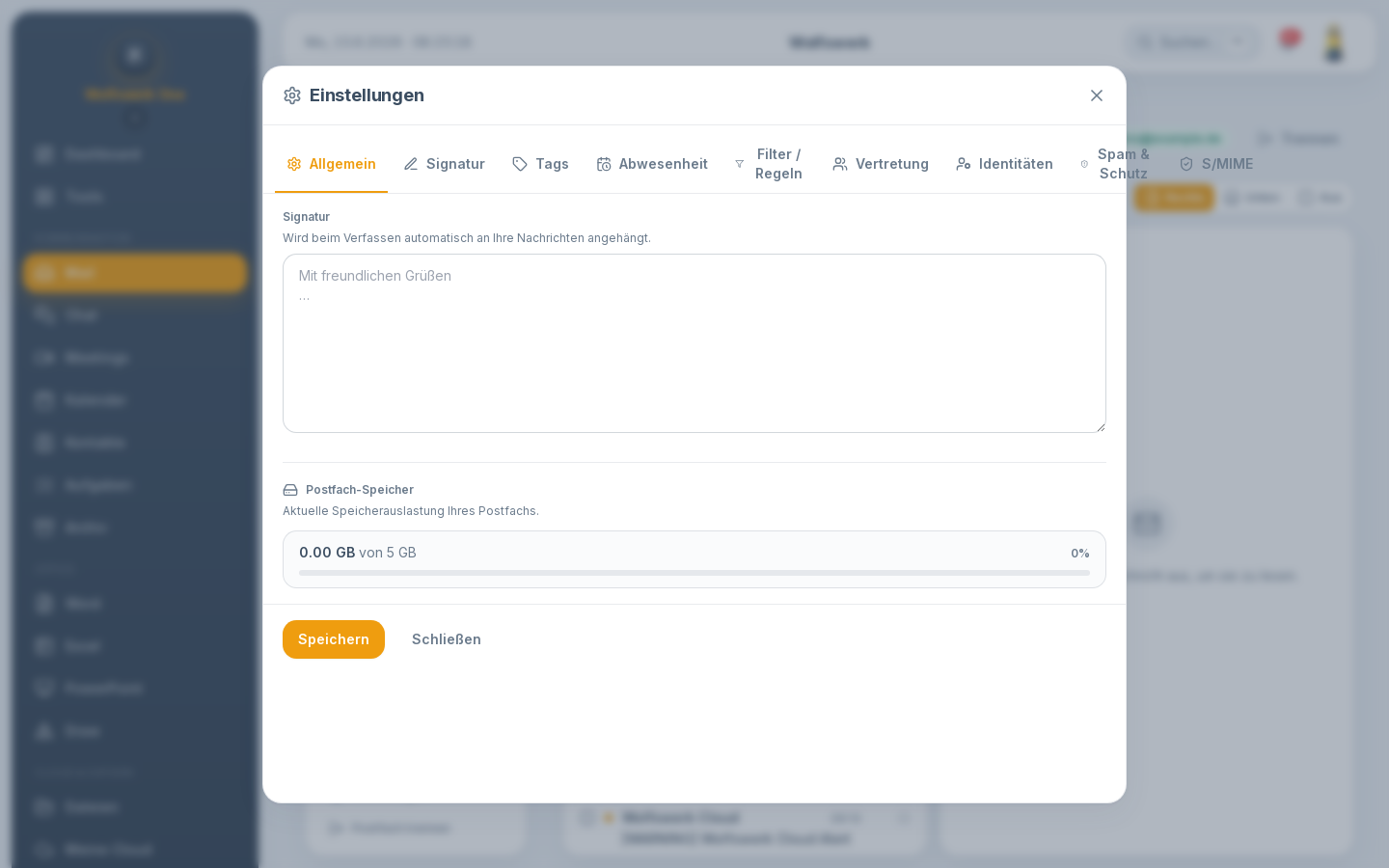
Allgemein
Hier hinterlegen Sie Ihre persönliche Signatur, die beim Verfassen automatisch angehängt wird. Darunter sehen Sie die aktuelle Auslastung Ihres Postfach-Speichers als Balken mit Angabe in Gigabyte und Prozent.
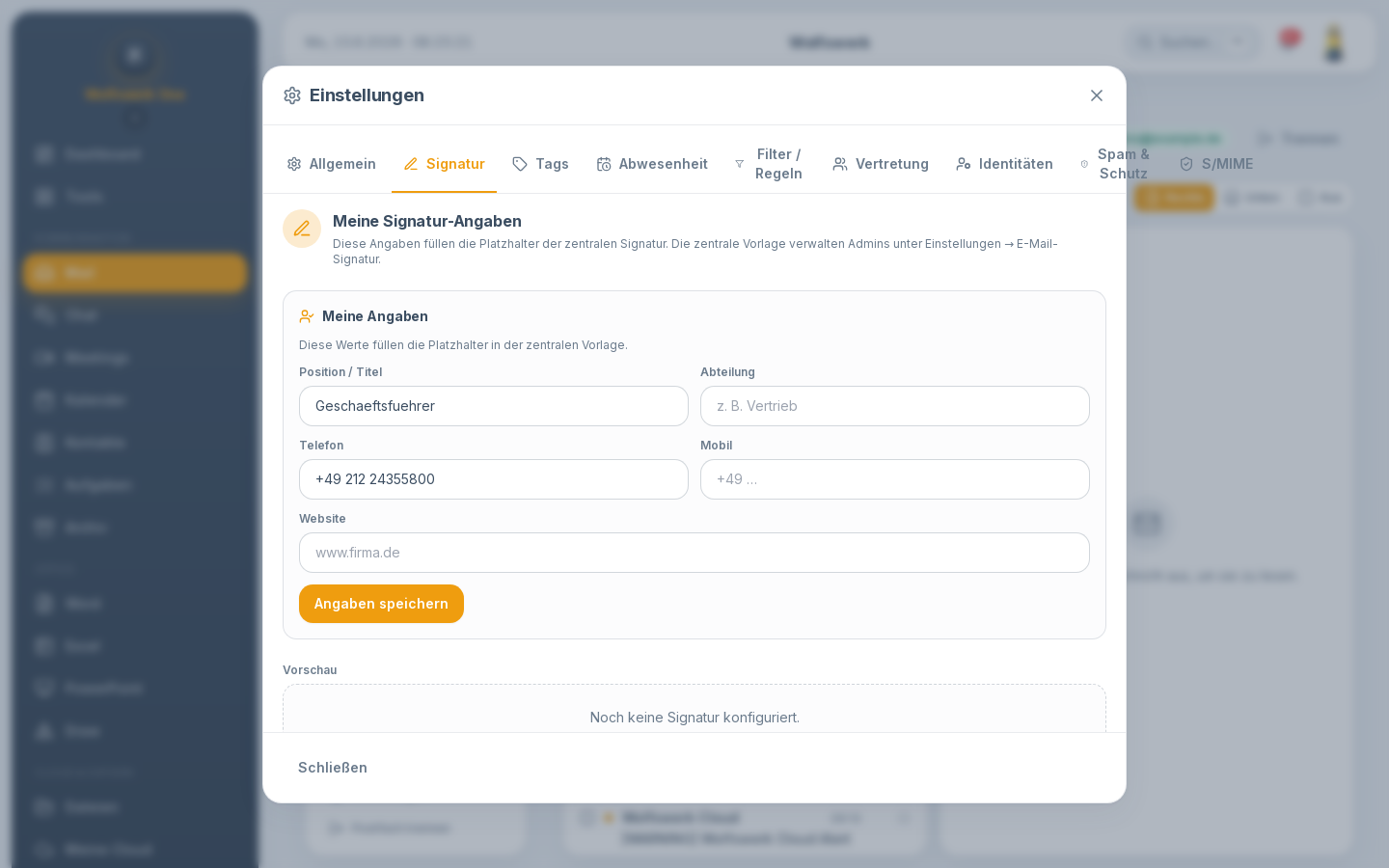
Signatur
Dieser Tab erscheint, wenn Ihr Unternehmen eine zentrale Signatur vorgibt. Sie tragen Ihre persönlichen Angaben ein, etwa Position, Abteilung, Telefon, Mobil und Website. Diese füllen die Platzhalter der einheitlichen Vorlage. Eine Vorschau zeigt, wie Ihre Signatur am Ende aussieht.
Identitäten
Sie verwalten Absender-Adressen mit Anzeigenamen und eigener Signatur. Sie legen neue Identitäten an, bearbeiten bestehende, bestimmen eine Standard-Identität und entfernen nicht mehr benötigte. Beim Verfassen aus dem Hauptpostfach wählen Sie die Identität im Feld Von.
Filter / Regeln
Sie sehen alle bestehenden Regeln mit verständlicher Beschreibung und Status. Sie legen neue Regeln aus einer Vorlage oder von Grund auf an, bestimmen Feld, Bedingung, Wert und Aktion, schalten eine Regel aktiv oder inaktiv und löschen Regeln. Die Regeln laufen serverseitig auf eingehende Nachrichten.
Tags
Sie legen feste Tags mit Namen und Farbe an, bearbeiten sie und löschen sie. Diese Tags erscheinen beim Markieren von Nachrichten als Schnellauswahl.
Abwesenheit
Sie schalten die automatische Antwort ein oder aus, legen optional einen Zeitraum fest und hinterlegen getrennte Betreffzeilen und Texte für interne und externe Absender. Der aktuelle Status wird deutlich als aktiv oder inaktiv angezeigt.
Vertretung
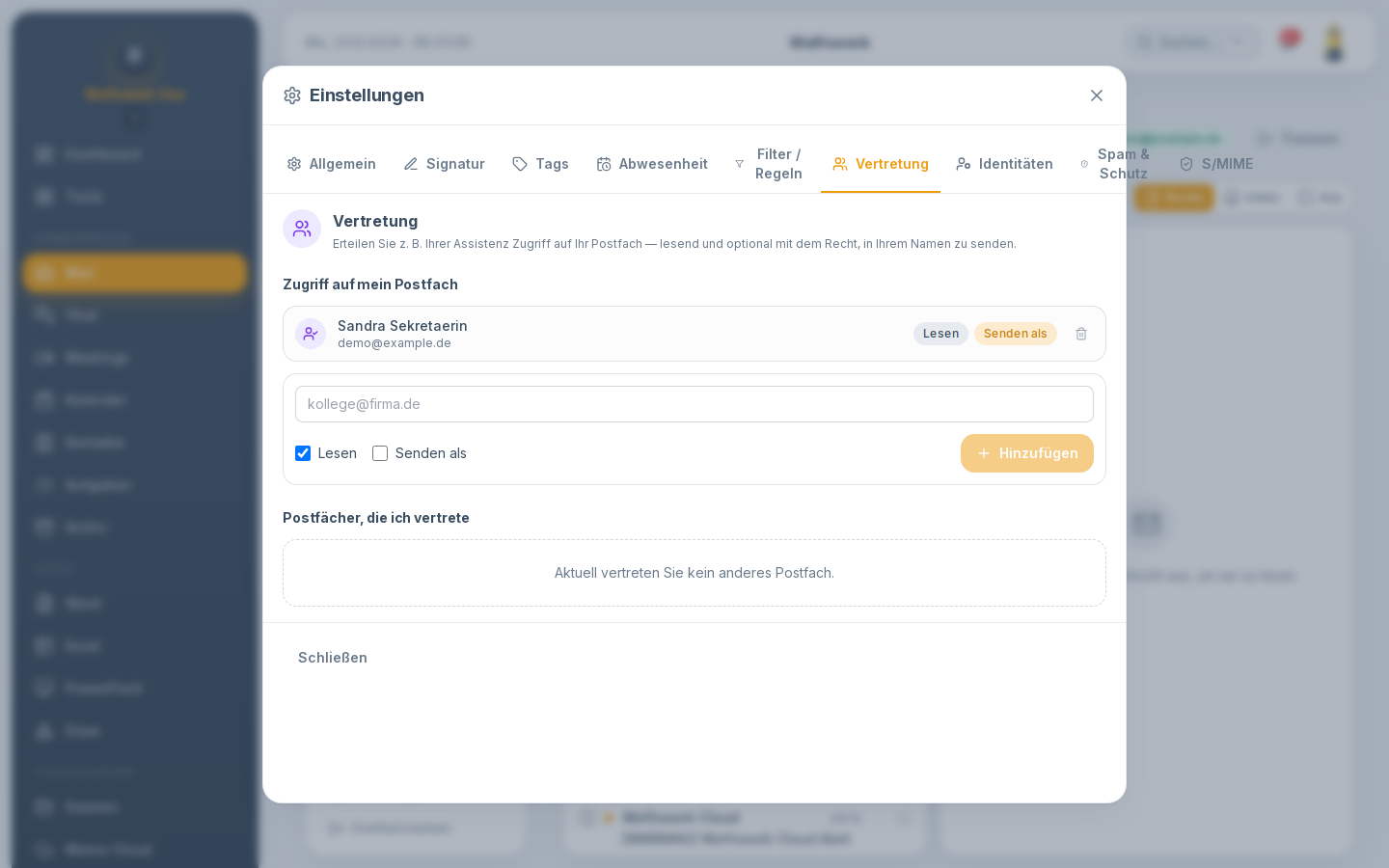
Sie erteilen anderen Personen Zugriff auf Ihr Postfach, wahlweise nur lesend oder zusätzlich mit dem Recht, in Ihrem Namen zu senden. Sie sehen, wem Sie Zugriff erteilt haben, und entfernen ihn bei Bedarf. Außerdem sehen Sie, welche fremden Postfächer Sie selbst vertreten; diese erscheinen in der Postfach-Auswahl.
Spam & Schutz
Dieser Tab erscheint, wenn der Schutz aktiv ist. Sie sehen den Status des Virenschutzes und eine Liste kürzlich blockierter Dateien. Sie pflegen eine Whitelist erlaubter Absender, die immer im Posteingang landen, und eine Blocklist gesperrter Absender, die automatisch in den Spam-Ordner wandern. Erlaubt sind einzelne Adressen oder ganze Domains.
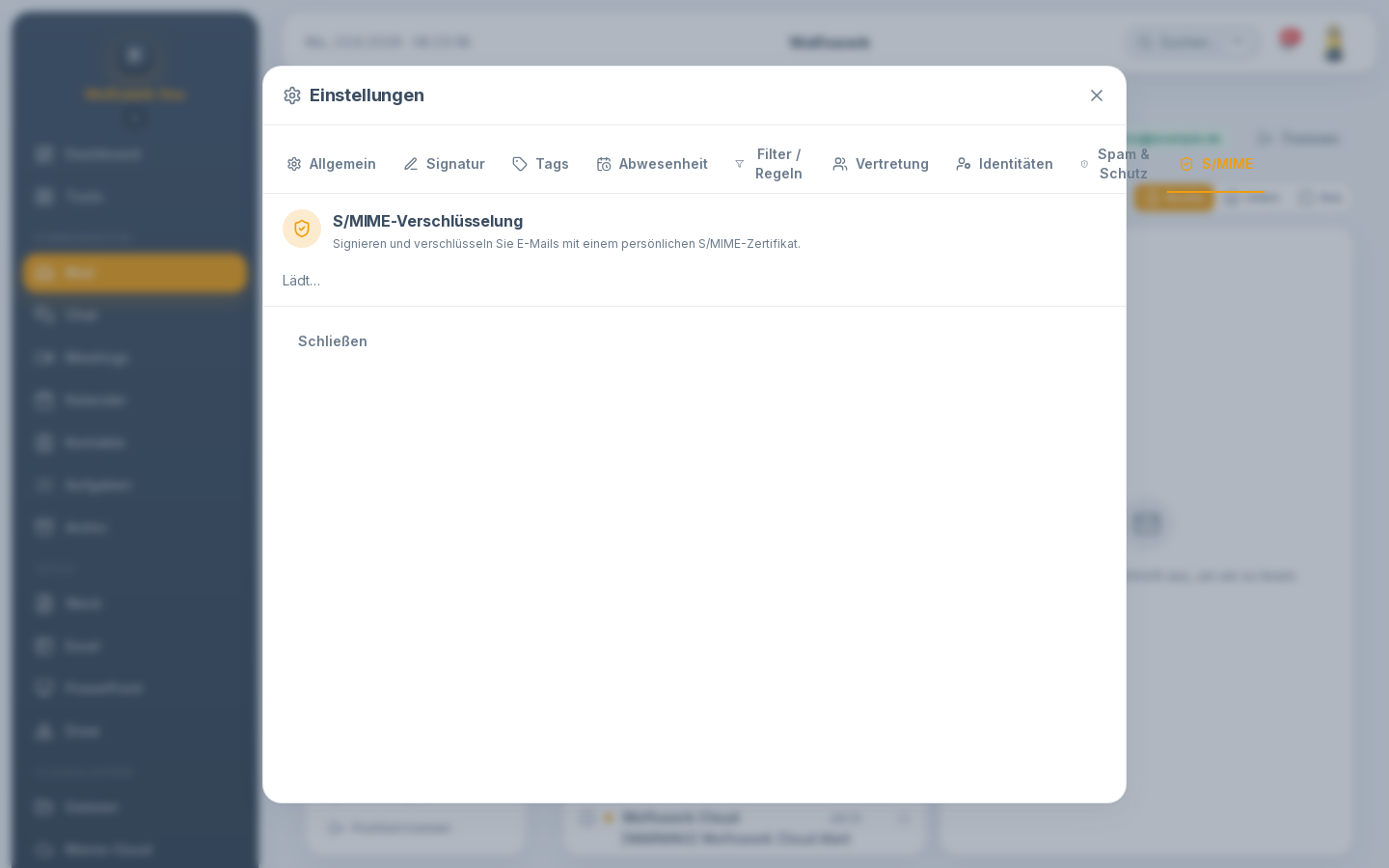
S/MIME
Sie sehen den Status Ihres Zertifikats samt Restlaufzeit und Warnung vor Ablauf. Sie stellen ein Zertifikat aus, erneuern es, zeigen die vollständigen Zertifikatsdetails an und legen fest, ob ausgehende E-Mails standardmäßig signiert werden. In der Detailansicht sehen Sie Inhaber, Aussteller, Seriennummer, Gültigkeit, alternative Namen und den Fingerabdruck und kopieren das Zertifikat im PEM-Format.
Speicher (Quota)
Die Speicherauslastung Ihres Postfachs finden Sie im Tab Allgemein. Sie wird als Balken mit aktueller Belegung, Gesamtgröße und Prozentwert dargestellt. Ist der Speicher im Tarif enthalten, wird dies gekennzeichnet.
Tipps und Hinweise
- Richten Sie Ihre Abwesenheitsnotiz ein, bevor Sie in den Urlaub gehen. Getrennte Texte für interne und externe Absender wirken professionell.
- Mit Filtern und Regeln sortieren Sie eingehende Nachrichten automatisch. Das spart tägliche Handarbeit und hält den Posteingang übersichtlich.
- Den sofortigen Versand können Sie nur in einem kurzen Zeitfenster über Rückgängig zurücknehmen. Für mehr Spielraum nutzen Sie den geplanten Versand.
- Wer eine Vertretung übernimmt, erkennt am Hinweis im Postfach und beim Verfassen, ob nur Lesen oder auch Senden erlaubt ist.
- Verschlüsseln funktioniert nur, wenn alle Empfänger ein gültiges Zertifikat besitzen. Fehlt ein Zertifikat, weist das Modul vor dem Senden darauf hin.
- Beim Leeren des Papierkorbs gehen Nachrichten nicht endgültig verloren. Sie liegen im Administrator-Papierkorb und können dort wiederhergestellt werden.
- Vergeben Sie feste Tags mit Farben für wiederkehrende Themen. So filtern Sie Ihre Nachrichten später schnell.
Häufige Fragen
Muss ich mich jedes Mal neu anmelden? Nein. Sie verbinden Ihr Postfach einmalig mit E-Mail-Adresse und Passwort. Danach bleibt die Verbindung bestehen. Über Postfach trennen lösen Sie die Verbindung wieder.
Wie groß dürfen Anhänge sein? Pro Nachricht sind insgesamt etwa zehn Megabyte erlaubt. Die belegte Größe wird beim Anhängen laufend angezeigt. Größere Dokumente legen Sie im Dokumentenarchiv ab und hängen sie von dort an.
Kann ich eine versendete Nachricht zurückholen? Bei sofortigem Versand gibt es ein kurzes Zeitfenster, in dem Sie über Rückgängig abbrechen können. Geplante Nachrichten brechen Sie im Postausgang bis zum Sendezeitpunkt ab. Danach ist die Nachricht unterwegs.
Wie sortiere ich eingehende Nachrichten automatisch? Legen Sie unter Einstellungen im Tab Filter / Regeln eine Regel an. Vorlagen wie Newsletter aussortieren oder Rechnungen ablegen helfen beim Einstieg. Die Regeln arbeiten serverseitig, auch wenn das Portal geschlossen ist.
Was bedeuten die Schilder-Symbole an einer Nachricht? Ein grünes Schloss bedeutet, dass die Nachricht verschlüsselt übertragen wurde. Ein grünes Schild zeigt eine gültige digitale Signatur mit dem Namen des Unterzeichners. Ein gelbes Schild weist darauf hin, dass eine Signatur vorhanden, das Zertifikat aber ungültig oder abgelaufen ist.
Detailansichten
Einstellungen: Allgemein
Einstellungen: Signatur
Einstellungen: Tags
Einstellungen: Abwesenheit
Einstellungen: Filter / Regeln
Einstellungen: Vertretung
Einstellungen: Identitäten
Einstellungen: Spam & Schutz
Einstellungen: S/MIME