Meetings
Mit dem Modul Meetings führen Sie Video- und Sprachanrufe direkt im Portal, ganz ohne ein zusätzliches Programm. Sie planen Termine im Voraus, starten ein Sofort-Meeting mit einem Klick oder rufen jemanden spontan aus einem Raum heraus an. Während des Gesprächs steuern Sie Kamera und Mikrofon, teilen Ihren Bildschirm und zeichnen bei Bedarf auf. Ihre geplanten Meetings und alle Aufzeichnungen verwalten Sie an einem Ort.
Wofür Sie es brauchen
Meetings ersetzt das klassische Telefonat und die externe Videokonferenz. Statt ein separates Programm zu installieren und Zugangsdaten zu verschicken, bleiben Sie im Portal. Sie sehen Ihre Gesprächspartner, hören sie, zeigen ihnen Ihren Bildschirm und können das Gespräch auf Wunsch mitschneiden.
Das Modul deckt drei Bedürfnisse ab. Erstens den geplanten Termin, etwa die wöchentliche Abstimmung, zu der Sie Kolleginnen und Kollegen mit Datum, Uhrzeit und einem Beitritts-Link einladen. Zweitens das Sofort-Meeting, wenn Sie ohne Vorbereitung schnell zusammenkommen möchten. Drittens den direkten Anruf aus einem bestehenden Chat-Raum oder einer Direktnachricht, wenn die Personen ohnehin schon zusammen in einem Raum sind.
Ein Alltagsszenario: Am Montagmorgen planen Sie für Mittwoch um 10 Uhr das Wochen-Sync. Sie tragen Titel, Uhrzeit und die Dauer ein und laden zwei externe Partner per E-Mail ein. Diese erhalten einen Beitritts-Link. Am Mittwoch öffnen Sie das Meeting, treten bei, teilen Ihren Bildschirm mit der Präsentation und zeichnen das Gespräch für eine abwesende Kollegin auf. Nach dem Termin liegt die Aufzeichnung zum Herunterladen bereit, und Sie tragen die wichtigsten Punkte in das Notizfeld des Meetings ein.
Ein zweites Szenario: Eine Kollegin stellt im Chat eine Frage, die sich besser mündlich klären lässt. Sie öffnen Meetings, finden den gemeinsamen Raum in der Liste und starten mit einem Klick einen Videoanruf. Wer den Raum teilt, kann beitreten, ohne eine Einladung zu benötigen.
Funktionen im Überblick
Geplante Meetings
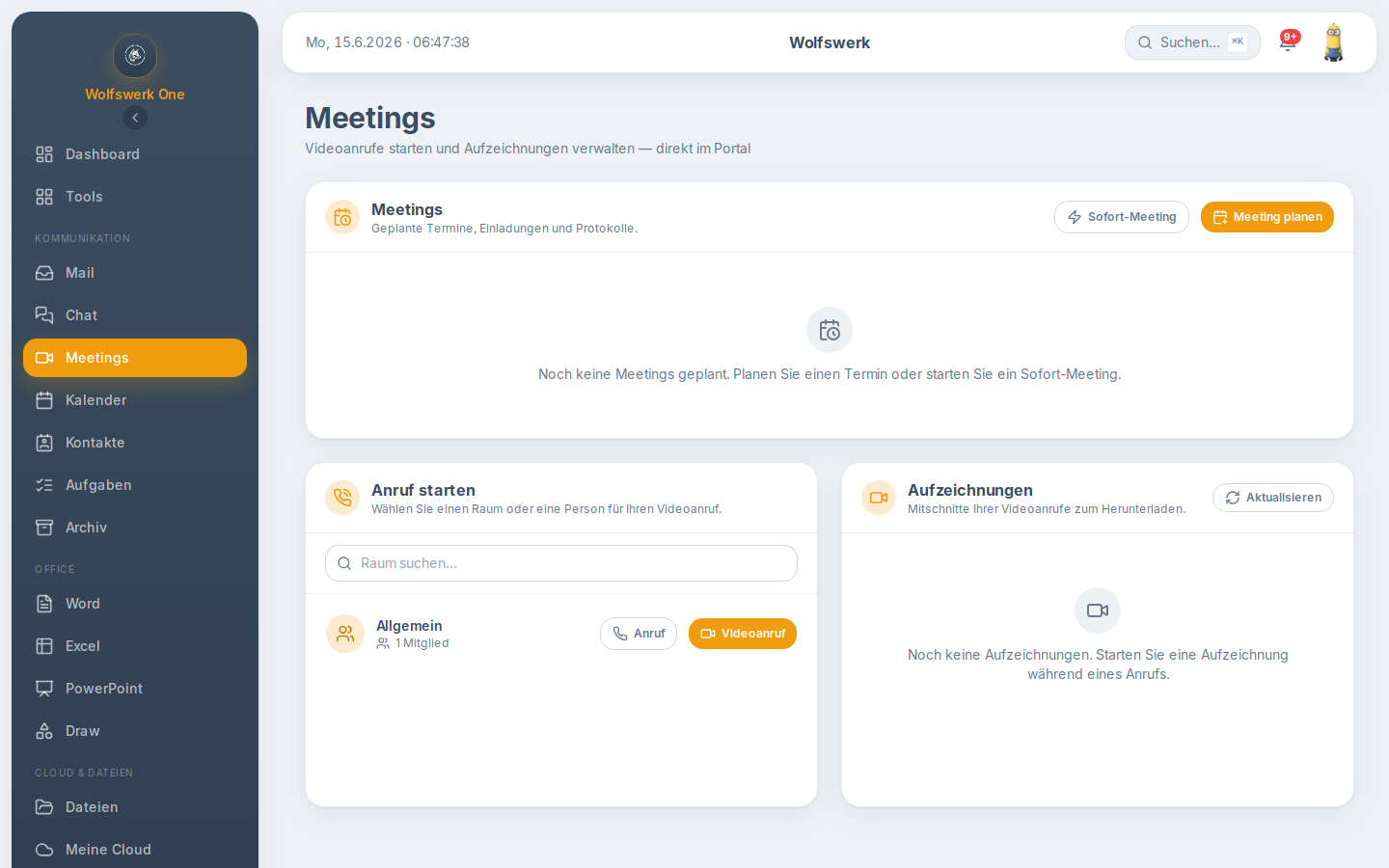
Im oberen Bereich sehen Sie Ihre Meetings, getrennt nach Kommenden und Vergangenen. Kommende Meetings sind nach dem nächsten Termin sortiert, vergangene nach dem jüngsten zuerst. Zu jedem Meeting werden Titel, Zeitpunkt, geplante Dauer in Minuten und die Anzahl der Eingeladenen angezeigt. Sind Sie selbst Organisator, erkennen Sie das an einem Kronen-Symbol. Vergangene Termine tragen die Kennzeichnung "Vorbei", abgesagte die Kennzeichnung "Abgesagt".
Sie haben drei Wege, ein Meeting zu beginnen. Über Meeting planen legen Sie einen Termin für später an. Über Sofort-Meeting starten Sie ein Gespräch ohne festen Termin, dem Sie unmittelbar beitreten. Über Beitreten an einem geplanten Meeting gehen Sie in den laufenden Anruf.
Anruf aus einem Raum starten
Die Karte Anruf starten zeigt Ihre Chat-Räume und Direktnachrichten. Über das Suchfeld finden Sie einen Raum schnell. Direktnachrichten erkennen Sie an den Initialen der Person und dem Hinweis "Direktnachricht", Gruppenräume an einem Personen-Symbol und der Mitgliederzahl. Pro Eintrag stehen zwei Schaltflächen bereit. Anruf startet einen reinen Audioanruf, bei dem die Kamera zunächst aus bleibt. Videoanruf startet mit eingeschalteter Kamera. Läuft in einem Raum bereits ein Anruf, zeigt der Eintrag die Kennzeichnung "Läuft".
Steuerung im Gespräch
Während eines Anrufs steht Ihnen eine Steuerleiste am unteren Rand zur Verfügung. Damit schalten Sie Mikrofon und Kamera ein und aus, teilen Ihren Bildschirm, heben die Hand, zeichnen den Hintergrund weich, starten und stoppen die Aufzeichnung, wechseln die Ansicht, öffnen die Teilnehmerliste, wählen Geräte aus, schalten in den Vollbildmodus und legen wieder auf.
Bildschirm teilen
Über das Symbol für die Bildschirmfreigabe geben Sie ein Fenster oder Ihren ganzen Bildschirm frei. Der geteilte Inhalt erscheint als eigene Kachel mit dem Zusatz "Bildschirm". Solange jemand teilt, rückt der freigegebene Inhalt in den Mittelpunkt. Die Freigabe beenden Sie über dieselbe Schaltfläche. Brechen Sie die Auswahl ab, bleibt alles wie zuvor.
Teilnehmerliste und Ansichten
Sie sehen jederzeit, wer im Anruf ist. Die Teilnehmerliste zeigt zu jeder Person den Namen, ob das Mikrofon an oder stummgeschaltet ist, ob die Kamera läuft, ob die Hand gehoben ist und wie gut die Verbindung ist. Die Verbindungsqualität wird als farbiger Punkt dargestellt, von ausgezeichnet über gut und schlecht bis verloren. Für die Darstellung der Kacheln wechseln Sie zwischen der Galerieansicht, in der alle gleich groß nebeneinander erscheinen, und der Sprecheransicht, in der eine große Hauptkachel von einer Leiste kleiner Kacheln begleitet wird. In der Hauptkachel landet eine Bildschirmfreigabe, ein angehefteter Teilnehmer, die gerade sprechende Person oder andernfalls eine andere Person aus dem Anruf. Über das Stecknadel-Symbol auf einer Kachel heften Sie eine Person an oder lösen die Anheftung wieder. Spricht jemand gerade, hebt sich seine Kachel farblich hervor.
Hand heben
Mit Hand heben melden Sie sich, ohne dazwischenzureden. Ihre gehobene Hand erscheint als Symbol auf Ihrer Kachel und in der Teilnehmerliste, und die anderen sehen sie ebenfalls. Über dieselbe Schaltfläche senken Sie die Hand wieder.
Hintergrund weichzeichnen
Mit Hintergrund weichzeichnen machen Sie Ihre Umgebung unscharf, damit nur Sie selbst klar zu sehen sind. Die Funktion wirkt allein auf Ihr eigenes Kamerabild. Sie ist nur aktivierbar, wenn die Kamera läuft. Beim ersten Einschalten wird die nötige Technik im Hintergrund geladen, das Symbol zeigt dabei kurz ein Lade-Zeichen. Unterstützt Ihr Gerät oder Browser die Funktion nicht, erscheint der Hinweis, dass Weichzeichnen nicht unterstützt wird, und die Einstellung wird zurückgesetzt.
Aufzeichnen
Über die Aufzeichnen-Schaltfläche schneiden Sie das Gespräch mit. Während der Aufnahme erscheint im oberen Bereich ein rotes REC-Zeichen mit einem laufenden Zähler. Sie stoppen die Aufnahme über dieselbe Schaltfläche. Fertige Mitschnitte finden Sie in der Karte Aufzeichnungen.
Geräteauswahl
Über das Zahnrad öffnen Sie die Geräteauswahl. Dort wählen Sie Ihre Kamera, Ihr Mikrofon und Ihren Lautsprecher. Das aktuell gewählte Gerät ist hervorgehoben. Schließen Sie ein Gerät an oder ziehen es ab, aktualisiert sich die Liste automatisch.
Fenstergröße und Vollbild
Sie verkleinern den laufenden Anruf zu einem kleinen, frei verschiebbaren Fenster und arbeiten parallel im Portal weiter. Das Gespräch bleibt dabei verbunden. Im kleinen Fenster sehen Sie den Raumnamen, die Teilnehmerzahl und gegebenenfalls das REC-Zeichen. Über Öffnen kehren Sie zur vollen Ansicht zurück, über das rote Symbol legen Sie auf. Umgekehrt schalten Sie aus der vollen Ansicht in den Vollbildmodus.
Aufzeichnungen verwalten
Die Karte Aufzeichnungen listet die Mitschnitte Ihrer Anrufe, neueste zuerst. Pro Eintrag sehen Sie den Raumnamen, Datum und Uhrzeit, die Dauer und, sofern vorhanden, die Größe in Megabyte. Der Status wird angezeigt als "Läuft", "Fertig" oder "Fehlgeschlagen". Eine fertige Aufzeichnung laden Sie über Herunterladen auf Ihr Gerät. Über Aktualisieren holen Sie die Liste neu.
Schritt für Schritt
Meeting starten und beitreten
- Öffnen Sie das Modul Meetings.
- Wählen Sie, wie Sie beginnen möchten. Für einen geplanten Termin nutzen Sie Beitreten an einem kommenden Meeting. Für ein spontanes Gespräch klicken Sie auf Sofort-Meeting. Für einen Anruf mit einem bestimmten Raum suchen Sie ihn in der Karte Anruf starten und klicken auf Videoanruf oder Anruf.
- Das Gespräch öffnet sich. Beim ersten Beitritt fragt Ihr Browser nach der Erlaubnis für Kamera und Mikrofon. Bestätigen Sie diese.
- Steuern Sie über die Leiste am unteren Rand Mikrofon, Kamera und bei Bedarf die Bildschirmfreigabe.
- Zum Beenden klicken Sie auf das rote Auflegen-Symbol.
Ein Meeting planen
- Klicken Sie in der Karte Meetings auf Meeting planen.
- Geben Sie einen Titel ein, zum Beispiel "Wochen-Sync".
- Wählen Sie Datum und Uhrzeit. Lassen Sie das Feld leer, gilt das Meeting als Sofort-Termin.
- Tragen Sie die Dauer in Minuten ein. Voreingestellt sind 30 Minuten.
- Tragen Sie unter Teilnehmer die E-Mail-Adressen ein, jeweils durch Komma getrennt.
- Ergänzen Sie bei Bedarf Notizen oder eine Agenda.
- Klicken Sie auf Planen. Das Meeting erscheint anschließend unter Kommende.
Teilnehmer einladen und den Link teilen
- Klicken Sie auf ein Meeting in der Liste, um die Details zu öffnen.
- Im Feld Beitritts-Link steht die Adresse zum Mitmachen. Über Kopieren legen Sie sie in die Zwischenablage und versenden sie auf Ihrem gewohnten Weg.
- Sind Sie Organisator, tragen Sie unter Teilnehmer einladen weitere E-Mail-Adressen ein, durch Komma getrennt, und klicken auf Einladen. Die Eingeladenen erhalten eine Einladung, und die Liste der Eingeladenen wird ergänzt.
- Wer einen Beitritts-Link öffnet, gelangt direkt in das passende Meeting. Wird das Meeting nicht gefunden oder fehlt der Zugriff, erscheint ein entsprechender Hinweis.
Ein Meeting bearbeiten oder absagen
- Öffnen Sie die Details des Meetings. Diese Möglichkeiten stehen nur dem Organisator offen.
- Im Bereich Meeting bearbeiten ändern Sie Titel, Datum und Uhrzeit sowie die Dauer. Im Feld Notizen oder Agenda halten Sie Agenda oder Protokoll fest. Klicken Sie auf Speichern.
- Möchten Sie den Termin absagen, klicken Sie auf Absagen / Löschen und bestätigen die Rückfrage. Das Meeting wird abgesagt und entfernt.
Wer eingeladen, aber nicht Organisator ist, sieht den Beitritts-Link, die Liste der Eingeladenen und die vorhandenen Notizen, kann das Meeting aber nicht ändern.
Während des Gesprächs aufzeichnen und herunterladen
- Klicken Sie im laufenden Anruf auf das Aufzeichnen-Symbol. Oben erscheint das rote REC-Zeichen mit einem Zähler.
- Klicken Sie erneut auf das Symbol, um die Aufnahme zu stoppen.
- Öffnen Sie die Karte Aufzeichnungen. Sobald der Status "Fertig" lautet, klicken Sie auf Herunterladen.
Einstellungen und Optionen
- Audio oder Video: Beim Start aus einem Raum entscheiden Sie über Anruf für reinen Ton oder Videoanruf für ein Gespräch mit Bild. Auch in einem reinen Audioanruf können Sie die Kamera später einschalten.
- Mikrofon und Kamera: Beide schalten Sie jederzeit über die Steuerleiste an und aus. Kann Ihr Gerät keine Kamera oder kein Mikrofon freigeben, bleiben Sie trotzdem im Gespräch und erhalten einen Hinweis.
- Geräte: Über das Zahnrad wählen Sie Kamera, Mikrofon und Lautsprecher. Die Auswahl gilt sofort, auch für den Ton der anderen Teilnehmer.
- Ansicht: Sie wechseln zwischen Galerie- und Sprecheransicht und heften eine Person über das Stecknadel-Symbol an.
- Hintergrund: Das Weichzeichnen aktivieren Sie nur bei laufender Kamera. Wechseln Sie das Kameragerät oder schalten die Kamera neu ein, bleibt Ihre Einstellung erhalten.
- Dauer und Zeitpunkt: Beim Planen geben Sie Dauer und Zeitpunkt vor. Beide ändern Sie als Organisator in den Details.
Tipps und Hinweise
- Erlauben Sie Ihrem Browser beim ersten Beitritt den Zugriff auf Kamera und Mikrofon, sonst bleiben Bild und Ton aus.
- Prüfen Sie vor wichtigen Besprechungen über das Zahnrad, ob die richtige Kamera, das richtige Mikrofon und der richtige Lautsprecher gewählt sind.
- Achten Sie auf den farbigen Verbindungspunkt. Steht er auf Rot, hilft oft, Kamera oder Bildschirmfreigabe vorübergehend auszuschalten.
- Nutzen Sie das verkleinerte Fenster, wenn Sie während des Gesprächs nebenher im Portal arbeiten möchten. Der Anruf bleibt verbunden.
- Informieren Sie die Teilnehmer, bevor Sie aufzeichnen. Das REC-Zeichen ist für alle im Anruf sichtbar.
- Wer Ihren Beitritts-Link erhält, kann am Meeting teilnehmen. Geben Sie den Link daher nur an die gewünschten Personen weiter.
- Funktioniert das Weichzeichnen des Hintergrunds nicht, liegt das meist am Browser oder am Gerät. Sie können trotzdem ganz normal weitertelefonieren.
- Halten Sie wichtige Punkte direkt im Notizfeld des Meetings fest, damit Agenda und Protokoll beim Termin liegen.
Häufige Fragen
Worin unterscheidet sich ein Sofort-Meeting von einem geplanten Meeting? Ein Sofort-Meeting starten Sie mit einem Klick und treten ihm direkt bei, ganz ohne festen Termin. Ein geplantes Meeting legen Sie mit Titel, Datum, Uhrzeit und Dauer an und laden Personen ein, die später beitreten.
Können auch externe Personen teilnehmen? Ja. Tragen Sie die E-Mail-Adressen beim Planen oder später in den Details ein, oder geben Sie den Beitritts-Link weiter. Wer den Link öffnet, gelangt direkt in das Meeting.
Sehen die anderen, dass ich aufzeichne? Während einer laufenden Aufzeichnung wird im Anruf ein rotes REC-Zeichen mit Zähler angezeigt, auch im verkleinerten Fenster.
Was passiert, wenn meine Kamera oder mein Mikrofon nicht funktioniert? Sie bleiben im Gespräch und erhalten einen Hinweis. Sie können trotzdem zuhören und sprechen und über die Geräteauswahl ein anderes Gerät wählen.
Wo finde ich eine Aufnahme nach dem Gespräch? In der Karte Aufzeichnungen. Sobald der Status "Fertig" lautet, laden Sie die Datei über Herunterladen auf Ihr Gerät.