Office-Dokumente
Mit Office erstellen und bearbeiten Sie Textdokumente, Tabellen, Präsentationen und Zeichnungen direkt im Portal. Alles läuft im Browser. Sie installieren kein Programm und laden nichts herunter. Ein Klick legt eine neue Datei an und öffnet sie sofort im integrierten Editor. Jedes Dokument landet automatisch in Ihren Dateien.
Wofür Sie es brauchen
Office ist Ihr Arbeitsplatz für klassische Bürodokumente. Sie schreiben einen Brief, kalkulieren eine Tabelle oder bauen Folien für eine Besprechung, ohne das Portal zu verlassen. Der Editor öffnet sich im Vollbild und beherrscht die gängigen Office-Formate. Damit ersetzt Office das gewohnte Schreibprogramm auf Ihrem Rechner, lebt aber komplett in der Cloud.
Der Vorteil liegt im Zusammenspiel mit Ihrem Speicher. Jede neue Datei wird sofort in Ihren Dateien abgelegt. Sie müssen nichts manuell speichern und nichts versenden, um an einem anderen Gerät weiterzuarbeiten. Sie melden sich einfach am Portal an und öffnen das Dokument erneut. Mehrere Personen können dieselbe Datei zugleich öffnen.
Ein typisches Szenario: Sie möchten ein kurzes Angebot schreiben. Sie öffnen Office, klicken auf Word, tippen den Text und schließen den Editor. Das Angebot liegt anschließend in Ihren Dateien bereit und kann von dort geteilt werden. Ein zweites Beispiel: Sie bereiten eine Monatsauswertung vor. Sie legen eine neue Tabelle an, tragen die Zahlen ein und rufen die Datei in der nächsten Woche wieder auf, um sie zu ergänzen.
Funktionen im Überblick
Vier Dokumenttypen
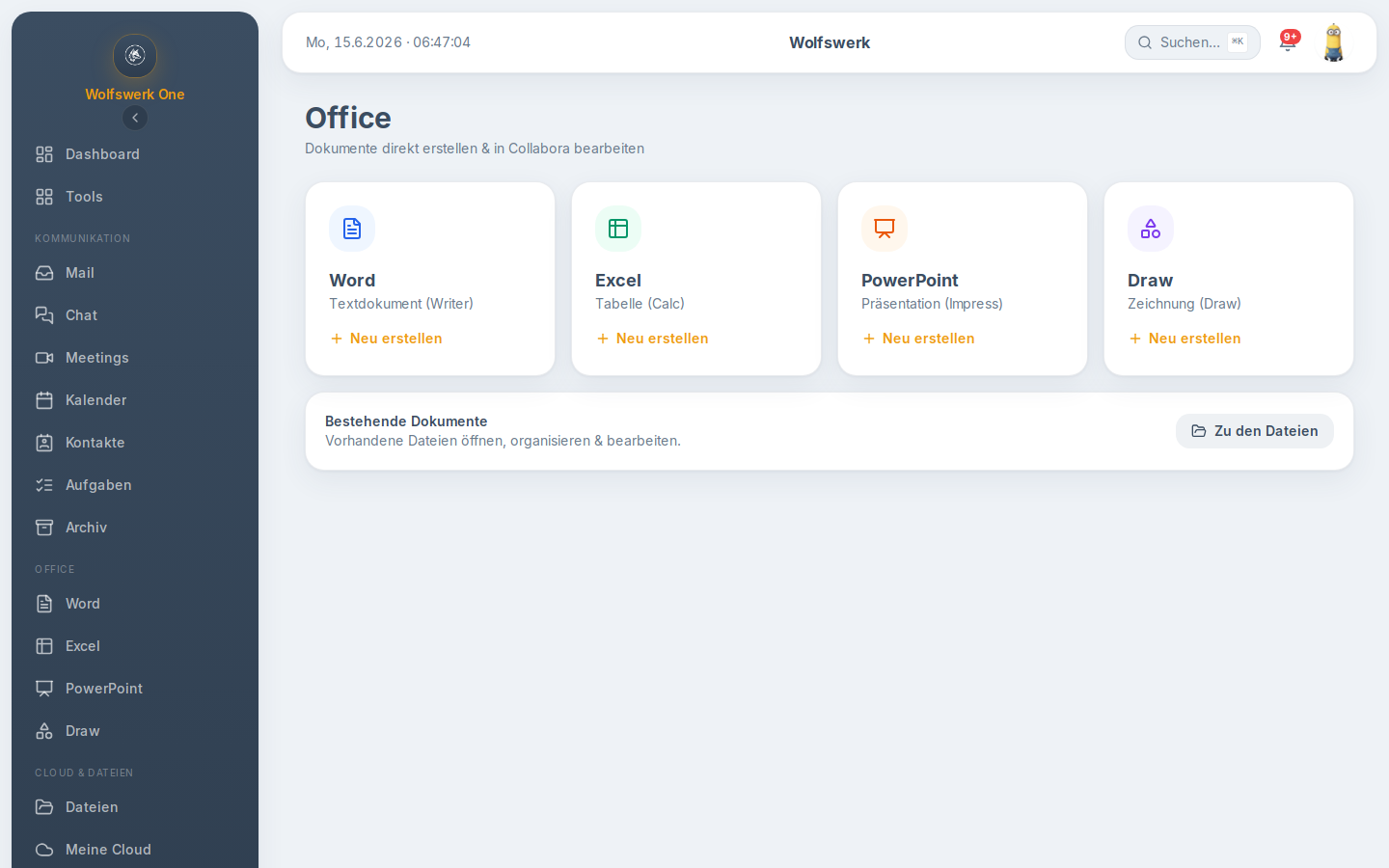
Office bietet vier Arten von Dokumenten an. Jede hat eine eigene Kachel auf der Startseite.
- Word, ein Textdokument (Writer). Für Briefe, Verträge, Notizen und alle laufenden Texte.
- Excel, eine Tabelle (Calc). Für Kalkulationen, Listen und Auswertungen.
- PowerPoint, eine Präsentation (Impress). Für Folien und Vorträge.
- Draw, eine Zeichnung (Draw). Für Skizzen, Diagramme und einfache Grafiken.
Die neuen Dateien werden in den üblichen Formaten angelegt: Textdokumente als docx, Tabellen als xlsx, Präsentationen als pptx und Zeichnungen als odg.
Neu erstellen
Auf der Office-Startseite sehen Sie vier Kacheln. Ein Klick auf eine Kachel legt eine neue, leere Datei des gewählten Typs an und öffnet sie direkt im Editor. Den Schritt über einen Speicherort-Dialog brauchen Sie nicht. Das Portal wählt automatisch einen freien Dateinamen. Heißt eine Datei bereits „Neues Dokument", legt es „Neues Dokument (2)" an, dann „Neues Dokument (3)" und so weiter.
Im Browser bearbeiten
Die Bearbeitung läuft im integrierten Office-Editor (Collabora) im Vollbild. Der Editor öffnet sich direkt im Portal. Sie schreiben, formatieren und rechnen wie in einem gewohnten Office-Programm. Oben links bringt Sie die Schaltfläche „Zurück" wieder aus dem Editor heraus. Daneben sehen Sie den Namen der geöffneten Datei.
Speichern und automatisch ablegen
Ihre Änderungen werden im Editor laufend gespeichert. Sie müssen nicht aktiv auf einen Speichern-Knopf achten. Jede neue Datei wird in Ihrem persönlichen Speicher abgelegt und ist anschließend im Modul Dateien zu finden. Office und Dateien greifen auf denselben Speicher zu.
Eine Besonderheit sorgt für Ordnung: Wenn Sie eine ganz neue Datei öffnen, sie aber nie verändern und gleich wieder schließen, wird die leere Datei automatisch verworfen. So sammeln sich keine leeren Dokumente in Ihrem Speicher an. Sobald Sie etwas geschrieben oder geändert haben, bleibt die Datei erhalten.
Zusammenarbeit
Mehrere Personen können dieselbe Datei öffnen und gemeinsam daran arbeiten. Bestehende Dokumente lassen sich aus Ihren Dateien heraus öffnen und mit Kolleginnen und Kollegen teilen. Die Freigabe und das gemeinsame Arbeiten an einer Datei steuern Sie über das Modul Dateien.
Bestehende Dokumente öffnen
Unter den vier Kacheln finden Sie den Bereich „Bestehende Dokumente". Über die Schaltfläche „Zu den Dateien" wechseln Sie in Ihren Speicher. Dort öffnen Sie vorhandene Dateien, ordnen sie in Ordnern und bearbeiten sie weiter. Ein vorhandenes Office-Dokument öffnen Sie mit einem Klick direkt im selben Editor.
Schritt für Schritt
Ein neues Dokument anlegen
- Öffnen Sie das Modul Office.
- Klicken Sie auf die gewünschte Kachel, zum Beispiel Word für ein Textdokument.
- Warten Sie kurz, bis sich der Editor öffnet. Bei einer ganz neuen Datei kann das einen Moment dauern.
- Schreiben Sie Ihren Text. Die Änderungen werden laufend gespeichert.
- Klicken Sie oben links auf „Zurück", wenn Sie fertig sind.
- Das Dokument liegt jetzt in Ihren Dateien und kann jederzeit wieder geöffnet werden.
Ein vorhandenes Dokument weiterbearbeiten
- Öffnen Sie das Modul Office.
- Klicken Sie im Bereich „Bestehende Dokumente" auf „Zu den Dateien".
- Suchen Sie das gewünschte Dokument in Ihren Ordnern.
- Öffnen Sie die Datei mit einem Klick. Sie wird im selben Editor geöffnet.
- Bearbeiten Sie das Dokument und schließen Sie den Editor wieder über „Zurück".
Einstellungen und Optionen
Office selbst hat keine eigene Konfigurationsseite. Die Startseite zeigt Ihnen die vier Kacheln und den Zugang zu den Dateien. Die eigentlichen Werkzeuge zum Formatieren, Rechnen und Gestalten finden Sie im Editor, der nach dem Öffnen einer Datei erscheint. Speicherort, Ordnerstruktur, Freigaben und Versionen verwalten Sie im Modul Dateien.
Tipps und Hinweise
- Office und Dateien teilen sich denselben Speicher. Jedes neue Dokument finden Sie anschließend im Modul Dateien.
- Wenn der Editor bei einer ganz neuen Datei kurz braucht, ist das normal. Das Portal versucht das Öffnen automatisch mehrmals.
- Eine neue, nie veränderte Datei wird beim Schließen wieder entfernt. Wollen Sie ein leeres Dokument behalten, tippen Sie zumindest ein Zeichen, bevor Sie es schließen.
- Wollen Sie ein vorhandenes Dokument weiterbearbeiten, gehen Sie über „Zu den Dateien" und öffnen es dort.
- Sie brauchen kein Office-Programm auf Ihrem Rechner. Es genügt der Browser und Ihr Portal-Zugang.
Häufige Fragen
Welche Dokumenttypen kann ich anlegen? Sie können vier Typen erstellen: ein Textdokument (Word), eine Tabelle (Excel), eine Präsentation (PowerPoint) und eine Zeichnung (Draw). Jeder Typ hat eine eigene Kachel auf der Office-Startseite.
Muss ich meine Änderungen selbst speichern? Nein. Der Editor speichert Ihre Änderungen laufend. Eine neue Datei wird automatisch in Ihren Dateien abgelegt.
Wo finde ich mein Dokument wieder? Im Modul Dateien. Office legt jede neue Datei dort ab. Über die Schaltfläche „Zu den Dateien" gelangen Sie direkt dorthin.
Was passiert mit einer leeren Datei, die ich gleich wieder schließe? Wenn Sie eine neue Datei öffnen und nichts ändern, wird sie beim Schließen automatisch verworfen. So bleiben keine leeren Dokumente im Speicher zurück.
Kann ich gemeinsam mit Kolleginnen und Kollegen an einer Datei arbeiten? Ja. Mehrere Personen können dieselbe Datei öffnen. Die Freigabe steuern Sie über das Modul Dateien.